
プレゼン資料や提案書を作るたびに、「デザインがダサい…」「もっとおしゃれに見せたい…」と感じたことはありませんか?
AIプレゼンツール「Gamma(ガンマ)」は、デザイン知識ゼロでもプロ並みの資料が作れると最近話題ですよね。
しかし、Gammaで「テーマやフォントをどう変えればよいのか」「自分好みにカスタマイズできるのか」という疑問をお持ちの方もいるのではないでしょうか?
この記事では、Gammaのデザイン編集機能をフル活用して、見た目も中身もグッとレベルアップさせる具体的な方法を解説します。
読み終わる頃には「早く試したい!」と思っていただけるはずです。

Gamma(ガンマ)でおしゃれなデザインを作るための基本
「Gammaを触ってみたけれど、どこからデザインをいじればいいか分からない…」という方に向けて、まずはGammaのデザインシステムがどのように動いているのか、基本となる仕組みとプランごとの違いを解説します。
Gammaデザインの魅力とレスポンシブ対応という武器
Gammaの最大の強みは、デザインの専門知識やコーディングスキルが一切なくても、プロンプト(テキスト入力)だけでAIが洗練されたレイアウトを自動生成してくれる点です。
従来のPowerPointやKeynoteでは、テキストボックスの位置合わせや画像のトリミングに何十分と時間を費やすことがありましたよね。しかし、Gammaではその作業がほぼゼロになります。AIがカード(スライド)全体のバランスを自動で整えてくれるため、ユーザーは「何を伝えるか」という本質に集中するだけで良いのです。
そして、注目したいのが「レスポンシブデザイン」への対応。
PCブラウザで作成した資料が、スマートフォンの小さな画面で見ても崩れない。これは従来のスライド作成ツールにはなかった発想です。社内でPC共有、外出先でスマホ確認、という使い方をしている方には特に恩恵が大きい機能と言えるでしょう。
無料プランと有料プランで何が変わる?デザイン・フォント機能の差
Gammaは無料で始められますが、デザイン面で「どこまでカスタマイズできるのか」はプランによって異なります。
2026年現在、個人向けの4プランでできるデザイン・フォント関連の主な機能は以下の通りです。
| プラン名 | 料金 | デザイン・フォント機能の違い |
|---|---|---|
| Free | 無料 | 基本テーマの利用、Googleフォントの利用、カスタムテーマの保存 |
| Plus | 月額1,800円 (年払い:1,440円/月) | 上記 + 「Made with Gamma」バッジ(ロゴ)の削除 |
| Pro | 月額3,500円 (年払い:2,500円/月) | 上記 + カスタムフォントのアップロード、ワークスペーステンプレートの保存など |
| Ultra | 月額14,750円 (年払い:13,274円/月) | よりハイボリュームな利用向け(※高度なAIアニメーション生成等) |
デザインの自由度を上げたい場合、まずは無料プランで基本操作を試し、「自社の独自フォントを使いたい」「Gammaのロゴマークを消して本格的に社外に出したい」と感じたタイミングで、PlusやProプランへのアップグレードを検討するのがスムーズな流れです。
▶ あわせて読みたい:Gamma料金プラン徹底比較!Free・Plus・Pro・Ultraの違いと選び方
デザイン編集の3ステップ!生成設定・AIレイアウト・テキスト装飾
Gammaのデザイン編集は大きく分けて3つのフェーズで行えます。
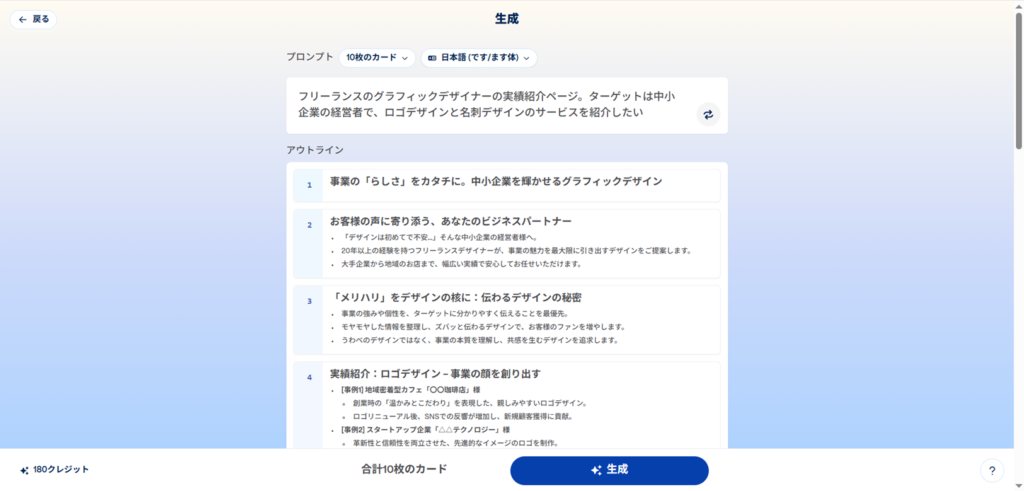
①生成前の「ビジュアルメニュー」で世界観を統一
新規スライド作成時のプロンプトエディタには「ビジュアルメニュー」が表示されます。
↓(下にスクロール)
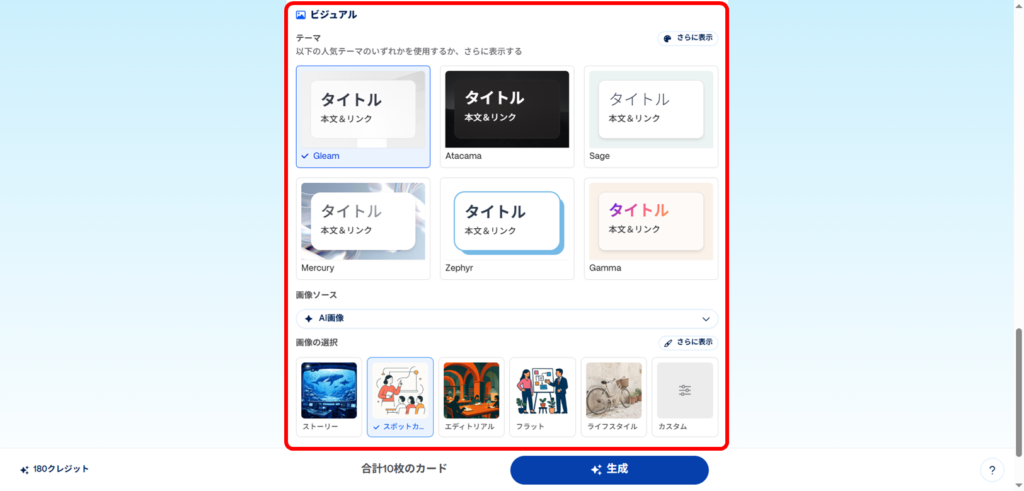
ここでは、資料全体のテーマ選択から画像ソース(AI画像・ストックフォト・Web画像など)、アートスタイル(風景的・リアル・ポップなど)、AI画像モデルを一括に設定可能です。生成前に方向性を固めることで、完成後の手直しが激減します。
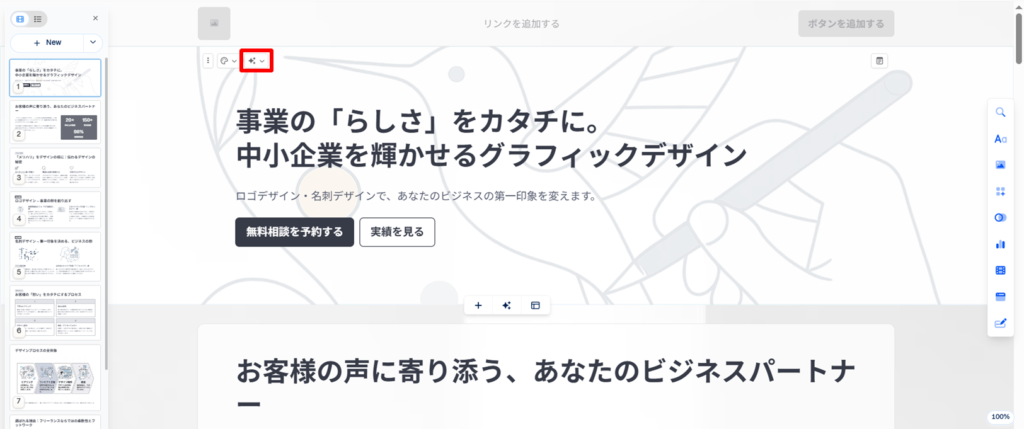
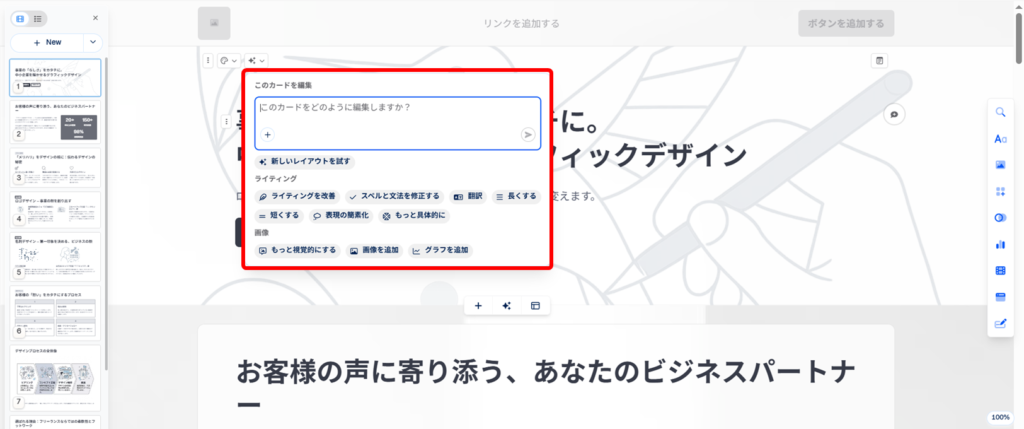
②生成後は「AIエージェント」でレイアウトを瞬時に刷新
資料が生成された後も、編集したいカードで「エージェント(AI編集)」機能を使えば、「もっとビジュアル重視で」「もっとシンプルに」といった一言で、レイアウトや挿入画像を丸ごと変えられます。
↓
③テキスト装飾はドラッグするだけで完結
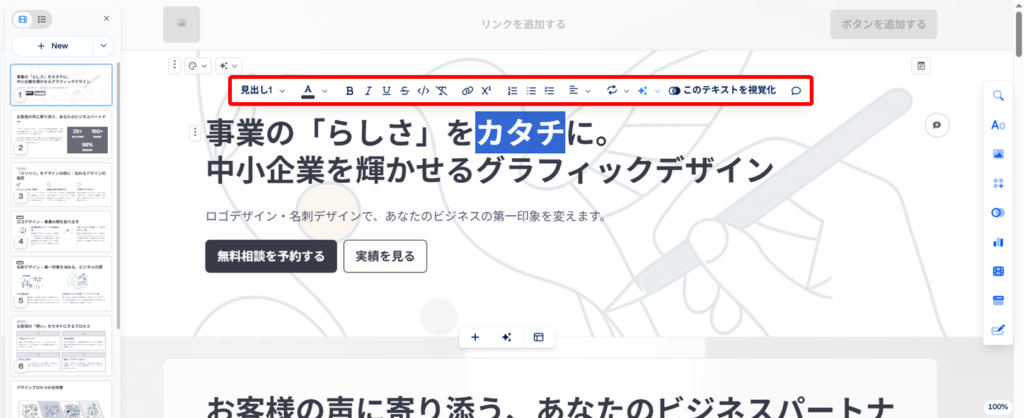
文字を選択(ハイライト)すると、書式設定メニューが自動でポップアップ表示されます。太字・斜体・下線・カラー変更等が直感的な操作ででき、Wordを使い慣れている方なら迷わず使いこなせるはずです。
2026年注目の最新機能「Gamma Imagine」でグラフィック素材も内製化
2026年3月に実装された「Gamma Imagine(ガンマイマジン)」は、プレゼン資料の枠を超えた革新的な機能です。
これまでは「スライドはGammaで作れるけど、SNS投稿用の画像やロゴはCanvaで作らないと…」という手間が発生していました。
しかし、Gamma Imagineを使えば、ブランドに沿ったロゴ・インフォグラフィック・SNS用グラフィックなどのデザインアセットをGamma内で一括生成することができます。
スライドとまったく同じトーン&マナーを持った素材を外部ツールなしで作れる。これはデザインの一貫性を保ちたいビジネスパーソンにとって、かなり大きな前進です。
Gammaのテーマ変更術!資料の雰囲気を一瞬で変える方法
Gammaのデザイン編集において、最もインパクトが大きく、かつ簡単なのが「テーマ」の変更です。
ここでは、資料の目的やブランドイメージに合わせて、一瞬で全体の色合いや雰囲気を変える具体的なテクニックを紹介します。
用途に合わせたおすすめのテーマ選びとカラー変更
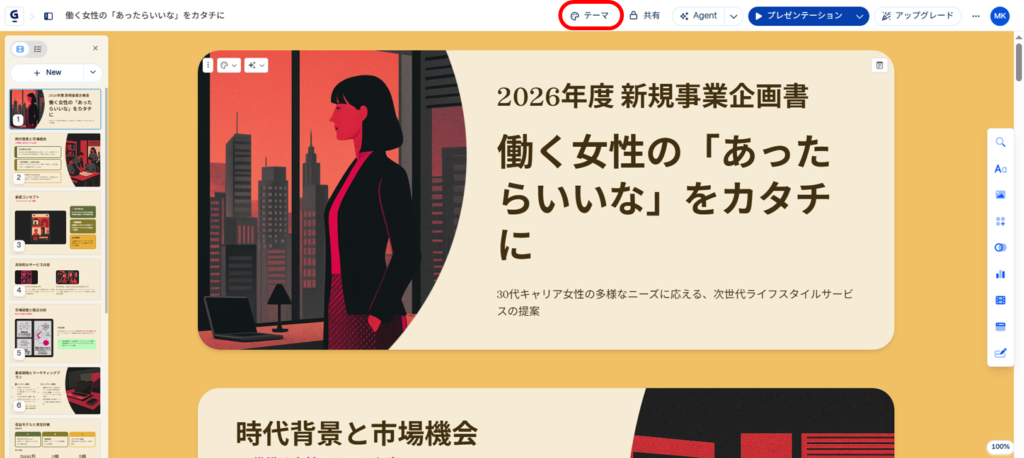
Gammaには豊富なデフォルトテーマが用意されており、テーマを切り替えるだけでスライド全体のフォント・色味・アクセントカラーが瞬時に変わります。
↓
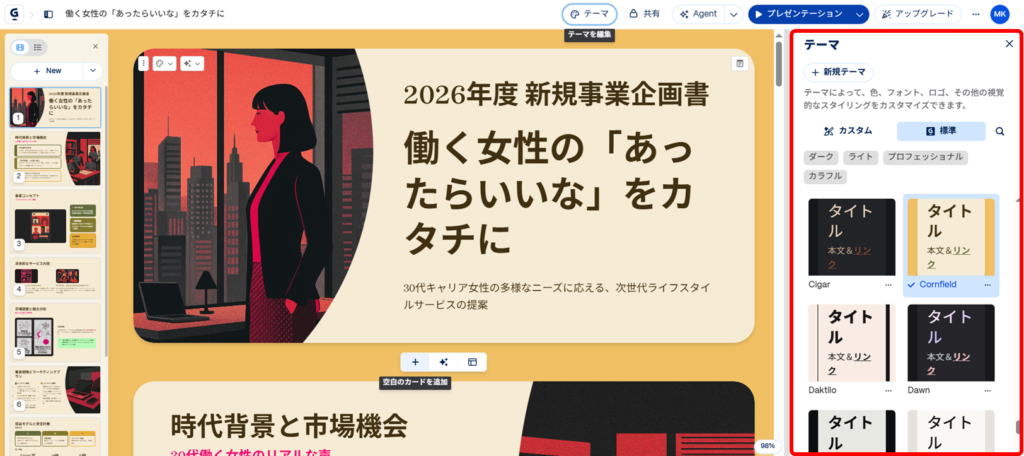
用途別の選び方としていくつか例をあげてみたので、ぜひ参考にしてみてください。
- IT・テック系解説資料 → ダークトーン or モノクロベースのテーマ。スタイリッシュさが増し、内容の信頼性も高く見える。
- 営業・企画書 → ブルー系やグリーン系の清潔感あるテーマ。誠実さと前向きなイメージを演出。
- 教育・研修資料 → 明るくフラットなカラーのテーマ。読み手の集中力が持続しやすい。
- ブランドプレゼン → コーポレートカラーに合わせたカスタムパレットで統一感を出す。
テーマのカラーは部分変更も可能なので、「全体のフォーマットはこのテーマで、アクセントカラーだけ自社のブランドカラーに合わせたい」という細かい調整も実現できます。
「テーマを変えるだけで雰囲気が激変する」という体験は、初めてやると思わず声が出るほどの驚きがありますよ。
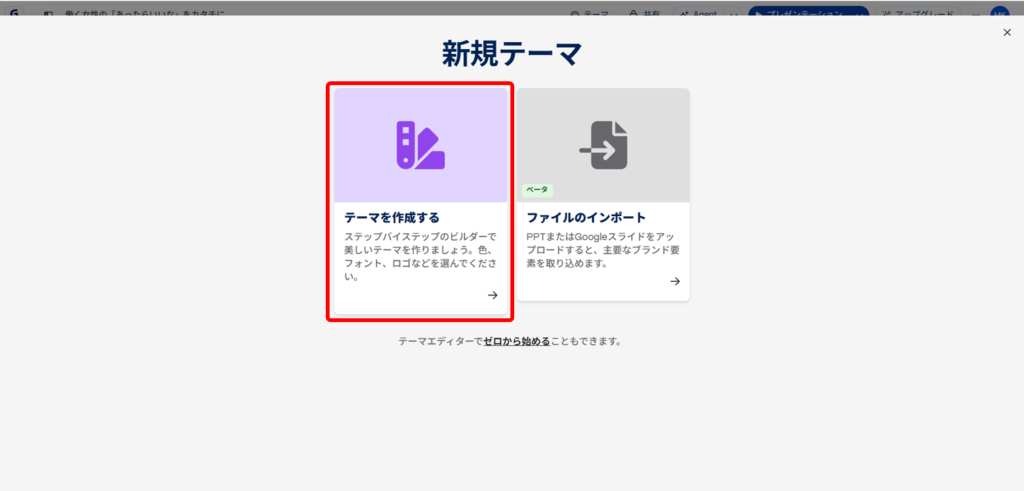
一度作ったらずっと使える!カスタムテーマの作成と保存術
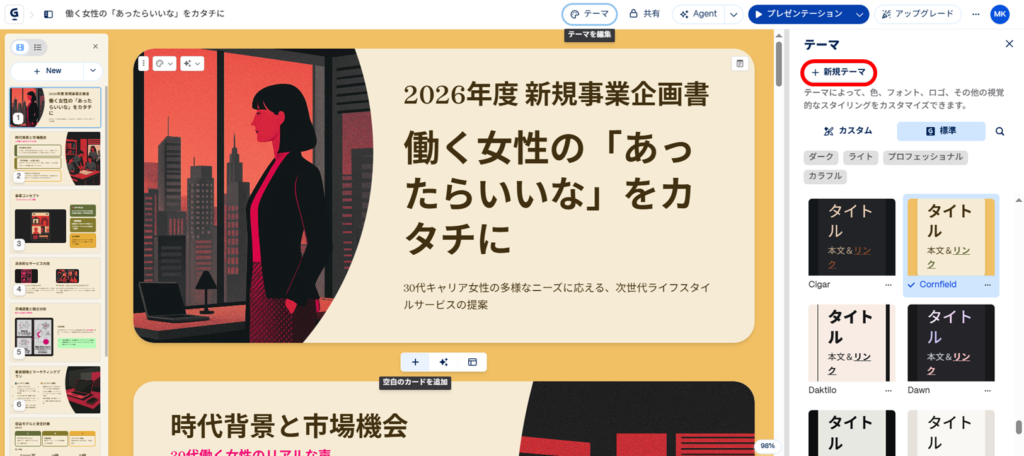
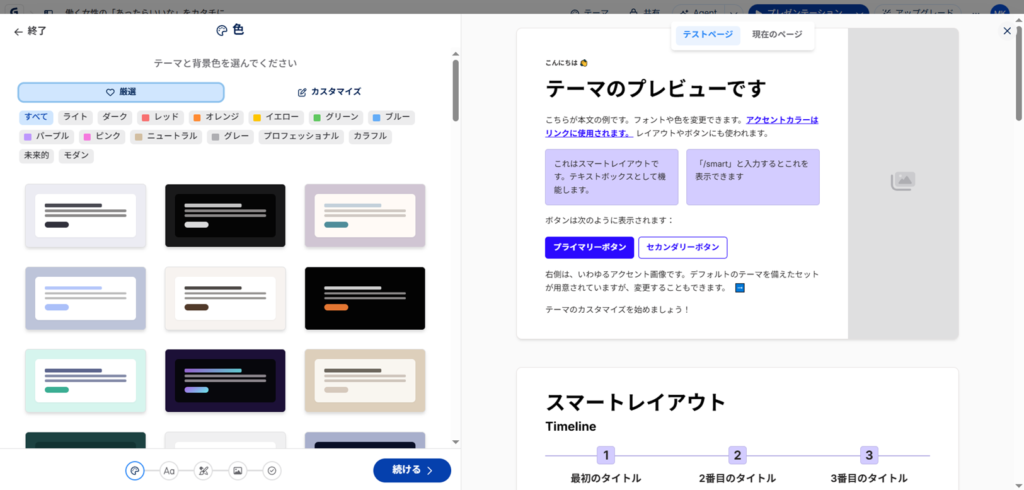
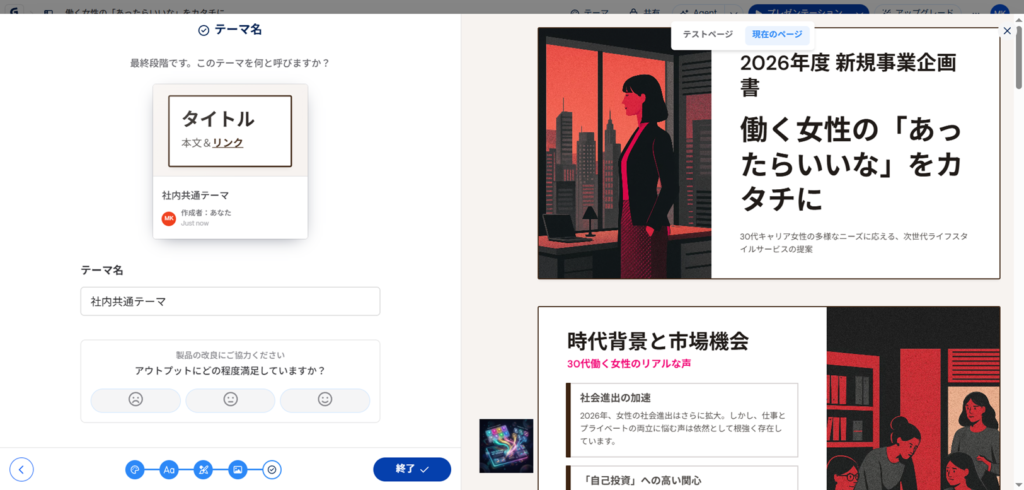
「毎回テーマを設定し直すのが面倒…」という方には、カスタムテーマ機能が強い味方になります。
↓
↓
↓
↓
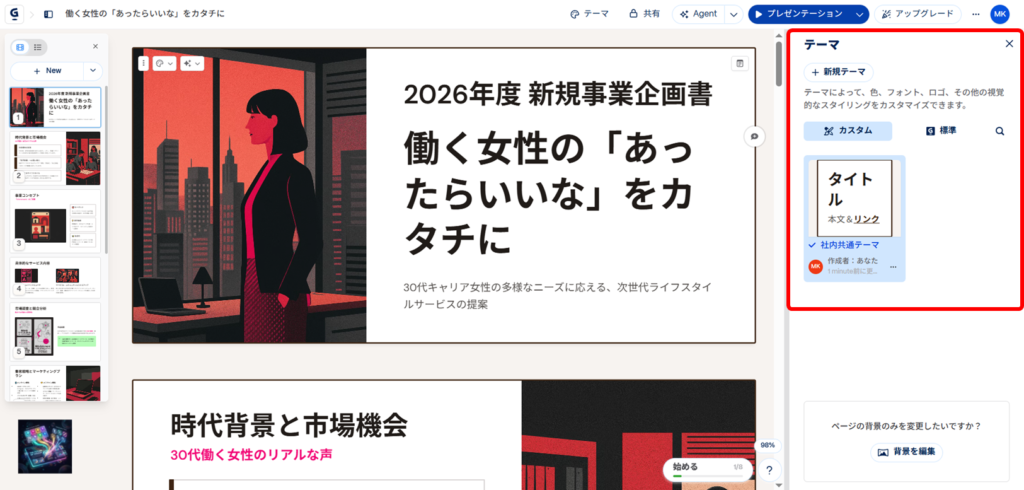
自社のロゴ・コーポレートカラー・アクセントカラーを登録したオリジナルテーマを一度作成して保存しておけば、次回以降はワンクリックで適用完了。ブランドガイドラインに沿った資料を毎回ゼロから設定する手間が丸ごと省けます。
チームで使う場合はさらに強力で、作成したカスタムテーマを共有することで「担当者によってデザインがバラバラ」という属人化問題を解消できます。複数人でプレゼン資料を作る場面などで特に刺さる機能です。
背景をAI画像やストックフォトに差し替えてオリジナリティを爆上げする
「AIで作った資料、なんだかどれも似たような見た目になりがち…」と感じていませんか?
その悩みを解決するのが、カードの背景画像のカスタマイズです。「カードのスタイリング」タブから、背景を単色・グラデーション・AI生成画像・ストックフォトなどに変更できます。
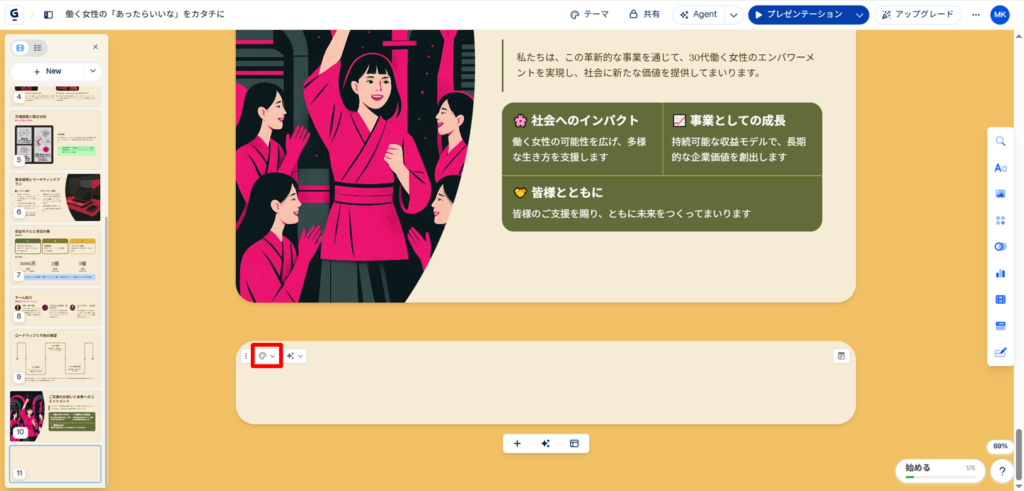
↓
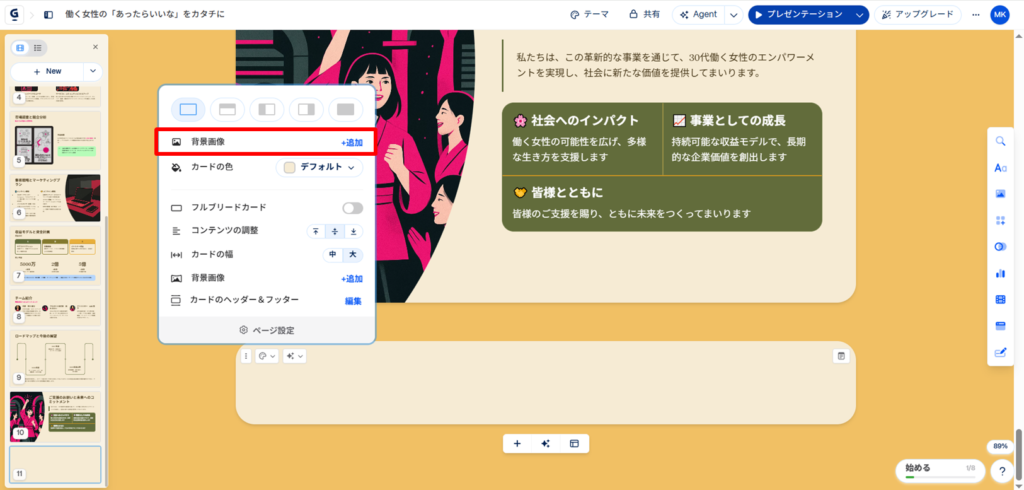
↓
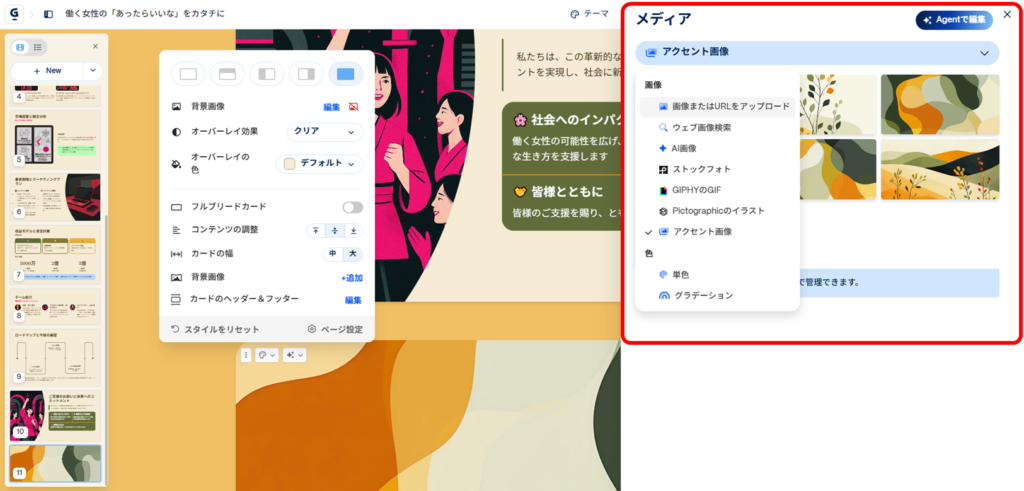
特にAI生成の背景画像は、スライドの世界観を一気に引き上げる効果があります。「テック系のダーク背景」「自然光が差し込む明るいオフィス風」「抽象的なグラデーション」など、資料のトーンに合わせた背景を選ぶだけで、「どこかで見たことあるAI資料感」が払拭されます。
Gammaでフォントをおしゃれに編集・変更する方法
資料の「読みやすさ」や「洗練された印象」の8割は、フォント選びと文字の配置で決まると言っても過言ではありません。
Gammaならではのフォント管理の仕組みと、日本語を美しく見せるための黄金ルールを解説します。
日本語を見やすくするフォント選びと行間設定
Gammaのデフォルト設定のまま日本語の資料を作ると、文字が少し詰まった印象になってしまうこともあります。これはGammaの欠点というより、英語ベースのツールに日本語を当てはめる際の宿命みたいなものです。しかし、このような問題はちょっとした設定で大きく改善できます。
対策法はいくつかありますが、簡単にできるおすすめの対策は主に以下の2つです。
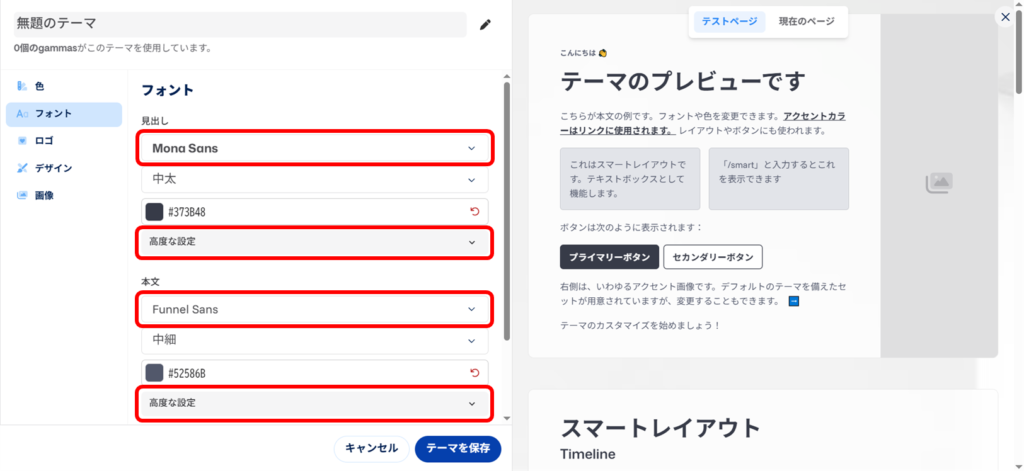
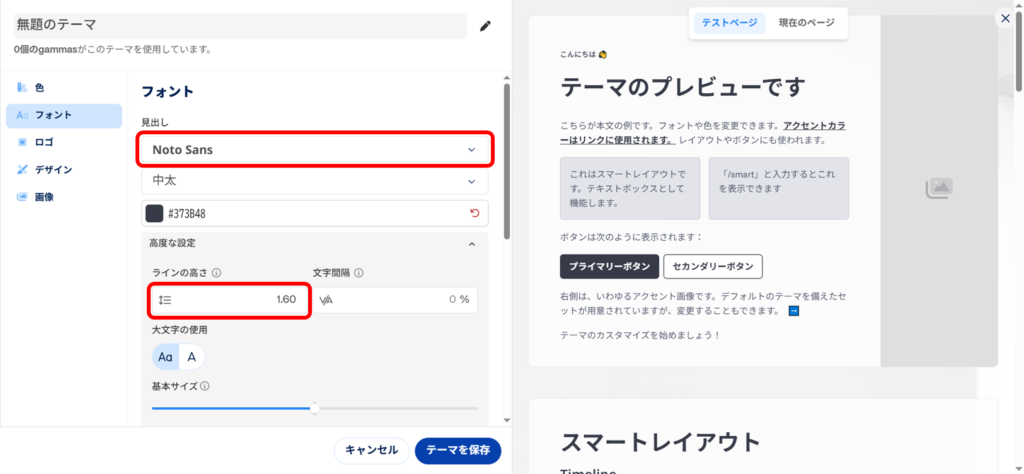
- フォントを「Noto Sans」などに変更する:「Noto Sans」はGoogleとAdobeが共同開発した汎用フォントで、日本語・英語どちらも視認性が高く、どんなデザインにも馴染みやすいのが特徴。無料プランでも利用できます。
- 行間を1.5〜1.7前後に設定する:テーマエディタの行間設定をデフォルトより少し広げるだけで、テキストの「息苦しさ」が解消されます。特に文章量の多いスライドでは、この設定が読み手のストレスを大幅に軽減します。
フォント変更と行間調整の組み合わせだけで、同じ内容でも「全然読みやすい!」と感じてもらえる資料になりますよ。
フォントと行間の設定は、書式設定メニューのフォントサイズ(一番左)をクリックし、下までスクロールしたところにある「テーマフォントを編集」から行えます。
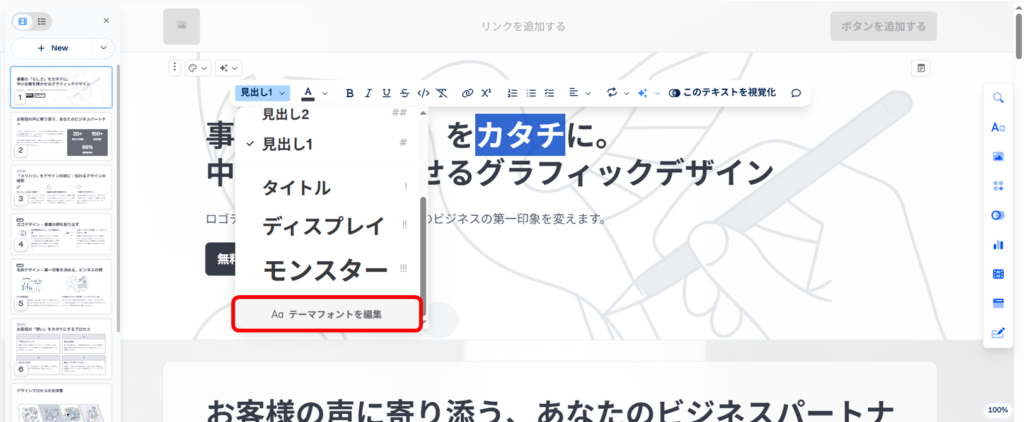
↓
↓
スマホで見ても崩れない!論理構造でフォントを管理する
Gammaのフォントサイズ管理は、PowerPointのような「〇〇pt」という数値指定ではありません。「H1〜H4」という見出しの階層タグ、「テキスト(小・標準・大)」、「タイトル」などの論理構造で文字サイズを管理します。
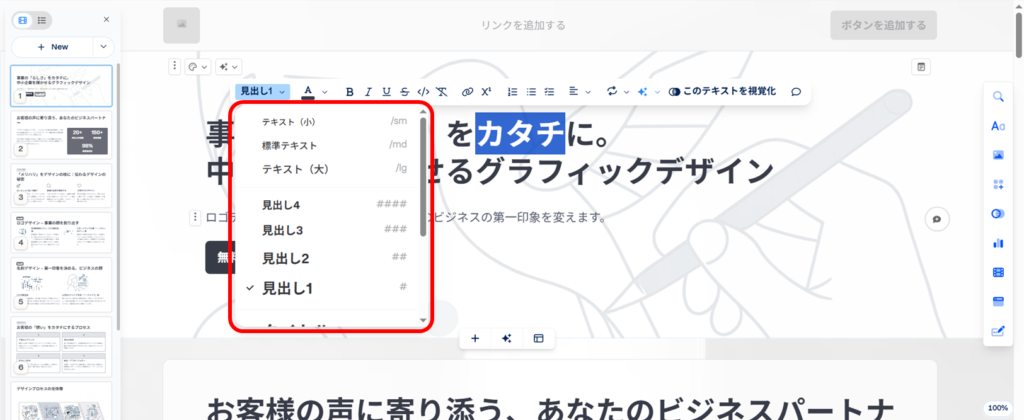
この仕組みのメリットは、PCとスマートフォンで閲覧したとき、それぞれの画面サイズに合わせてフォントサイズが自動で最適化される点です。「PCで作った資料をスマホで確認したら文字が小さすぎる」という体験をしたことがある方には、この自動調整のありがたさが特に伝わるはずです。
使い方のコツとしては、タイトルや見出しにはそのまま「タイトル」や「H1〜H2」、本文テキストには「H3〜H4」や「テキスト」(段落スタイル)を使い分けることで、デバイスを問わず読みやすい論理的な構造が保たれます。
プロ仕様の世界観を構築!カスタムフォントのアップロード活用法(Pro向け)
Proプラン以上のユーザーには、カスタムフォントのアップロード機能が解禁されます。
フォントファイル(OTFやTTF形式など)をGammaにアップロードすれば、すべてのスライドに自社規定のフォントを一括適用することが可能です。
「うちの会社はこのフォントを使う規定がある」「他社と差別化したオリジナルの世界観を作りたい」という方には、この機能が決定打になります。デフォルトのGoogleフォントしか選べない制限を完全に突破でき、ブランドブックに忠実な資料作成が実現しますよ。
Gammaデザイン編集でよくある弱点と解決策【2026年最新】
AIが全自動でレイアウトしてくれるGammaですが、使い込んでいくと「ここをもう少し自由に動かしたい」「PowerPointに出力したら崩れた」といった特有の壁(弱点)にぶつかることもあります。
ここでは、そんなGammaの弱点を賢くカバーする最新の解決策をお伝えします。
PPTX出力で発生するデザイン崩れの対策
Gammaで作ったデザインをPowerPoint(PPTX)やGoogleスライドとして書き出す場面は多いのではないでしょうか?
しかし、Gammaではエクスポート後にレイアウトが崩れたり、フォーマットエラーが発生したりするケースがあります。
これは「Gammaのレスポンシブデザイン構造」と、「PowerPointの固定レイアウト構造」の根本的な違いから生じる問題なので、完全に回避するのは難しいのが現状です。
そのため、現時点では以下のように対処するのが最適です。
- PPTX出力を前提とする場合は、Gamma内での装飾をシンプルに抑える
- レイアウトの細かい調整・最終仕上げは、エクスポート後のPowerPoint上で行う運用ルールをあらかじめ決めておく
最初から「GammaはベースのデザインとコンテンツをAIで爆速で仕上げるツール」、「PowerPointは最終調整の場所」と割り切ることで、ストレスなく使い分けができます。
縦長スライドを防ぐ「カラム(列)」分割テクニック
Gammaのレスポンシブ設計は便利な反面、コンテンツを追加していくと単調な縦並びレイアウトになりやすいという弱点があります。「テキストと画像を横に並べたいのにできない…」と悩んだことがある方もいるのではないでしょうか?
この問題の解決策が「カラム(列)」機能の活用です。
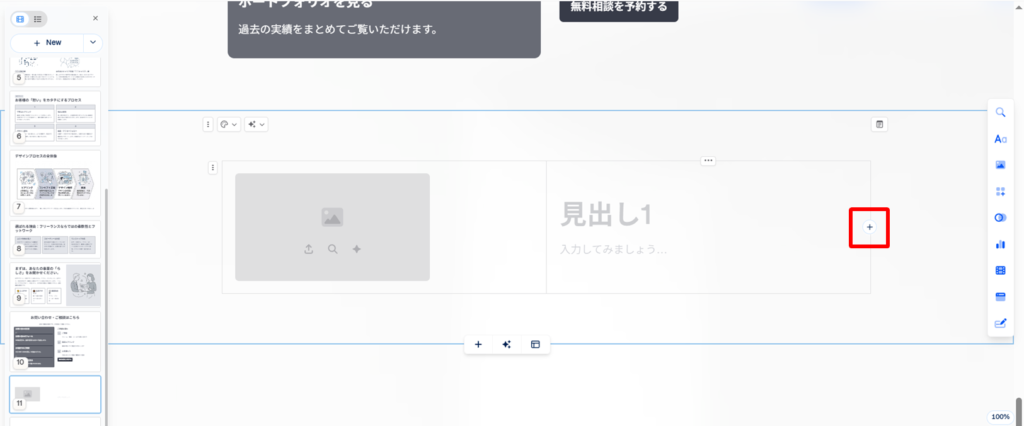
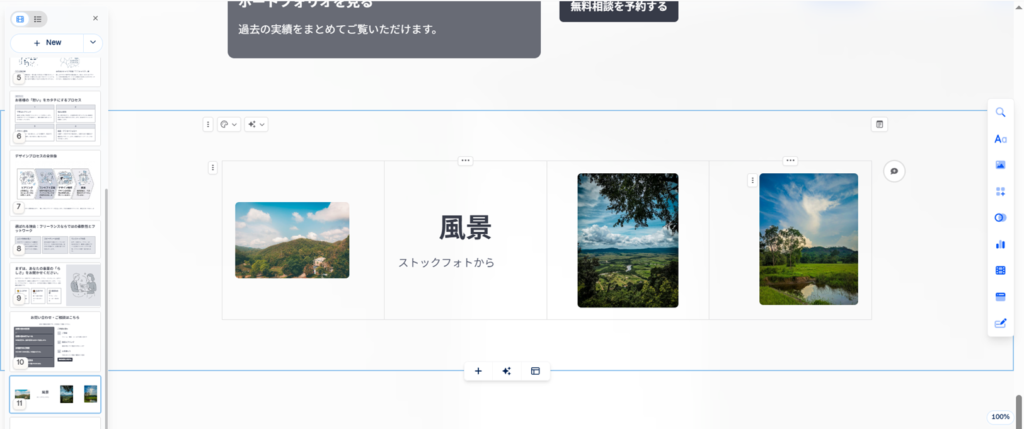
編集メニューからカラムを追加すれば、スライドを2分割・3分割にして、テキストと画像を横並びに配置することができます。
↓
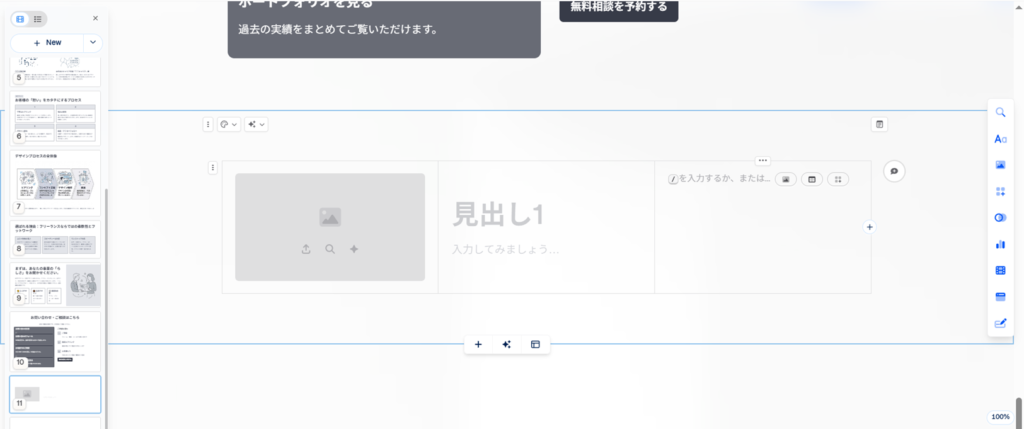
各カラム内で個別に整列設定ができるため、「左にテキスト、右に画像」「左に数値、真ん中にグラフ、右にコメント」といった情報整理が可能になります。縦長レイアウトの呪縛から解放される、地味ながらかなり重要なテクニックです。
GammaとCanva・PowerPointを賢く使い分ける最強ワークフロー
カラム機能を使っても、「もう1ピクセルだけ動かしたい」「この図解だけは完全に手動で組みたい」という場面もありますよね。しかし、Gammaにはピクセル単位の位置調整など、完全な手動レイアウトには対応しきれない部分があるのが現実です。
そのため、そのような場合には他ツールと組み合わせて使うのが解決への最短ルートです。
デザイン編集用ツールとしては、先ほど説明したPowerPoint(エクスポート後)はもちろん、総合デザインツールとして有名な「Canva」なども使えます。それぞれ以下のような使い分けがベストです。
- Gamma:全体の構成・デザイン・コンテンツをAIで高速生成、Gamma Imagineで素材も内製。
- PowerPoint:出力後の細かいレイアウト調整・既存テンプレートへの組み込み。
- Canva:特殊な装飾・SNS用バナー・複雑な手動図解の仕上げ。
この3つを役割に応じて使い分けることが、現時点での「最速かつ高品質な資料制作フロー」の現実的な答えだと感じます。
▶ あわせて読みたい:GammaとCanvaを連携!AI生成資料を読み込んでデザインする超時短術
Gammaのデザイン性をさらに高めるおすすめ装飾・編集テクニック3選
基本操作に慣れてきたら、もう一歩踏み込んだ編集テクニックを取り入れてみましょう。
ここでは、資料のクオリティをプロレベルに引き上げつつ、作業時間を大幅に短縮できる3つの強力な機能を紹介します。
インラインコードを使った専門的で見やすいテキスト装飾
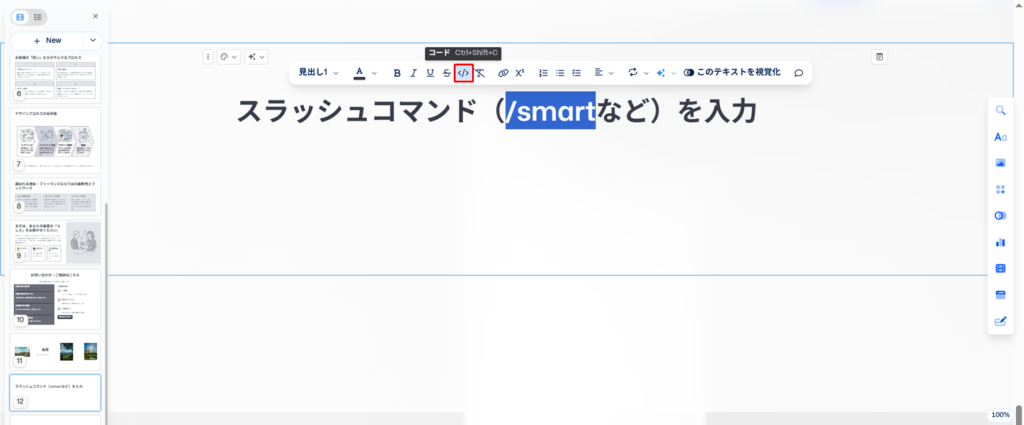
書式設定ツールボックスには、太字や斜体だけでなく「インラインコード」装飾という便利機能もあります。
これはテキストの一部をプログラムコードのように等幅フォントで囲むことのできる機能で、使いどころを知っているかどうかで資料の見え方が変わります。
↓
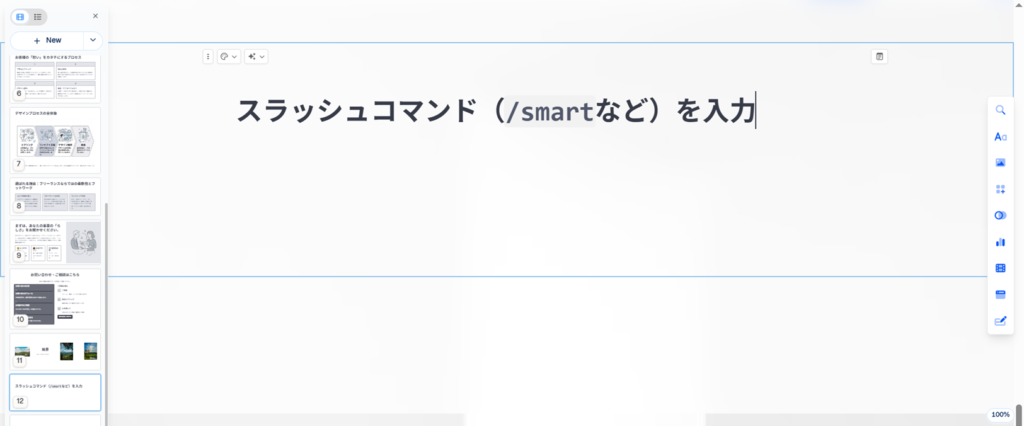
IT・エンジニア系のプレゼンや解説資料で専門用語・コマンド・ファイル名などを選択して適応させると、周囲の文章と視覚的に区別されて視認性が格段に上がります。「この人、ちゃんと分かって作ってるな」という専門性の印象を与える、小さいながらも効果的な装飾テクニックです。
図解を一瞬で作成!「スマートレイアウト」の活用
「タイムラインや手順図を作りたいけど、図形を一から並べるのが大変…」ということもありますよね。
そのような場合は、Gammaの「スマートレイアウト」機能を使うことで、タイムライン・プロセス・マトリックス・ピラミッド図などの複雑な図解をワンクリックで配置できます。
スマートレイアウトはスラッシュコマンド(/smartなど)を入力するか、右側のツールバーから選択可能です。
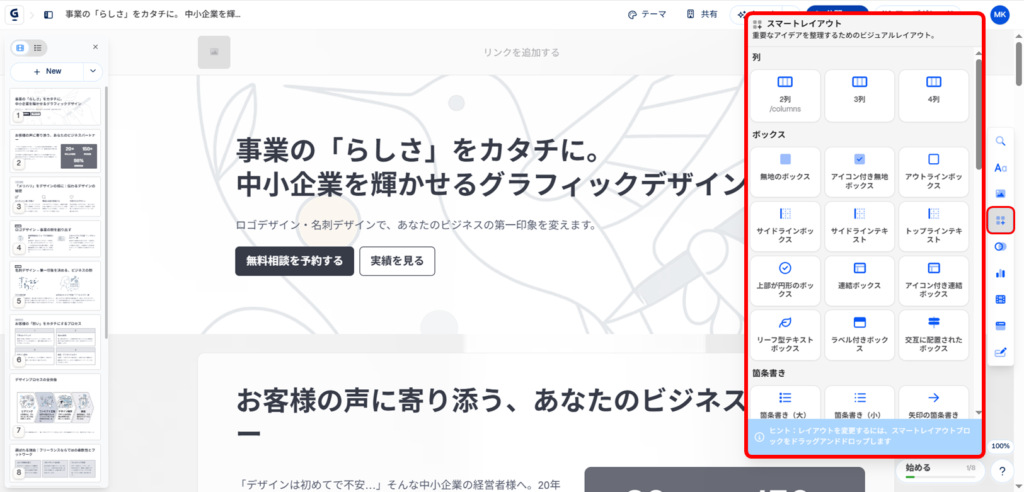
レイアウトを選ぶだけで、デザインが整った図形ブロックが自動挿入されます。あとはテキストを打ち込むだけで、プロ並みの図解が完成する体験ができますよ。
スマートレイアウトで挿入した画像も、情報量に応じてブロック数が自動調整され、スマートフォンで閲覧してもレイアウトが崩れないレスポンシブ対応を備えています。「資料に図解を入れるハードルがここまで下がるのか」と驚くはずです。
【2026年1月追加】作成したデザインを再利用する「リミックス」とテンプレート化
2026年1月のアップデートで追加された「リミックス機能」は、こだわって作ったデザインを無駄にしないための革命的な機能です。
作成済みのGamma資料の構造とスタイルを維持したまま、新しいプロンプトを入力するだけで中身を書き換えられます。例えば「この営業資料を新入社員向けに噛み砕いた内容に書き直して」と指示するだけで、デザインを壊さずに別バージョンの資料を量産できます。
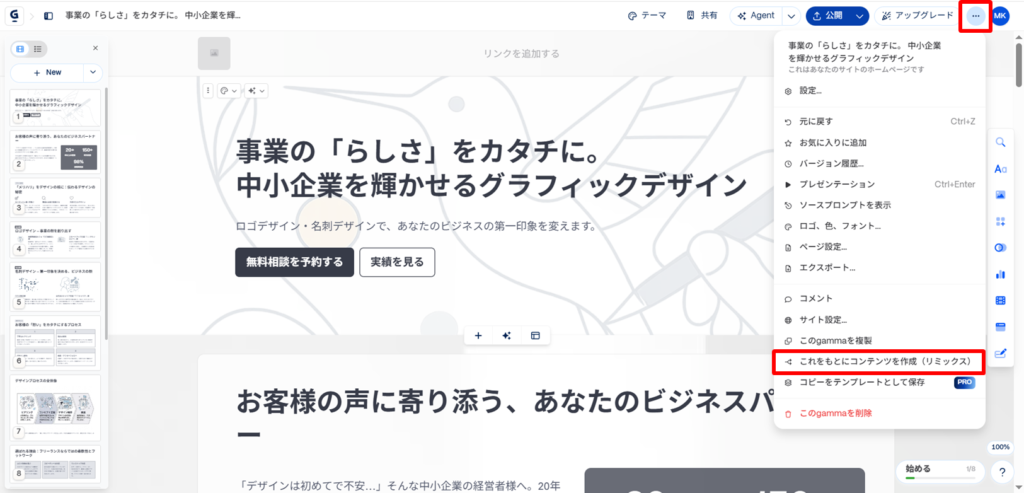
↓
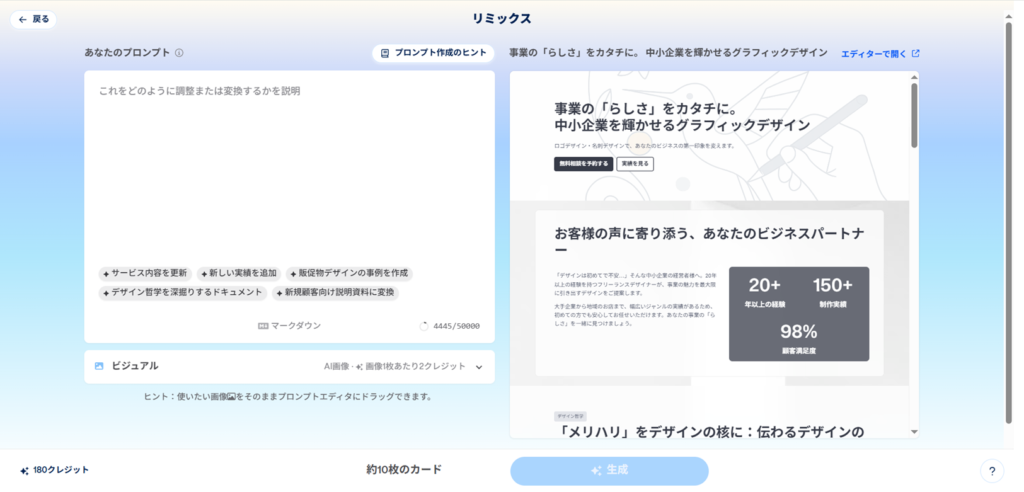
Proプラン以上ではさらに強力な「ワークスペーステンプレート」機能で、こだわりのデザインをテンプレートとして保存することも可能です。リミックスと組み合わせることで、チーム全体でデザインを統一しながら、資料作成のスピードを劇的に上げることができます。
「デザインを1回作れば、あとはずっと使い回せる」という世界観は、忙しいビジネスパーソンにとって本当にありがたいシステムです。
まとめ:まずは無料でGammaのデザイン力を体感しよう
この記事では、Gammaを使って資料のデザイン性を高めるための具体的なテクニックを解説してきました。
- 用途に合わせたテーマ変更とカスタムテーマの保存
- フォントと行間調整による日本語の可読性アップ
- カラム機能や外部ツール連携によるレイアウトの弱点克服
- スマートレイアウトやリミックスを使った超時短の図解・量産術
ここまで読んでいただいて、「Gammaのデザイン機能、思ったより本格的だな」と感じていただけたなら嬉しいです。これらの機能はどれも難しい操作は一切なく、たった数クリックで実装できます。
まずは無料プランから始めてみて、実際に手を動かしながら「こんなに楽に、こんなにおしゃれな資料が作れるんだ」という魔法のような感覚をつかんでみてください。有料プランへの切り替えは、無料で限界まで使い倒してから判断しても決して遅くありません。
あなたのプレゼン資料が、Gammaの力でより魅力的に生まれ変わることを応援しています!
※本記事に記載の料金・プラン・バージョン情報は執筆時点のものです。最新の正確な情報は公式サイトをご確認ください。


コメント