「今日の会議の議事録、誰がまとめますか…?」あの場の重い空気、そろそろ終わりにしたいですよね。
Teams会議が終わるたびに録音を聞き返して、メモをまとめて、関係者に共有する。その繰り返しに疲れているあなたへ。
実は、Notion AIとTeamsを組み合わせることで、会議の文字起こしから要約・決定事項の整理・共有まで、一連の作業をほぼ自動化できます。難しい設定やコードなどは不要です。
この記事では、今すぐ始められる「Notion AIとTeams連携による議事録効率化」の方法を、具体的な手順とともに解説します。

Notion AIとはどんなツールなのか?
Notion AIがこれまでのNotionとどう違い、なぜ議事録作成に最適なのか。
まずはその前提と、Teamsと連携する仕組みについて整理していきましょう。
「議事録AI」としてのNotionの機能
Notionというと「メモやタスク管理ができるアプリ」というイメージを持っている方も多いかもしれません。しかし現在のNotionは、AI機能の搭載によってできることの幅が大きく広がっています。
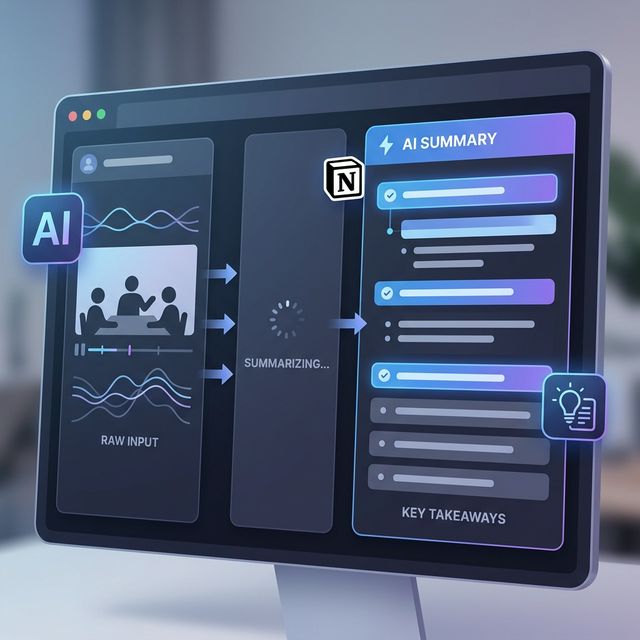
その中でも特に注目したいのが、2025年5月にリリースされた「AIミーティングノート」という機能です。ZoomやGoogle Meet、Microsoft TeamsなどのWeb会議の音声をリアルタイムで拾い、会議が終わった瞬間に文字起こし・要約・決定事項・アクションアイテムなどをまとめてNotionのページに保存してくれます。
議事録の骨格を自動で作ってくれるため、あとは軽く確認・編集をして共有するだけ。会議後のドタバタから解放されるイメージが、少し湧いてきたのではないでしょうか。
TeamsとNotionの連携は2パターンある
TeamsとNotionの連携には、大きく2つの方法があります。
まず本命となるのが、デスクトップアプリを使った音声取得ルートです。NotionデスクトップアプリがTeams会議のPCシステム音をキャプチャし、リアルタイムで文字起こしを行うシンプルな連携で、この記事でもメインで解説するのはこちらの方法になります。
もう1つはTeams AIコネクター(ベータ)を使う応用ルート。ビジネスプラン以上で使える機能で、TeamsのチャンネルメッセージをNotion内で要約・検索できるようになります。会議の議事録とチャットの流れを一元管理したいチームに向いている方法です。
さらに上級活用として、Yoomなどのノーコードツールを使って、Teams投稿をトリガーにNotion議事録を自動生成する方法もあります。まずは音声取得ルートで基本を押さえてから、必要に応じて検討してみてください。
2026年3月の主なアップデート
2026年3月のアップデートで、Notion AIミーティングノートに大きく3つの強化がありました。
- ワークスペース全体の同意ポリシー設定が追加:「設定」>「Notion AI」>「ミーティングのメモ」で「ワークスペースメンバー全員の同意を取る」をオンにすると、会議開始時に自動で録音の同意メッセージが再生可能に。
- カスタム指示機能の強化:要約のトーン・長さ・セクション構成などを自分好みのテンプレートで固定可能に。
- エージェント連携の強化:議事録のアクションアイテムをそのままタスクとして自動割り当てできる動きが加速。
特に同意ポリシーの設定は、これまで「同意の取り方が面倒…」と感じてミーティングノートを使いあぐねていた方にとって、導入ハードルを大きく下げる変更です。
Notion AIの知っておくべき3つの基本機能
Teams会議の議事録作成を効率化するうえで、Notion AIのコアとなるのは「文字起こし」「要約」「検索」の3つです。
これらを知るだけで、どれだけ手間が省けるかイメージしやすくなります。
会議の言葉をそのまま文字にする「自動文字起こし」
Notionデスクトップアプリを開いた状態でTeams会議に参加し、AIミーティングノートをスタートさせると、会議中のすべての発言がリアルタイムでテキスト化されていきます。
対応言語は日本語を含む16言語で、英語と日本語が混在する会議にも対応しています。精度は6〜7割程度のため確認・編集は必要ですが、ゼロから書き起こすよりも圧倒的に効率的です。
「で、結局何が決まったの?」を一発解決する要約・アクション生成
文字起こしだけで終わらないのがNotion AIの真骨頂。会議終了後に自動で以下の3つの形式が出力されます。
- 全文トランスクリプト(文字起こし):発言をそのままテキストにしたもの
- AIサマリー(要約):会議全体の要点をまとめたもの
- 決定事項・アクションアイテム:「誰が・何を・いつまでに」を整理したリスト
カスタム指示で出力フォーマットを固定しておけば、毎回同じ形式の議事録が揃います。詳しい設定方法は後述の「実際の使い方」セクションで紹介します。
「あの会議でなんて言ってたっけ?」が即解決する全文検索
Notionに蓄積された議事録は、Notion AIを使って複数の会議をまたいで横断検索することが可能です。
例えば、「先月のキックオフで出た懸念事項は?」と聞くと、関連する複数の会議ノートを合成・要約して回答してくれます。
過去の議事録を掘り起こす作業は地味に時間を奪いがちですが、それが「Notion AIに聞く」だけで解決できるのは、運用を続けるほど効いてくるメリットです。
TeamsとNotionを実際につなげる方法
基本機能が分かったところで、次は実際にTeamsとNotionを連携させるための準備を見ていきましょう。
とはいえ、難しい設定は必要ありません。
デスクトップアプリを使った会議録音の仕込み
AIミーティングノートの本命は、デスクトップアプリ経由での音声取得です。ブラウザ版NotionではPCのシステム音声を拾えないため、まだインストールしていない方はここから始めましょう。
デスクトップアプリ(Windows/Mac対応)はNotion公式サイトから無料でダウンロードできます。インストール後は特別な設定は不要です。
また、カレンダーアプリ「Notionカレンダー」と連携しておくと、予定された会議を自動で検出してくれるため、「録音し忘れた…」という事故も防げます。
標準AIコネクターでTeamsチャンネルを同期する
ビジネスプラン以上であれば、Teams AIコネクター(ベータ)でより深い連携も可能です。
設定手順は以下の通りです。
- Notionのワークスペース設定を開く
- 「Notion AI」>「AIコネクター」を開き、「Microsoft Teams AIコネクター」を選択
- 手順に従ってMicrosoftアカウントとの接続を許可
- 同期したいTeamsのチャネル(パブリック・プライベートどちらも可)を選択
設定後は、選択したチャンネルのメッセージがNotion側で閲覧・検索できるようになります。チャット内容を議事録と並べて確認できるのは、情報が散らばりがちなビジネスパーソンには助かる機能です。
なお、初回同期はデータ量によって最大72時間かかる場合があるため、その点は覚えておきましょう。
実際の使い方:議事録を自動化する流れと手順
ここでは、本命となる「デスクトップアプリを使った録音ルート」で議事録を自動化する流れを解説します。初期準備が完了したあとの基本的な手順は以下のようになります。
- Teams会議が始まる
- Notionデスクトップアプリがシステム音声をキャプチャして録音開始
- 会議が終了
- 数分以内に文字起こし全文・要約・決定事項・アクション等が自動生成される
- 確認・編集・共有
「終わったら勝手にできてる」という体験は、初めてやると少し感動しますよ。以降では、各ステップで押さえておくべきポイントを順番に説明します。
AIミーティングノートを起動する
Notionデスクトップアプリを開き、新しいページまたは既存のページで「/meet」または「/ai」とキーボード入力し、「AIミーティングノート」を選択するとミーティングブロックが立ち上がります。
Notionカレンダーと連携済みであれば、予定されているTeams会議が一覧表示されるので、対応する会議をワンクリックで紐づけ可能。「どの会議の録音だっけ?」という管理ミスを防げる地味に助かる機能です。
また、カスタム指示は事前に設定しておくのがおすすめです。「要約は300文字以内。決定事項は箇条書き。アクションアイテムには担当者と期限を含める」のように指定しておけば、毎回同じフォーマットで出力されます。チームのルールに合ったテンプレートを一度作れば、あとはほぼ放置でOKです。
参加者への同意確認と録音スタート
「ワークスペースメンバー全員の同意を取る」がオンになっていれば、会議開始時に自動で「この会議はAIによって録音・文字起こしされます」などのメッセージが参加者に再生されます。
この設定がオフの場合は、自分で「本日の会議はNotion AIで録音・議事録を作成します。ご了承ください」と一言伝える必要があります。法的リスクやプライバシーの観点からも、この同意取得はしっかり行いましょう。
同意が確認できたら録音ボタンを押して、あとはいつも通り会議に集中するだけです。
会議終了後の確認・編集・共有
会議が終わると数分以内に要約等が自動生成されるので、以下のポイントを軽く確認しておきましょう。
- 固有名詞・数字の確認(AIの聞き間違いが起きやすい箇所)
- アクションアイテムの担当者・期限の確認
- 重複・誤認識された発言の削除
確認や修正が済んだら、共有ボタンでTeamsチャンネルや関係者にリンクを送るだけ。NotionのページURLを共有するだけで、Notionアカウントを持っていない外部の方でも閲覧できます(公開ページ設定も可能)。
Notionの料金プランについて
「さっそく使ってみたい」と思ったときに気になるのが、料金体系ですよね。
Notion AIをTeams会議で活用する場合の、最適なプランの選び方を解説します。
| プラン | 料金 | AIミーティングノート |
|---|---|---|
| フリー | 無料 | 体験版 |
| プラス | 月払い:2,000円/月 年払い:1,650円/月 | 体験版 |
| ビジネス | 月払い:3,800円/月 年払い:3,150円/月 | 全機能が使用可能 |
| エンタープライズ | カスタム(要問い合わせ) | 全機能 + ゼロデータ保持 |
無料・体験版でできること
Notionは無料プランで始められます。
ただし、AIミーティングノートのフル機能を使うにはビジネスプラン以上が必要です。無料プランでも文字起こしや要約等の一部は体験できますが、すべての機能を使い切るのは難しいのが現状です。
「まずどんなものか触ってみたい」という方は無料で始めて、使い勝手を確かめてから上位プランを検討するのが良いでしょう。
ビジネスプランが推奨される理由
Notion AIのミーティングノートをTeamsで本格活用するなら、ビジネスプランの利用が推奨されています。
理由は以下の通りです。
- AIミーティングノートの全機能が利用可能
- エージェント機能(議事録からタスクの自動割り当てなど)が使える
- Teams AIコネクターへの対応(Teamsとの連携にはビジネスプラン必須)
- ゲスト招待数の拡張
個人で試すならプラスプランでも始められますが、チームで本格的に動かすならビジネスプランへのアップグレードを検討する価値があります。
AIクレジットとは?使い切ったらどうなる?
2026年5月から、カスタムエージェント機能はクレジット課金制に移行します。料金の目安は「1,000クレジット = 10ドル(約1,500円)」です。
通常のAIミーティングノート(文字起こし・要約・アクション生成)はクレジット課金の対象外です。ただし、「議事録から自動でタスク割り当て・Slack通知・カレンダー登録」のような複合処理をエージェントで実行させる場合はクレジットを消費します。
毎月の使用量を見ながら、必要に応じて追加購入するイメージで大丈夫です。
使う前に知っておきたい注意点とコツ
とても便利なNotion AIのミーティングノートですが、実業務で使うにあたっていくつか気をつけるべきポイントや、精度を上げるためのコツがあります。導入前に必ず確認しておきましょう。
プライバシー設定:「知らなかった」では済まないこと
AIによる録音・文字起こしは、参加者全員の同意が法的にも倫理的にも必須です。特に社外の方が参加する会議では、事前に「本日の会議はAIツールで議事録を作成します」とアナウンスするのを忘れずに。
NotionのデータはTLS暗号化・SOC2準拠で管理されており、入力した音声・テキストデータはAIのトレーニングには使用されません。セキュリティ面では一定の信頼性がありますが、社内の情報セキュリティポリシーとの照合は必ず行ってください。
なお、音声データの自動削除設定(保持期間の指定)は現時点ではエンタープライズプランのみの機能です。
文字起こし精度を上げるためのコツ
精度を少しでも上げるために、実践できるポイントをまとめました。
- 外部マイクや高品質なヘッドセットを使う(内蔵マイクより格段に精度が上がる)
- 会議の冒頭で参加者に名前を名乗ってもらう(誰が何を言ったかの識別精度が上がる)
- 背景ノイズが少ない環境で参加する(カフェやオープンオフィスは精度が落ちやすい)
- カスタム指示で専門用語や社名を事前に登録しておく(固有名詞の聞き間違いが大幅に減る)
特にカスタム指示への専門用語登録は即効性があります。「○○プロジェクト」「□□株式会社」といった固有名詞を事前に登録しておくだけで、聞き間違いが減りますよ。
よくあるトラブルと対処法
よくあるトラブルとその対処法を以下にまとめました。
Teams会議の音声が拾えない
PCのシステム音量・サウンド設定を確認してください。Teams側の音声出力がPCスピーカーに設定されていない場合、音声を拾えないことがあります。
ブラウザ版の場合はマイク音声は拾えますが、PCのシステム音声は拾えないので、デスクトップアプリで行うようにしましょう。
ゲストにNotionのページを共有できない
公開ページ設定でURLを送るか、PDF書き出しで対応しましょう。
エージェント機能でタスクが自動割り当てされない
2026年5月以降はクレジット消費が発生します。クレジット残高と設定を確認してください。
トラブルが起きたままだと、せっかくのAIミーティングノートも十分に使えなくなるので、しっかりと対処していきましょう。
まとめ:議事録の呪縛から、今日解放されよう
Teams会議のたびに議事録作成に追われる日々は、Notion AIとTeamsを組み合わせることで変えられます。文字起こし・要約・アクション生成・共有までが一連の流れで動く仕組みを一度作ってしまえば、あとはほぼ放置で済みます。
最初に必要なのは、デスクトップアプリのインストールとカスタム指示の設定だけ。難しいコードも特別なITスキルも不要です。まずは無料プランで触り心地を確かめて、「これは使える!」と感じたらビジネスプランへのステップアップを検討してみてください。あなたのTeams会議が、今日から少しでも楽になることを願っています。
※本記事に記載の料金・プラン・バージョン情報は執筆時点のものです。最新の正確な情報は公式サイトをご確認ください。
コメント