
「Gammaにログインしようとしたのに、なぜか画面が先に進まない…」そんな経験、ありませんか?
AIプレゼン作成ツールとして話題のGamma(ガンマ)は、使いこなせればとにかく便利なのに、最初のログインでつまずいてしまう人も少なくありません。
この記事では、Gammaのスマホ・PC別のログイン手順から、よくあるエラーの原因と解決法まで、丁寧に解説します。
これを読めば、もうログインで迷うことはなくなりますよ。

Gammaにログインできない時の主な原因と解決法
「ログインできない」と一口に言っても、その原因は実に様々です。闇雲に試行錯誤するより、「なぜ弾かれているのか」を特定するのが最短ルートになります。
ここでは代表的な3つのパターン別に、具体的な対処法をお伝えします。
メールアドレス・パスワード認証エラーの対処法
最も多い原因は、登録時とは異なるパスワードを入力してしまっているケースです。
大文字・小文字の違いやコピーペースト時のスペース混入が原因になることも多いため、まずは直接手打ちで入力し直してみてください。
また、オートフィル(自動入力)でログインしている場合は、ブラウザに保存されている古いパスワードが自動入力され、実際に設定したパスワードと食い違っているケースがあります。ブラウザのパスワードマネージャーに保存されているGamma用のパスワードを一度削除し、手動で正しいパスワードを入力してみてください。
それでも解決しない場合は、パスワードリセットが最短の解決策です。ログイン画面の「パスワードをお忘れですか?」をクリックし、登録済みのメールアドレスを入力すると、パスワード再設定用のメールが届きます。メールに記載されたリンクから新しいパスワードを設定してください。
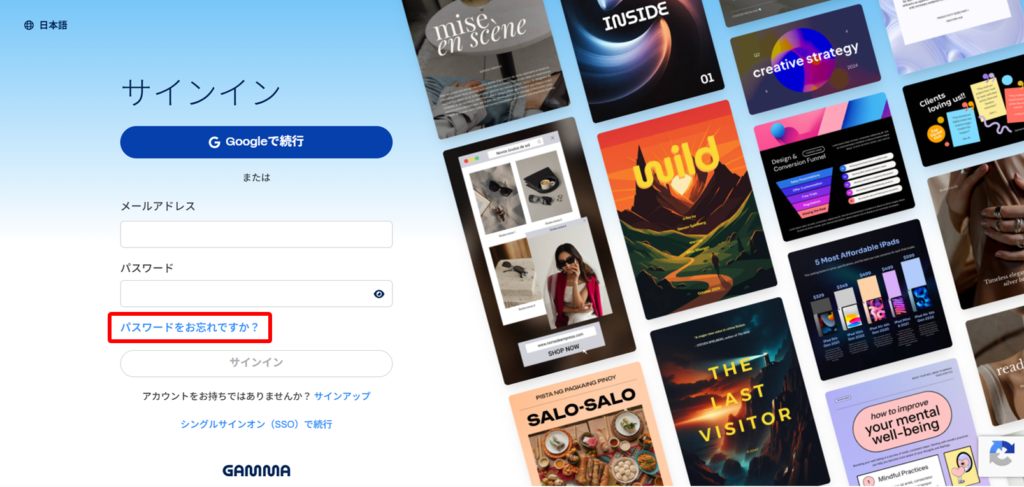
Googleアカウント連携などで弾かれる時の対処法
「Googleで続行」ボタンを押しても画面が切り替わらない、または途中で止まってしまうというケースも報告されています。
この場合の原因として最も多いのが、ブラウザのポップアップブロックです。Googleログインは別ウィンドウ(ポップアップ)で開く仕様のため、これがブロックされると処理が止まります。
これについては以下のように対処していきましょう。
ポップアップを許可する
ブラウザのURLバー右側に「ブロックされました」のアイコンが出ていないか確認し、「gamma.app」のポップアップを許可設定に追加します。
BraveやFirefoxなど高機能ブロッカー搭載ブラウザを使っている場合
広告ブロック(シールド)の設定を一時的にオフにして試しましょう。
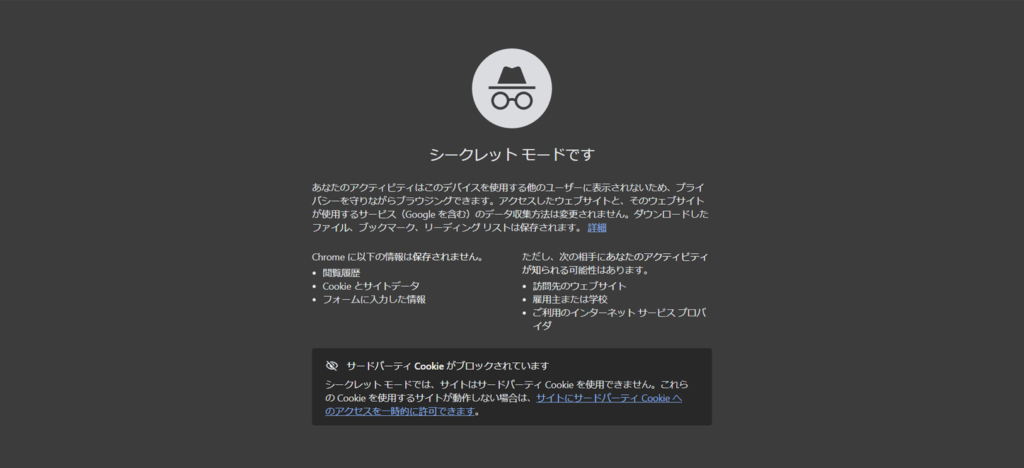
シークレットモード(プライベートウィンドウ)で試す
拡張機能やキャッシュの影響を切り離せるので、問題の切り分けに有効です。シークレットモード(Ctrl/Cmd + Shift + N)で成功したなら、通常モードでの拡張機能が干渉していることが分かります。
「試してみたら一発で解決した」という声が多いのがシークレットモードでの検証です。まずはここから試してみてください。
【企業向け】SSO(シングルサインオン)認証エラーとキャッシュの対処法
会社でGammaを導入している場合、個人利用とは異なる「SSO(シングルサインオン)」という認証方式が使われていることがあります。SSOとは簡単に言うと、「社内の共通IDひとつで複数のサービスに一括ログインできる仕組み」です。
Gammaのログイン画面には「シングルサインオン(SSO)で続行」という選択肢があり、OktaなどのSSOが導入されている会社では、これを選ばないとログインが弾かれます。
特にSSO導入から30日の猶予期間が過ぎると、通常のGoogleログインやメールログインは使用できなくなるため注意が必要です。
よくある企業向けエラーと対処法を以下にまとめます。
| エラーの状況 | 原因 | 解決策 |
|---|---|---|
| 「ユーザはこのアプリケーションに割り当てられていません」などと表示される | IT管理者がアクセス権限を付与していない | 自社のIT担当者に連絡し、Gammaへのアクセス権限を割り当ててもらう |
| ログインが完了しない・ループする | 古いキャッシュやCookieが残っている可能性 | ブラウザで「Cookieとキャッシュをクリア」して再起動後に再試行 |
| そもそも接続できない | 社内のファイアウォールがGammaをブロックしている可能性 | 可能な場合はスマホのテザリング等、別の回線で試してみる |
キャッシュの削除はChrome・Edge・Safariいずれも「設定」→「プライバシー」→「閲覧データの削除」から行えます。
PCからのGammaログイン手順
原因別の対処法が分かったところで、実際のログイン手順を確認しましょう。
まずはPCブラウザからのやり方です。
Googleアカウントを使った最短のログイン方法
Googleアカウントをお持ちの方には、こちらが断然おすすめです。パスワードもメールも不要で、ものの数秒でログインが完了します。
- ブラウザでGammaの公式サイトにアクセスし、画面右上の「ログイン」、初回は「無料で始める」をクリック。
- ログイン画面に表示される「Googleで続行」の青いボタンをクリック。ここでポップアップが出てきたら、許可を忘れずに。
- 連携させたいGoogleアカウントを選択し、初回のみアクセス権限の確認画面で「許可」をクリック。2回目以降は自動でログインされ、これだけでGammaのダッシュボードに自動的に移動します。
Gammaへのログイン方法としては、最も簡単な方法です。
メールアドレスを使ったログイン方法
Googleアカウントを使いたくない方、または会社のメールアドレスで登録している方は、こちらの方法を使います。
- ログイン画面でメールアドレスとパスワードを入力。初回はメールアドレスを入力して「メールで続行」をクリック。
- 2回目以降はこの時点でログイン完了。初回は「メールアドレスをご確認ください」という件名のメールが届きます。届かない場合は、迷惑メールフォルダやGmailのプロモーションタブを確認してみてください。
- メール本文内の「メールアドレスの確認」という青いボタンをクリックし、ブラウザの新しいタブが開いたらログイン完了(初回のみ)。
パスワードはセキュリティの観点から複雑で長いものが推奨されます。一方で忘れてしまってはログインができなくなるので、忘れないような工夫も大切です。
スマホ(iPhone・Android)からのGammaログイン手順
外出先でもGammaにアクセスしたいという方のために、スマホ特有の操作方法と注意点を解説します。
スマホブラウザでのログイン画面の開き方と基本手順
Gammaはスマホ専用アプリを現時点では提供していないため、iPhoneならSafari、AndroidならGoogle Chromeなどのブラウザからアクセスします。
- スマホのブラウザでGamma 公式サイトにアクセスします。PC版とほぼ同じデザインのサイトが表示されます。
- 画面右上に表示される二本線のアイコンをタップし、画面下側の「ログイン」、初回は「無料で始める」を選択します。
- ログイン画面が表示されるので、「Googleで続行」を選ぶか、メールアドレスとパスワードを入力してログインを進めてください。
スマホブラウザ版でもスライドの閲覧やAI生成は問題なくできます。「移動中にプレゼン資料を確認したい」「スライドの土台を作っておきたい」という使い方であれば、スマホで十分活用できますよ。
▶ あわせて読みたい:Gammaアプリ版はある?スマホのブラウザで快適に使う方法
iPhone特有の表示崩れやログインループを回避するコツ
PC版では起きないのに、iPhoneだとなぜかログインがうまくいかない。その原因として最も多いのが、iPhoneのSafariに搭載されている「サイト越えトラッキングを防ぐ」という機能です。
この機能がオンになっていると、ログインに成功したはずなのに何度もトップページに戻されてしまう「ログインループ」が発生します。
この場合には以下のような対処を行います。
- iPhoneの「設定」アプリを開く
- 「Safari」をタップ
- 「サイト越えトラッキングを防ぐ」をオフにする
- Safariを完全に閉じてから、再度Gamma 公式サイトにアクセスしてログインを試みる
※セキュリティ設定を変更することになるため、ログイン完了後は元に戻すことをおすすめします。
また、スマホの画面サイズによってはボタンが画面外に隠れてしまい、タップできないことがあります。この場合はブラウザのメニューから「PC版を表示」などの設定をオンにすると、レイアウトが崩れずにすべてのボタンが操作できるようになりますよ。
Gammaのワークスペースやチームにログインできない時の対処法
個人利用のログインはうまくいったのに、会社のチームアカウントにだけ入れない、というケースもよくあります。
ここではチーム・ワークスペース特有のトラブルを解消しましょう。
招待リンクの有効期限切れ・権限エラーの確認方法
チームメンバーから「ワークスペースの招待メール送ったよ」と言われてクリックしたのに、エラーになって入れない。これはよくあるパターンです。
実は招待リンクには有効期限が設けられており、期限切れのリンクからはワークスペースに参加することができません。
エラーが表示された場合は以下のように対処していきましょう。
- 管理者に新しい招待リンクを発行してもらう:ワークスペースの設定画面から招待URLを再発行・再送信してもらう必要があります。
- 権限のステータスを確認する:「閲覧者」として招待されているアカウントで編集しようとすると権限エラーになります。「編集者」権限が必要な場合は、管理者に権限変更を依頼しましょう。
複数アカウントの混同(個人用・会社用)によるログイン失敗の解決策
「ちゃんとログインできているのに、招待されたはずのワークスペースが見つからない」という相談、実は意外と少なくありません。
これはほとんどの場合、原因はログインしているアカウントの「取り違え」です。
会社用のGoogleアカウント(例:〇〇@company.com)で招待されたのに、ブラウザでは個人のGoogleアカウント(例:〇〇@gmail.com)でGammaと連携してしまっている。このケースが多く発生しています。
この場合の解決手順は実にシンプルです。
- Gammaのダッシュボード画面の左下にあるアイコン(アバター)をクリックし、「サインアウト」を選択します。
- ログアウト後、改めてログイン画面から「Googleで続ける」を選び、今度は招待を受けた正しいアカウント(会社用など)でログインします。
- ログイン後、左上のプルダウンメニューに複数のワークスペースが表示されている場合は、目的のワークスペースを手動で選択して切り替えます。
アカウントの取り違えは案外気づきにくいため、「招待されたのに入れない」と感じたら真っ先に疑ってみてください。
Gammaの最新機能と料金プラン【2026年最新版】
せっかくログインできたなら、Gammaをしっかり使いこなしたいですよね。
ログイン後に広がる機能と料金プランをここで一気に把握しましょう。
個人向け有料プラン(Plus/Pro/Ultra)と無料プランの違い
Gammaには無料プランと複数の有料プランがあります。2026年現在は以下の構成になっています。
Freeプラン(無料)
登録時に400クレジットが付与され、AIスライド生成を1回あたり約40クレジット消費しながら試すことができます。まず使ってみるには十分な量です。ただし、作成したスライドにはGammaのウォーターマーク(透かし)が入ります。
Plusプラン(月額1,440円〜)
月1,000クレジットが付与され、ウォーターマークの削除が可能になります。「定期的に使いたいけどそこまでヘビーではない」という方に向いています。
Proプラン(月額2,500円〜)
月4,000クレジット付与に加え、APIアクセス・カスタムフォント・高性能なプレミアムAIモデル・詳細なアナリティクス機能が解放されます。仕事でガッツリ使いたい方はこのプランが現実的な選択肢です。
Ultraプラン(月額13,274円~)
月20,000クレジットという圧倒的な生成枠と、最新AIモデルの優先利用、さらに100個のカスタムドメイン公開機能が使えます。フリーランスやコンサルタントなど、資料を大量に作る方に最適です。
有料プランでは基本的なAIスライド生成が無制限になるため、クレジットを気にせず使えるのが大きな魅力です。
▶ あわせて読みたい:Gamma料金プラン徹底比較!Free・Plus・Pro・Ultraの違いと選び方
企業向けプラン(Team/Business)の料金体系と管理機能
チームや組織でGammaを導入する場合は、企業向けプランが用意されています。
Teamプラン
最低2名から契約可能で、1名あたり2,950円〜。月6,000クレジットが付与され、一括請求の管理や共有フォルダ機能が利用できます。複数人で資料を共同管理したい中小企業に向いています。
Businessプラン
最低10名からの契約で、1名あたり5,900円~。月10,000クレジットに加え、SSO認証・SOC 2セキュリティ対応などエンタープライズ向けのセキュリティ機能が充実しています。情報セキュリティの要件が厳しい大企業や官公庁系の組織での導入を想定した設計です。
ログイン後にすぐ使えるAIスライド自動生成の基本機能と使い方
ログインに成功したら、まず試してほしいのがAIスライド自動生成です。
ダッシュボードで「新規作成」をクリックすると、以下の4つのモードから生成方法を選べます。
- 生成:「新商品の営業提案資料を10枚で」のようにプロンプト(指示文)を入力するだけで、ゼロからスライドを生成できます。
- テキストを貼り付ける:会議のメモや企画書の草稿をそのまま貼り付けると、AIがスライド構成を考えてレイアウトを整えてくれます。
- テンプレートから生成:既存テンプレートの構造やレイアウトを使ってスライドを作成します。
- ファイルまたはURLをインポート:既存のWordファイルやPDFを読み込んで、スライド化します。
作成したスライドはPowerPointやPDF形式でエクスポートできるため、「Gammaでベースを一瞬で作って、PowerPointで細かく微調整する」という使い方が現場では主流になっています。
▶ あわせて読みたい:Gammaをパワポに変換・エクスポートする方法!文字化けの防ぎ方も解説
ログイン問題はこれで卒業。次のステップはGammaを使い倒すこと
「ログインできない」という壁は、原因さえわかってしまえば、ほとんどのケースで数分以内に解決できます。
この記事でお伝えしたポイントをざっとおさらいすると、以下のようになります。
- パスワードを手動で再入力
- Googleログインはポップアップの許可を確認
- 企業アカウントはSSOログインを選択
- スマホはSafariのトラッキング設定を見直す
- アカウントの取り違えが起きていないか確認する
この5つを押さえておけば、ほぼすべてのログイントラブルに対応できるでしょう。
Gammaは一度使い始めると、「プレゼン資料ってこんなに早く作れるんだ」という感動が出てきます。まずは無料プランで試してみるところから始めてみてください。400クレジットあれば、AIスライド生成を十分体験できますよ。
「とりあえず1枚だけ作ってみる」という気持ちで、今日中に試してみてください。きっと「もっと早く使い始めればよかった」と思えるはずです。
※本記事に記載の料金・プラン・バージョン情報は執筆時点のものです。最新の正確な情報は公式サイトをご確認ください。


コメント