
「AIって便利そうだけど、なんだか難しそう…」と感じながら、毎日の仕事に追われていませんか?
会議の資料作り、データ集計、メール対応——こういった作業の一つひとつが地味に時間を食っていますよね。
そんな悩みに対して「あなたの代わりにPCを直接操作して、丸ごと作業を終わらせてくれる」のが、2026年2月にWindows版が正式リリースされたClaude Cowork(クロードコワーク)です。
この記事では、Claude CoworkのWindowsへのインストール手順から具体的な使い方、活用事例まで、専門用語をできる限りかみ砕きながら完全解説します。
読み終わる頃には「これ、今日から使ってみたい!」と感じていただけるはずです。

Claude Cowork(クロードコワーク)とは?Windows版の基本情報
まずは「そもそもClaude Coworkって何ができるの?」という基本的な疑問から解消していきましょう。
ここでは、従来のAIチャットとの決定的な違いや、Windows版の最新のリリース状況、そして気になる「Mac版との機能差」について分かりやすく解説します。
専門的な仕組みも、できるだけ身近な例に例えて紹介するので安心してくださいね。
AIに作業を丸投げできる自律型エージェント機能
まず「Claude Cowork」という名前を初めて聞いた方のために、ざっくり説明しましょう。
一般的なAIチャットツールは「聞いたら答えてくれる」ものですよね。1回の質問に対し、1回の回答が返ってくる、このようなイメージが強いかと思います。
しかし、Claude Coworkは違います。一言でいえば、あなたのPCを直接操作して、複数の作業を自分で考えながら進めてくれるAIアシスタントです。
技術的には、開発者向けの高度なツール「Claude Code」と同じエージェントアーキテクチャ(AIが自律的に考え・動く仕組み)を採用しています。
難しく聞こえるかもしれませんが、要は「プログラマーが使うような本格的な自動処理の仕組みを、一般ユーザーでもデスクトップアプリからボタン一つで使えるようにした」と思ってもらえれば大丈夫です。
具体的に何ができるかというと、
- マウスのクリックやキーボード入力など、PC上の操作を代行する
- GmailやGoogle DriveといったサービスとのAPI連携(コネクタ)
- Chromeを使ったウェブブラウザの自動操作
- 許可したフォルダ内のファイルを直接読み書き・新規作成
といったことが可能です。1つ目の機能は「Computer Use(コンピュータ使用)機能」とも呼ばれます。
さらに、複雑なタスクは「サブエージェント」と呼ばれる仕組みで細かい作業に分割し、並行して処理を進める能力まで持っています。
タスクを実行する際には、以下の順番で最も確実な方法を自動的に選んでくれます。
- GmailなどのAPIで解決できないかを試みる(コネクタ)
- 次にブラウザ操作を実行
- それでも難しければ画面への直接操作を行う
ユーザーがやり方を指定しなくていいのが、地味にありがたいポイントです。
2026年2月に待望のWindows版が正式リリース!
Claude Coworkは、2026年1月にまずMac向けの「リサーチプレビュー(試験的な先行公開)」としてスタートしました。そして、2026年2月10日(米国時間)、Windows版が正式にリリースされています。
リリース直後のアップデートでは、日本語・中国語・韓国語(CJK)のクリップボードサポートや、右から左に読む言語のテキスト修正も対応済み。
つまり、日本語環境でもストレスなく使える状態になっています。Macユーザーを羨ましく思っていたWindowsユーザーにとって、待ちに待ったアップデートと言えますね。
2026年1月のリリースから、2026年2月のWindows版リリースに至るまでの、各プランへの提供推移とOS対応の全体像を以下にまとめます。
| 時期 | アップデートの主な内容 | Proプラン | Maxプラン | Teamプラン | Enterpriseプラン |
|---|---|---|---|---|---|
| 2026年1月12日 | Cowork プレビュー開始 個人上位プランで先行公開 | ✖️ 未提供 | 🟢 先行提供 (💻 macOS) | ✖️ 未提供 | ✖️ 未提供 |
| 2026年1月16日 | Proプランへの拡大 一般個人ユーザーへも解放 | 🟢 提供開始 (💻 macOS) | 🟢 利用可能 (💻 macOS) | ✖️ 未提供 | ✖️ 未提供 |
| 2026年1月23日 | 組織向けプランへの拡大 チーム・法人での利用が解禁 | 🟢 利用可能 (💻 macOS) | 🟢 利用可能 (💻 macOS) | 🟢 提供開始 (💻 macOS) | 🟢 提供開始 (💻 macOS) |
| 2026年2月10日 | Windows正式対応 OSの壁がなくなる | 🟢 Windows対応 (💻 / 🪟) | 🟢 Windows対応 (💻 / 🪟) | 🟢 Windows対応 (💻 / 🪟) | 🟢 Windows対応 (💻 / 🪟) |
Windows版(x64・arm64対応)とMac版の違いはある?
「Windowsだと機能が少ないんじゃないか」と心配になる方もいるかもしれません。でもその点はご安心を。
Anthropicの公式発表によると、Windows版はMac版と「完全な機能パリティ(同等の機能)」を持って提供されています。プラグインやMCPコネクタ(外部サービスとの連携機能)も同様に利用できます。
対応アーキテクチャも幅広く、従来のIntelやAMDのプロセッサ(x64)だけでなく、最近注目のCopilot+ PCなどに搭載されているArmプロセッサ(arm64)のWindows機にもネイティブ対応しています。
新しいPCを使っていても、古めのPCを使っていても、どちらもカバーされているわけです。
Claude CoworkをWindowsで使うための料金と推奨環境
「Coworkの凄さはわかったけれど、自分のPCで動くの?」「いくらかかるの?」と気になっている方も多いはずです。
実はCoworkは無料では使えず、PCのスペックにも一定の条件があります。
また、よくある間違いとして「ブラウザのショートカット」を作ってしまうケースも少なくありません。
ここでは、利用前に必ず知っておくべき料金プラン、PC要件の簡単な調べ方、そして「なぜ専用アプリのインストールが必須なのか」について解説します。
利用できる料金プラン(Pro・Max・Team・Enterpriseプラン)
Claude Coworkを使うには、有料プランへの加入が必要です。2026年4月時点では、以下のプランで利用できます。
- Proプラン:月額20ドル、年払いの場合は月額換算17ドル(個人向け)
- Maxプラン:月額100ドル〜200ドル(個人向け・ヘビーユーザー向け)
- Team・Enterpriseプラン:企業・チーム向け
2026年1月の提供開始当初はMaxプランのみの限定機能でしたが、その後ProプランやTeam・Enterpriseプランにも解放され、より多くのユーザーが利用できるようになりました。
一方、無料プラン(Freeプラン)では利用できない点には注意が必要です。
Proプランであれば月額20ドルという比較的入りやすい価格帯でCoworkが体験できるため、まずはProプランから試してみるのがおすすめです。
必要なPCスペック(動作確認用プログラムで判定可能)
「自分のPCで動くかな…」と不安な方に朗報です。
Claude Coworkの公式サポートでは、お使いのWindowsパソコンがClaude Coworkに対応しているかどうかをすぐに調べられる専用の「Cowork readiness check(要件チェックプログラム)」が配布されています。
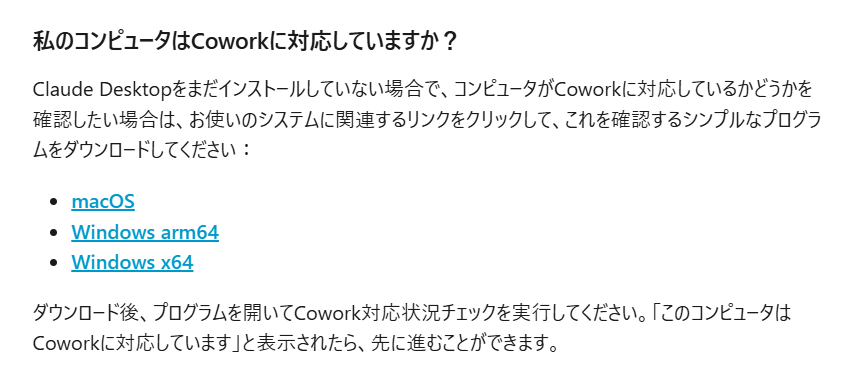
使い方はシンプルで、リンクからダウンロードして実行するだけ。結果の見方は以下の通りです。
- 「This computer is ready for Cowork」 と表示されれば → 問題なく利用できます
- 「This computer does not meet the requirements for Cowork」 と表示されれば → 残念ながら利用不可
スペック表を見て「CPUがどうだ、メモリがいくつだ」と調べる手間なく、一発で判定できるのはありがたいですね。インストール前にこのチェックだけ先に済ませておくと、後でがっかりせずに済みます。
ブラウザ版やPWA(ショートカット)とネイティブアプリの違い
「わざわざダウンロードしなくても、ブラウザでClaudeを開けばいいんじゃないの?」と思った方もいるかもしれません。
しかし、ブラウザ版やPWA版(Webサイトをアプリのように使うショートカット)では、Cowork機能は動作しません。
理由を分かりやすく説明すると、ブラウザはセキュリティのために「サンドボックス(砂箱)」と呼ばれる隔離された環境の中で動いています。その箱の外——つまりPCのファイルやアプリを直接操作することが、ブラウザでは原則としてできないんです。
一方、ネイティブアプリ版(Claude Desktop) はWindowsのOS(基本ソフト)に直接インストールされる独立したアプリケーションです。PCへのシステムレベルのアクセス権限を持つため、Excelを開いたり、ファイルを書き換えたり、画面を直接クリックしたりといった操作が可能になります。
Claude Coworkを使うには、このClaude Desktopアプリのインストールが必須条件です。この点はしっかり覚えておいてください。
※安全にシステムを操作させるための「Windows機能の有効化」という初期設定が必要になります。詳しい手順は後ほど解説します。
Claude Cowork(Windows版)の導入手順・インストール方法
「PCのスペックも問題ないし、料金プランの準備もOK!」という方は、さっそく実際に自身のWindows PCにClaude Coworkを導入していきましょう。
ここでは、公式サイトからの正しいダウンロード方法から、インストール、そして最初の難関になりがちな「初期設定」までを、3つのステップで分かりやすく解説します。
公式サイトからWindows版アプリをダウンロードする
準備ができたら、さっそくWindows版のClaude Desktopアプリのインストールを進めましょう。
まず、Anthropic公式サイトのダウンロードページにアクセスします。
Windowsユーザーであれば上部にダウンロードボタンが配置されているので、自身のPCのアーキテクチャに合った方を選択してください。
- 一般的なIntel・AMDのCPU搭載PC(x64版) → Download for Windows
- Copilot+ PCなどArmチップ搭載の新しいPC(arm64版) → Windows (arm64)
自身のPCがどちらか分からない場合には、Windowsの「設定」→「システム」→「バージョン情報」の「システムの種類」で確認できます。(※先ほど紹介した「Cowork readiness check」プログラムを先に実行しておくと、ここでの判断がスムーズになります。)
ダウンロードボタンをクリックすると、インストーラー(.exeファイル)がダウンロードされます。
インストールを実行しアカウントにログインする
ダウンロードが完了したら、.exeファイルをダブルクリックしてインストールを開始します。
インストールは画面の指示に従って進めるだけで、特に難しい設定はありません。インストールが終わったらアプリを起動し、アカウントにサインイン(ログイン)します。
ここで注意したいのは、有料プラン(Pro・Max・Team・Enterprise)の権限が紐づいたアカウントでログインする必要があるということ。
先ほど少し触れましたが、無料アカウントでログインしてもCoworkタブは利用できないので、事前にプランのアップグレードを済ませておきましょう。
初回セットアップとWindows機能の有効化を行う
ログイン後、Cowork機能にアクセスしようとすると、アプリの上部に以下のようなバナーが表示されます。
「追加のセットアップが必要です。Claudeにセキュアなワークスペースを提供するため、Windowsの機能を有効にする必要があります」
このようなメッセージが出てきたら、「有効にする」ボタンをクリックします。
これはClaudeがPC全体を勝手にいじらないよう、安全な「隔離された空間(サンドボックス)」を作るための大切なセキュリティ設定です。
あとはバックグラウンドで自動的に初期設定が走り、数分で完了します。
私自身、当初Claude Coworkの導入には「なにか大変な作業が必要なのかな…」と思っていたのですが、実際やってみると拍子抜けするくらい簡単で驚きました。難しそうに見える初期設定も、実際には初心者でも迷わず進められるよう設計されています。
Claude Cowork(Windows版)の始め方・基本的な使い方
無事にインストールと初期設定が終わったら、いよいよClaude Coworkを動かしてみましょう。
「AIにPCを操作させるって、具体的にどうやるの?」と疑問に思うかもしれませんが、基本的な操作は驚くほどシンプルです。
ここでは、Coworkモードへの切り替え方から、ローカルファイルの扱い方、そして実際にタスクを依頼して実行されるまでの基本的な流れを3つのステップで解説します。
モードセレクターから「Cowork」タブへ切り替える
Claude Desktopアプリを開くと、画面上部に「Chat」と「Cowork」の2つのタブが並んでいます。
「Chat」は従来のAIチャット(質問して返事をもらうモード)、「Cowork」はAIが自律的にPCを操作するエージェントモードです。Claude Coworkを使うときは、「Cowork」タブをクリックして切り替えることが最初のステップになります。
タブを切り替えると画面の雰囲気がガラッと変わり、「Tasks(タスク)」という実行モードに入ります。「いよいよAIに作業を任せるぞ」という感覚になれる、気持ちのいい切り替えポイントです。
ローカルファイルへの直接アクセスとプロジェクト管理
Coworkモードの大きな特徴のひとつが、ローカルファイル(自分のPC内にあるファイル)への直接アクセス機能です。
従来のAIツールでは「このファイルを解析して」とお願いするとき、ファイルを手動でドラッグ&ドロップしてアップロードする必要がありました。
しかし、Coworkでは許可したフォルダに対してClaudeが直接アクセスし、読み取り・編集・新規ファイルの作成をすべて自動で行います。「どこにあるファイルを使って作業して」と指示するだけでOKです。
また、「プロジェクト機能」を使うと、仕事の種類ごとにワークスペース(作業場所)を分けることができます。
「営業資料作成」「月次レポート」といった形で分けておけば、それぞれのフォルダや過去のメモが整理されるだけでなく、「自社のデザインルール」や「専門用語の前提知識」といった独自の指示もプロジェクトごとに記憶・保存されます。タスクのたびに毎回ゼロから前提条件を説明する手間が省けるため、使えば使うほどあなた専属の優秀なアシスタントに育っていきます 。
複数ステップのタスク指示とアプローチの確認
実際にタスクを依頼するときの流れはこうです。
- Coworkタブに、してほしい作業を文章で入力する
- Claudeがどうやってそのタスクをこなすかのアプローチ(計画)を提示してくれる
- 「Let it run(実行する)」 で承認すると、自動作業がスタートする
- 作業の進捗を随時報告してくれる
一方的に「やっておいて」ではなく、AIが一度作業計画を見せてくれてから動き出すという仕組みは非常に安心感があります。「この方向性で合ってますか?」という確認を挟んでくれるイメージです。
途中で「あ、それは違う」と気づいても修正しやすいので、ミスが怖いビジネス用途にも向いています。
Claude CoworkでWindows作業を自動化する活用事例3選
基本的な操作方法がわかったところで、「じゃあ、実際の自分の仕事でどうやって使えばいいの?」と気になりますよね。
Claude Coworkの最大の魅力は、私たちの日常的なPC作業を「丸ごと」代行してくれる点にあります。
ここでは、Windows環境で特に効果を発揮する、明日からすぐにでも真似したくなる実用的な自動化のユースケースを3つ厳選してご紹介します。
事例1:Excelを用いたデータ集計と実用的なスプレッドシート作成
「売上データがバラバラなファイルに散らばっていて、集計が面倒くさい…」という悩み、心当たりありませんか?
Claude CoworkはローカルにあるCSVや生データを直接読み込み、計算式がきちんと機能する完成済みのExcelスプレッドシート(.xlsxファイル)を自動生成して出力することができます。「月ごとの合計と前月比を出したい」「部署別に集計してグラフも付けて」といった指示を出すだけで、Excelを手動で開いて関数をひとつひとつ設定する手間がなくなります。
また、「Claude for Excel」機能と組み合わせると、生成後の微調整や追加分析もスムーズ。「できたファイルを確認したら少し修正したい」という場面にも対応できます。
事例2:フォーマット済みのPowerPointプレゼン資料作成
「会議のたびにゼロからスライドを作るのがしんどい」という方には特におすすめしたい活用法です。
構成案やテキスト情報を指示として渡すだけで、デザインやレイアウトが整ったPowerPointファイル(.pptxファイル)を直接作成してくれます。完成したファイルはそのままWindowsのPowerPointで開いて編集・共有が可能です。
資料作成に費やす時間が大幅に短縮できるだけでなく、「スライドのデザインセンスがない」という苦手意識を持つ方にとっても強い味方になってくれます。内容に集中して指示を書けば、見た目の部分はClaudeに任せられる——そんな分業ができるわけです。
事例3:長時間を要する複雑なマルチステップタスクの自動処理
「大量のフォルダを一定のルールで整理したい」「コードが散らかっているからきれいに書き直してほしい」——こういった時間と手間のかかる複雑な作業も、Claude Coworkの得意分野です。
通常のAIチャットでは、会話が長くなると「コンテキスト制限(AIが一度に覚えられる情報量の上限)」に引っかかって途中で作業が止まってしまうことがあります。しかし、Coworkは長時間の処理をバックグラウンドで自動進行させる仕組みを持っており、中断なく最後まで走りきることが可能です。
「今日の夕方にこの作業を終わらせておいて」と指示して、自分は別の仕事に集中する——そんな使い方ができるのが、このツールの真骨頂です。
Windows版Claude Coworkに関するよくある質問(FAQ)
ここまでClaude Coworkの魅力や具体的な使い方をお伝えしてきましたが、「実際に導入する前にここだけは確認しておきたい」という細かな疑問も湧いてきますよね。
最後に、これからWindows版Coworkを使い始める方が特につまずきやすい、料金や仕様に関する「よくある質問」をQ&A形式でまとめました。
無料プラン(Freeプラン)でもCoworkは利用できる?
残念ながら、無料プランでは利用できません。
先ほどご説明しましたが、Cowork機能を使うには、以下のいずれかの有料プランへの加入が必須です。
- Proプラン(月額20ドル、年払いの場合は月額換算17ドル)
- Maxプラン(月額100ドル〜200ドル)
- TeamまたはEnterpriseプラン
まずお試しで使ってみたい方には、Proプランが最も入りやすい選択肢です。
無料トライアルの類は現時点では設定されていないため、Claude公式サイトでプランの詳細を確認した上で判断するといいでしょう。
アプリのウィンドウを閉じてもタスクの実行は継続される?
これについては継続されません。
公式の仕様として、タスクの実行中はClaude Desktopアプリを開いたままにしておく必要があります。
うっかりウィンドウを閉じてしまうと、そのセッションは終了し、実行中のタスクはそこで中断されてしまいます。長時間かかるタスクを依頼するときは、PCをスリープや電源オフにしないよう注意が必要です。
「バックグラウンドで自動処理」という言葉のイメージから、「アプリを閉じても動き続ける」と誤解しがちなポイントなので、事前に知っておくと後悔せずに済みます。
外出先からスマホでWindowsのタスク状況を確認できる?
これについては可能です。
Pro・Max・Team・Enterpriseの各有料プランユーザー向けに、「Dispatch(ディスパッチ)」と呼ばれるモバイル連携機能が提供されています。
スマートフォンのClaudeアプリからPC側のエージェントにメッセージを送ることで、外出先からタスクの実行指示を出したり、進捗や結果を受け取ったりすることが可能です。
ただし、スマホから操作するためにはPC側のClaude Desktopアプリが起動した状態である必要があります。”PCを起動したまま”外出先から遠隔で指示を出す、という使い方が基本です。
「オフィスを離れた後も作業を進めておきたい」という場面で活躍してくれる機能になっています。
まとめ:Windows版Claude Coworkで「AIに丸投げ」する新しい働き方を始めよう
ここまで読んでいただき、ありがとうございます。
Claude CoworkのWindows版は、「AIに話しかけるだけで実際の作業が進む」という体験を、専門知識ゼロの方でも実感できる画期的なツールです。
Excelの集計、PowerPointの資料作成、大量のファイル整理——これまで時間を取られていた作業の多くを、AIが代わりに手を動かして片付けてくれます。
まずはClaudeのサポートページから「Cowork readiness check」を実行して、自身のPCが対応しているかを確認するところから始めてみましょう。
そこからProプランに申し込んでアプリをインストールするまで、慣れれば30分もかかりません。
「試してみたら思ったよりずっと簡単だった」——そんな感想を持っていただける可能性が高いと思います。ぜひ一歩踏み出してみてください。
※本記事に記載の料金・プラン・バージョン情報は執筆時点のものです。最新の正確な情報は公式サイトをご確認ください。


コメント