
「Gammaのスマホアプリってないの?」と検索して、このページに辿り着いたあなた。
きっと「移動中にプレゼン資料をサッと直したい」「スキマ時間に新しいスライドを作り始めたい」という場面があったのではないでしょうか。
実は2026年現在、GammaにはiOS・Android向けの公式アプリは存在しません。
でも、それを知ったうえで「正しい使い方」を覚えるだけで、スマホからでもPCと変わらないフル機能を快適に使いこなせるようになります。
この記事では、Gammaの誤解しやすい偽アプリへの注意から、スマホをまるで専用アプリのように使う裏技まで、徹底的に解説していきます。

Gamma(ガンマ)の公式スマホアプリ版はある?
まずは多くの方が最初に気になるであろう、この疑問にストレートにお答えします。
【結論】iOS・Android向けの公式アプリは2026年現在も未配信
結論をお伝えすると、2026年現在、App StoreにもGoogle Playにも「Gamma Tech, Inc.」が公式に提供するネイティブスマホアプリは存在していません。
「じゃあ、スマホでは使えないの?」と思いますよね。しかし、そうでもないのです。
GammaはそもそもWebブラウザからの利用に特化して設計されており、iPhoneのSafariやAndroidのChromeからでも公式サイトへはアクセスできます。
つまり、PCと同様、スマホからでもブラウザで使用するのが正しい利用方法なのです。これが公式も推奨するスマホでの唯一の利用方法となっています。
なお、Microsoft Store経由のデスクトップ用プラグインが一応Windows向けには存在しますが、これはあくまでもPC向け。スマホ向けのネイティブアプリは過去から現在に至るまで存在せず、Web版一本で運用されてきたのがGammaなのです。
App StoreやGoogle Playに潜む偽アプリ・非公式アプリへの警告
現在、App StoreやGoogle Playには「Gamma AI」などを名乗る悪質な偽アプリが複数確認されています。
一見本物かと思ってしまいがちですが、Gammaには公式アプリは存在しないので、これらは全て偽物です。
そして、これらをインストールしてしまうと以下のようなリスクが生じます。
- 個人情報や入力データの漏洩
- 身に覚えのない高額サブスクリプション課金への誘導
- アカウント情報(メールアドレスやパスワード)の窃取
Gamma公式のヘルプページでも「App StoreやGoogle PlayにあるGammaを名乗るアプリは詐欺であり、当社とは一切無関係」と強い警告が出ています。
検索結果でアプリストアのリンクが出てきても、ダウンロードしないよう注意してください。
繰り返しになりますが、Gammaへのアクセスはブラウザから公式サイトへ直接アクセスするのが正規で安全な方法です。
スマホのWebブラウザでできること
GammaのWeb版はモバイル端末の画面サイズに完全最適化(レスポンシブ対応)されており、スマホのブラウザからでも問題なく閲覧できるようになっています。以下はスライド閲覧中の画面です。
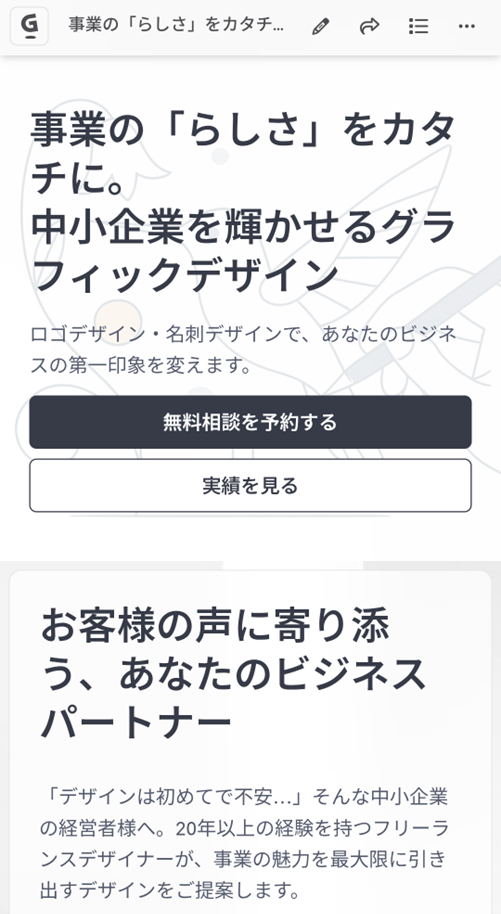
ただし、PC版と比較してできることは少なく、基本的には以下のような機能しか利用することはできません。
- AIによる新規スライドの自動生成
- スライドの閲覧
- エクスポート
- URLの共有
細かい操作が必要となるスライド編集については、スマホではできない仕様になっています。実際、スマホで編集しようとすると以下のようなポップアップが表示され、URLを共有することしかできません。この点については注意が必要です。
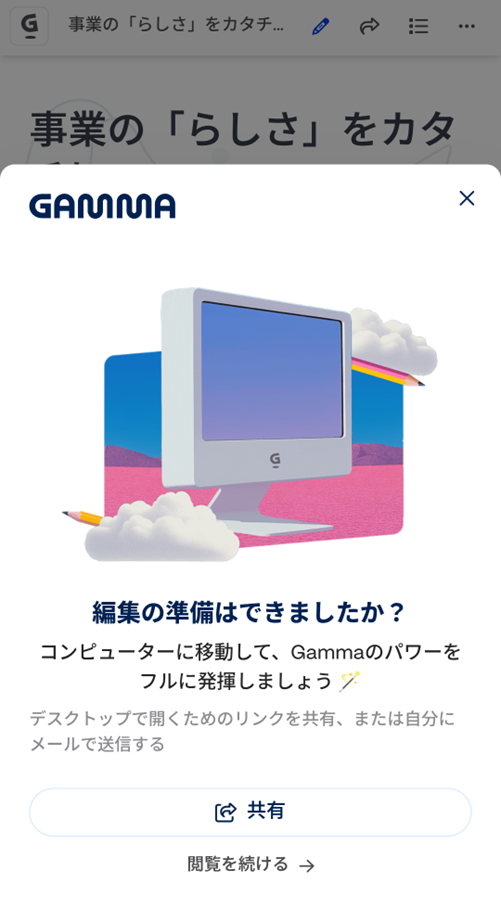
ただ、実はスマホでもスライドを編集できる方法がないわけではないので、これについては後ほど詳しく紹介します。
ちなみに、AIによるスライド生成処理については全てクラウド上のサーバーで行われるため、古いスマートフォンや処理能力が低い端末でも動作が重くなりにくくなっています。スマホ本体のスペックを過度に気にしなくても良いので、この点は嬉しいポイントです。
スマホのブラウザでGammaをアプリのように快適に使う裏技
とはいえ、毎回ブラウザを開いてURLを打ち込むのは正直面倒ですよね。
この章では、そんな手間を一気に解消し、まるで専用アプリのように使える設定を紹介します。
ホーム画面への追加(PWA化)でワンタップ起動を実現する方法
Webサイトをアプリのように機能させる「PWA(Progressive Web App) 」という仕組みをご存知でしょうか?
このPWAを使えば、ブラウザのWebサイトをまるでインストールしたアプリのようにホーム画面へ追加することが可能です。
PWA化を行うと、具体的に以下のようなことが実現します。
- スマホのホーム画面にGammaの公式ロゴアイコンが配置される
- ワンタップで即座に起動できる
- 起動時にURLバーなどのブラウザUIが消え、全画面表示で使える
操作感としては、まるで専用アプリを操作しているような感覚に近いと思います。
設定は1〜2分で完了するので、Gammaをスマホで使うならやっておいて損のない設定です。
iPhone(Safari)でのホーム画面追加 ― 3ステップで完了
iPhoneをお使いの方向けの手順を紹介します。
- SafariでGamma公式サイトにアクセスし、アカウントにログインしてダッシュボードを開きます。
- 画面下部(または上部)にある「共有ボタン(四角から上向きの矢印が出ているアイコン)」をタップし、表示された共有メニューを下にスクロールします。
- メニューの中から「ホーム画面に追加」を選択し、「インストール(追加)」をタップして完了です。
これだけで、ホーム画面にGammaのアイコンが現れ、次回からはそこをタップするだけで全画面起動できるようになります。
Android(Chrome)でのホーム画面追加 ― メニューから2タップで完了
Androidをお使いの方はこちらです。
- Google ChromeでGamma公式サイトを開き、ログインを済ませておきます。
- 画面右上の「縦の3点リーダー(メニューボタン)」をタップし、メニューから「ホーム画面に追加」を選択します。
- 「アプリをインストール」のポップアップが表示されたら「インストール」をタップして完了。AndroidのホームにGammaのアプリアイコンが追加されます。
たったこれだけで、見た目も操作感も”専用アプリそのもの”に変わります。一度やっておくと、毎回の起動がぐっと楽になりますよ。
スマホ版(ブラウザ)Gammaの基本的な使い方とスライド作成手順
ここからは、Gammaをスマホで使い始めるための基本的な操作を順を追って解説します。
まだアカウントをお持ちでない方も、この流れに沿って進めれば5分で始められますよ。
アカウント登録からログインまでの手順
まず、スマホのブラウザでGammaの公式サイトにアクセスし、「無料で始める」をタップします。(英語表記の場合は日本語化しましょう)
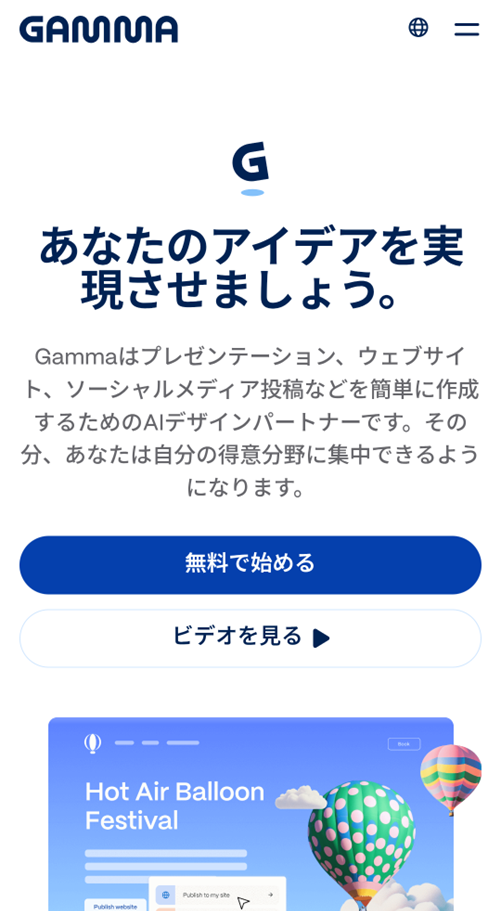
その後、以下のどちらかの方法で登録します。
- Googleアカウント連携:既存のGoogleアカウントを選ぶだけで、数秒でログインまで完了。スマホで長い文字を打つ手間が省けます。
- メールアドレス登録:任意のメールアドレスとパスワードを設定する方法。
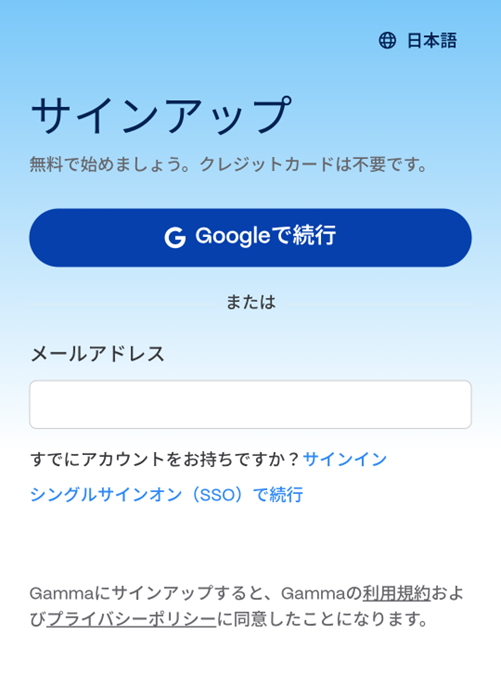
スマホからの初回登録では、Googleアカウント連携を推奨します。タップ数が圧倒的に少なく、入力ミスも起きません。
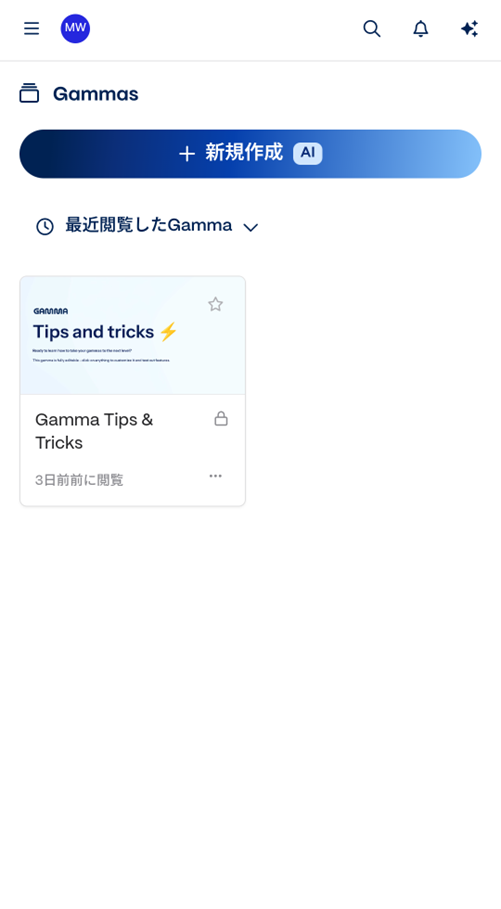
登録後、アンケートなどに答え、以下のホーム画面が表示されれば完了です。
AIプロンプト(テキスト)からスライドを自動生成する方法
ログインができたら、いよいよスライド作成です。手順はシンプルなので、焦る必要はありません。
ステップ1
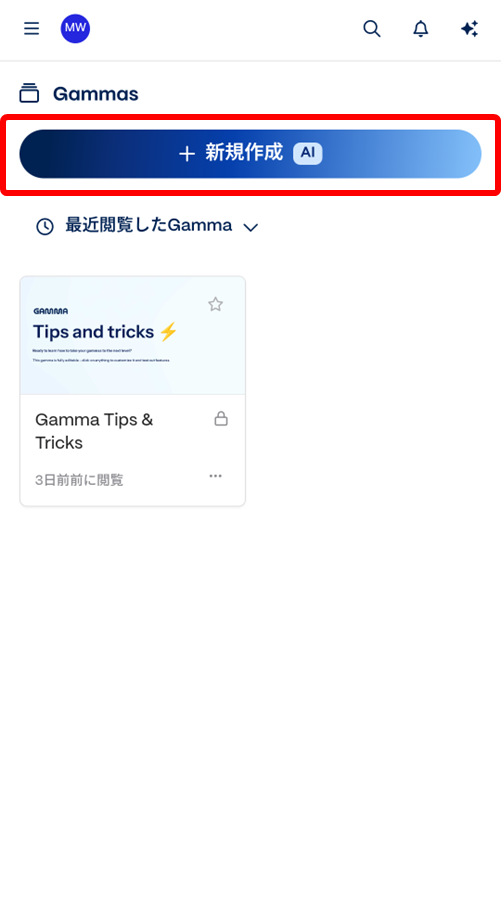
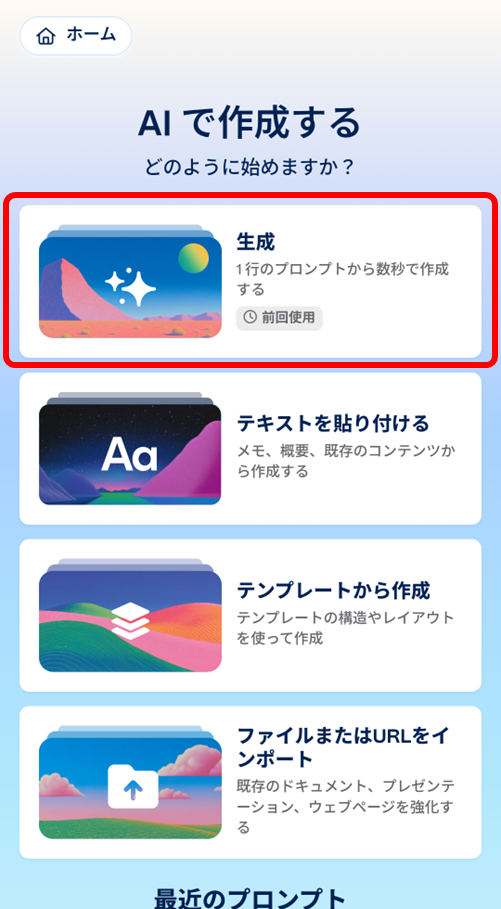
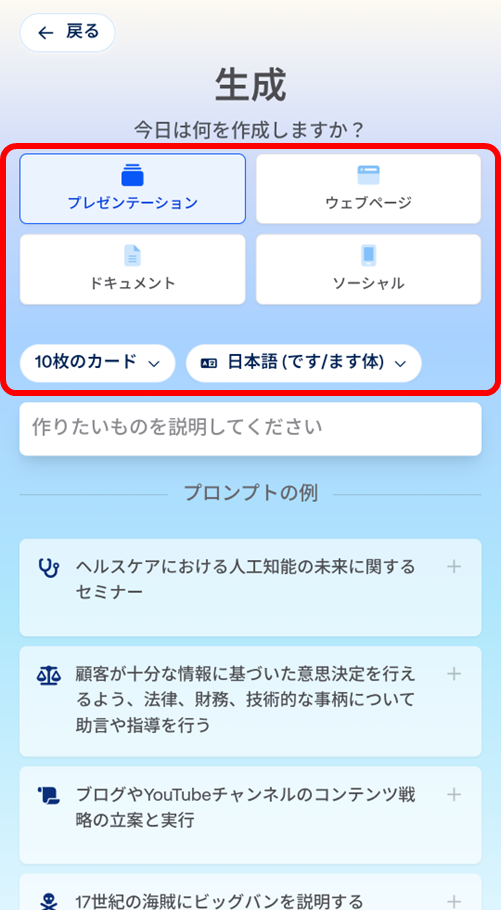
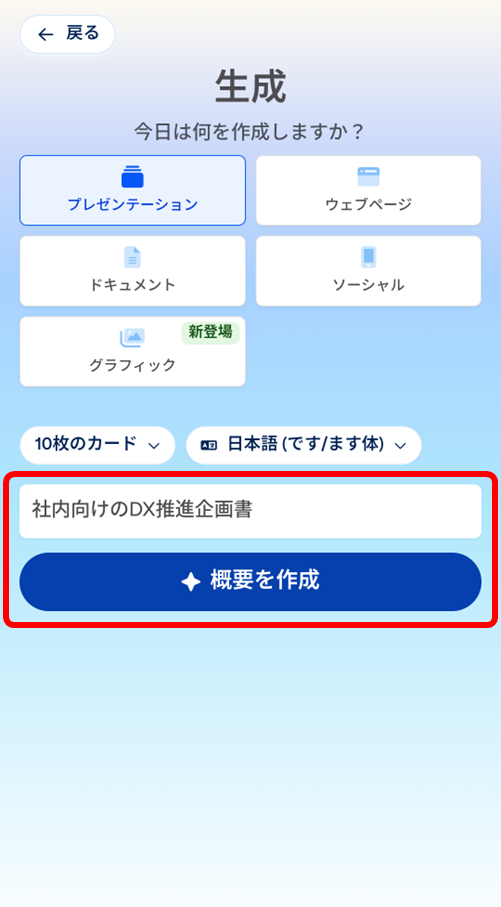
画面上部の「新規作成」をタップし、「生成」メニューを選択。作りたい資料の形式(プレゼンテーション、ドキュメント、ウェブページなど)やカード枚数、言語を選びます。
ステップ2
入力欄に「〇〇サービスの新規営業提案書」「社内向けのDX推進企画書」のようなプロンプト(指示文)を入力し、「概要を作成」をタップ。
ステップ3
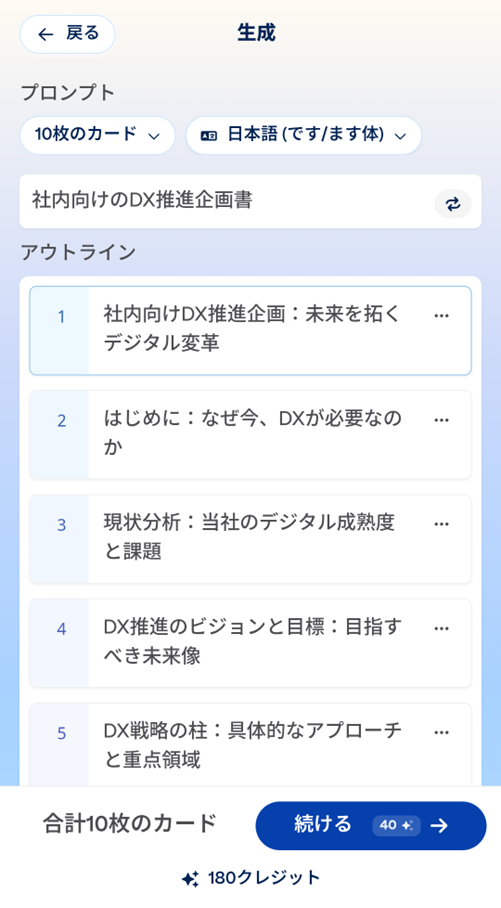
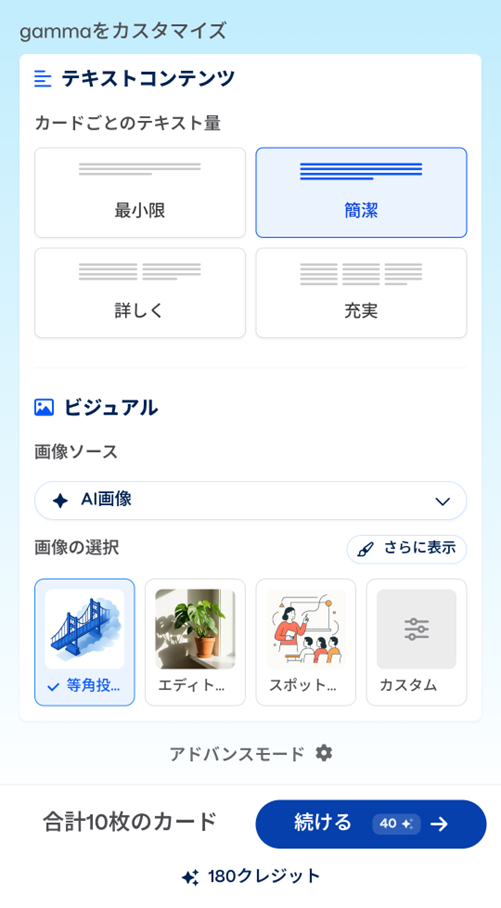
AIが目次案(アウトライン)を提示してくれるので、構成を確認・修正してから必要に応じてカスタマイズをし、「続ける」をタップ。あとはテーマ(デザインテンプレート)を選べば、数十秒でスライドが完成します。
無料プランでは1回のプロンプトで最大10枚のスライドが生成されます。「まずどんな感じかを見てみたい」というテストには十分な枚数ですよ。
スマホからスライド編集・画像差し替えをする裏技
先ほど説明した通り、基本的にスマホではスライドの編集はできません。
しかし、スマホブラウザでも“PC版で表示”することで、実はスライド編集が可能になります。(※PWA化している場合はこの手順は使えません)
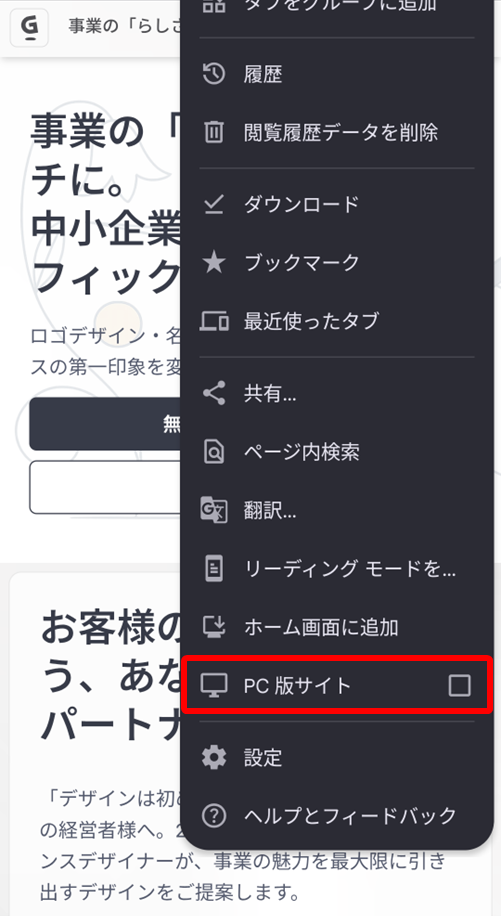
上の画像はAndroidでの画面になりますが、画面右上の「縦の3点リーダー」から「PC版サイト」をタップすることで、UIが以下のようなPC仕様に様変わりします。
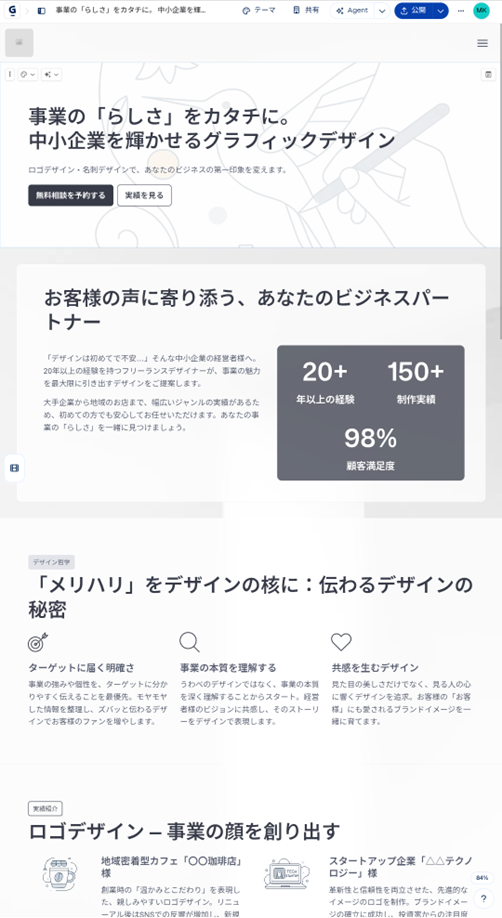
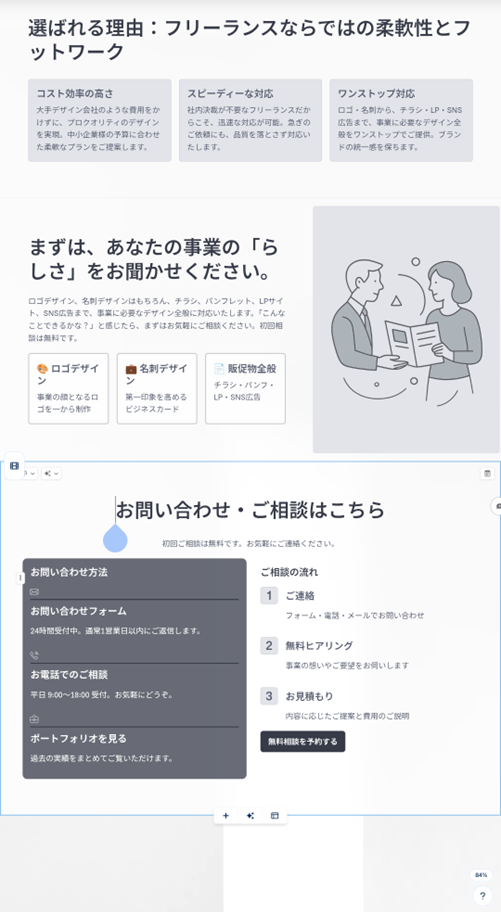
この状態になると、PC版と同じようにテキストの修正や削除、スライドの追加や画像の差し替えまでできてしまいます。
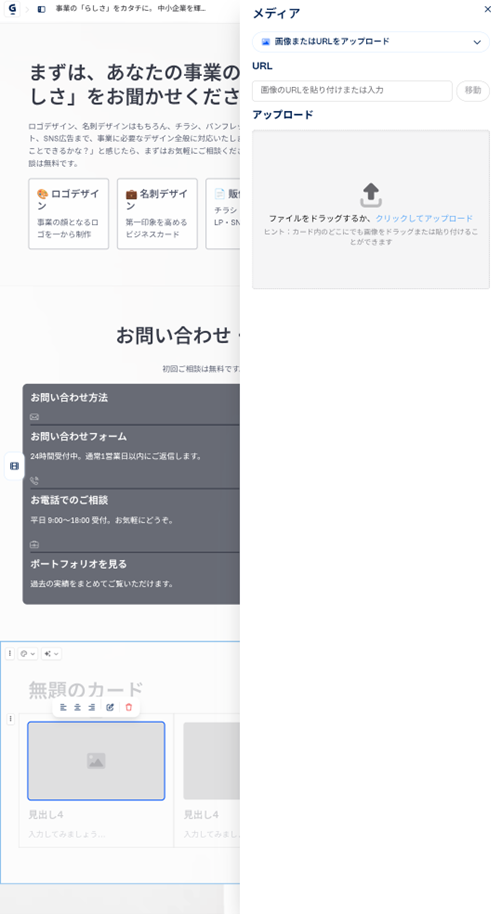
スマホ内の画像も挿入できるため、外出中に撮影した写真をすぐにアップロードするということも可能です。
ただ、実際に使ってみると分かると思いますが、文字や画像が小さくなるのでタップ操作がずれやすくなるなど、あまり快適な操作感ではありません。
レイアウト変更など細かい作業をするときは、スマホを横向き(ランドスケープモード)にしたり、指で表示領域を拡大したりするなど、誤タップを防ぐ工夫がある程度必要になってくるでしょう。
気付かないうちに誤タップで誤った編集が保存されてしまう可能性もゼロではないので、スライド編集は基本的にはPCで行い、スマホでの編集は外出中に緊急性がある場合に限った方が安心です。
スマホでGammaを利用する際の料金プランと制限
スマホでの使い方が分かったところで、次に気になるのは料金ですよね。
まずは多くの方が最初に使う無料プランの仕組みを確認しておきましょう。
無料プラン(Free)でできることと初期クレジットの仕組み
Gammaは無料でも利用することができます。
無料プランではアカウント登録時には400クレジットが自動で付与され、新規スライド生成1回につき40クレジットが消費されるため、最初の段階でいきなり約10回分のスライド生成ができるようになっています。
また、無料プランでもGammaの基本機能はほとんど使えるので、普通にスライドを作成していく分には大きな不便は感じにくいです。
ただし、無料プランで作成した資料には「Made with Gamma」というウォーターマーク(透かし)が隅に表示されます。社内の打ち合わせ用なら問題ないかもしれませんが、クライアントへの提出物などになると信用の問題にもつながりかねないので、そのような場合には有料プランへのアップグレードを検討した方が良いかもしれません。
▶ あわせて読みたい:Gammaは無料でどこまで使える?400クレジットの消費ルールと制限を解説
有料プラン(Plus・Pro・Ultra)の料金とメリット
2026年現在、有料プランは以下の3段階で提供されています。
Plusプラン
- 月額1,800円(年払い時は月額換算1,440円)
- ウォーターマーク削除
- 1回の生成で最大20枚のスライド作成が可能
Proプラン
- 月額3,500円(年払い時は月額換算2,500円)
- カスタムフォントの利用が可能
- 1回の生成で最大60枚までのスライド作成が可能
Ultraプラン
- 月額14,750円(年払い時は月額換算13,274円)
- 最も高度なAIモデルを利用可能
- 1回の生成で最大75枚の大ボリューム対応
有料プランの最大のメリットは、基本的なAI生成機能が実質無制限になること。「この資料、作り直したい」と思ったとき、クレジット残量を気にせず何度でもやり直せる安心感は大きいですよ。
▶ あわせて読みたい:Gamma料金プラン徹底比較!Free・Plus・Pro・Ultraの違いと選び方
スマホ操作時にクレジットを無駄に消費しないための注意点
無料プランを使っている方向けに、クレジットを節約するために有効な3つの心掛けを紹介します。
生成ボタンを押す前にアウトラインを必ず確認する
AIが最初に構成案を見せてくれる画面で、不要なページや修正すべき項目を整理してから生成フェーズへ進むことで、”作り直しのための余分な生成”を防げます。
ミスタップに注意する
スマホの狭い画面では誤操作が起きやすく、意図せず生成ボタンを連打してしまい、クレジットをまとめて消費してしまうことも起こり得ます。横向きモードなどを活用して操作領域を確保しましょう。
小さな修正はAI機能を使わず手動で直す
誤字脱字の修正や軽微な数値変更など、AIリライト機能(クレジット消費あり)を使わなくてもできる作業は、テキストを直接タップして手動修正する方が経済的です。
スマホでGammaを使うメリットとよくある質問
ここまでで使い方や料金などを一通り押さえられました。
最後に、改めてスマホでGammaを使うことで得られるメリットと、読者からよく寄せられる疑問にお答えします。
移動中や隙間時間がクリエイティブな作業時間に変わる
スマホでGammaを使う最大の価値は、「場所・時間・PCの有無に縛られなくなる」という点です。
例えば、こんな場面で力を発揮します。
- 通勤電車の中で明日のプレゼン資料の誤字を発見 → スマホ(PC版で表示)で即修正
- カフェで打ち合わせが終わった直後 → その場でスライドの構成案を作り始める
- 出張先のホテルでPCを出すのが億劫 → スマホだけで最終確認と共有が完結
PCを広げられない環境でも緊急の修正対応が1台で完結することで、生産性が大きく変わります。移動時間がただの「待ち時間」でなくなりますよ。
スマホで作ったデータをPCとシームレスに同期する方法
Gammaはクラウドベースのツールなので、スマホで編集した内容はリアルタイムで自動保存され、PCのアカウントとも即座に同期されます。「スマホとPCでデータが食い違う」「どれが最新版か分からない」という悩みは起きません。
スマホから他の人に共有したいときは、画面上部の「共有」ボタンから閲覧用リンクをコピーしてLINEやメールに貼り付けるだけで完了します。
また、先ほど説明した通り、スマホのブラウザからPDFやPowerPoint形式でそのままエクスポートも可能なので、ダウンロードしたファイルをそのまま添付してメール送信するところまで、すべてスマホ1台で完結できます。
将来的に公式スマホアプリがリリースされる予定はある?
Gamma公式の最新サポート情報によると、「すべてのデバイスでのアクセシビリティ向上に取り組んでいる」とのコメントはありますが、独立したモバイルアプリの具体的なリリース時期は2026年現在も発表されていません。
その背景には、現在のWebブラウザ版(PWAを含む)がモバイル用途で十分な機能と使用感を提供できており、改めてネイティブアプリを開発する必要性が低いという判断があるとされています。
当面の間は「PWA化(ホーム画面への追加)」を活用してブラウザ版をアプリ感覚で使いこなすのが、最もスマートな運用方法と言えるでしょう。
まとめ:公式アプリはなくても、Gammaはスマホで使える
今回の内容を整理すると以下のようになります。
- 公式のiOS・Androidアプリは現時点で存在しない(偽アプリはダウンロードしないよう注意)
- ブラウザ版はモバイルに完全最適化されており、一部制限ありだがスマホでも使える
- 「ホーム画面に追加(PWA化)」を設定すれば、見た目も使い勝手も専用アプリと変わらない
- クラウド保存によるPCとのリアルタイム同期で、デバイスをまたいだ作業がストレスゼロ
- 無料プランでも400クレジット(約10回分のAIスライド生成)が使えて、エクスポートまで一通り試せる
「公式アプリがない=スマホで使えない」というわけではなく、ブラウザ版が提供されていることを忘れないようにしましょう。
ブラウザを開けばすぐ始められる手軽さこそが、Gammaのスマホ体験の気持ちよさだったりします。
まずはアカウントを作り、無料で試してみてください。最初の1枚を生成したとき、「こんなに簡単に、こんなクオリティのスライドが作れるの?」と驚くはずです。
※本記事に記載の料金・プラン・バージョン情報は執筆時点のものです。最新の正確な情報は公式サイトをご確認ください。


コメント