
プレゼン資料やドキュメントをAIで一瞬で作れると話題の「Gamma(ガンマ)」。
ただ、いざ使い始めてみると「自分で撮った写真はどうやって入れるの?」「AIで画像を作れるって聞いたけど、どこから操作すればいいの?」と戸惑った経験、ありませんか?
Gammaの画像生成・編集機能は非常に多彩で、知っていないと”もったいない”ことも多々あります。
そこでこの記事では、Gammaでの写真アップロードの方法からAI画像生成のコツ、最新のAI編集機能まで、画像まわりの操作を丁寧に解説していきます。
知れば知るほど手放せなくなりますよ。
※本記事に掲載のUIは全て2026年4月時点のものです。UIはアップデートにより変更される可能性があります。

Gamma(ガンマ)の画像挿入・変更の基本操作
まずはGammaでの画像操作の基本をおさえておきましょう。
「写真をスライドに入れる」「サイズや配置を整える」「フリー素材を探す」という3つの操作を覚えるだけで、資料のビジュアルクオリティは格段に上がります。
PCに保存した自前写真をアップロードして挿入する手順
会社のロゴや商品写真、自分で撮影したポートレートなど、手元にある画像をそのままスライドに載せたい場面は多いですよね。Gammaでは、そのようなローカル画像の取り込みが驚くほどシンプルにできます。
アップロード方法はいくつかありますが、簡単な方法は以下の2つです。
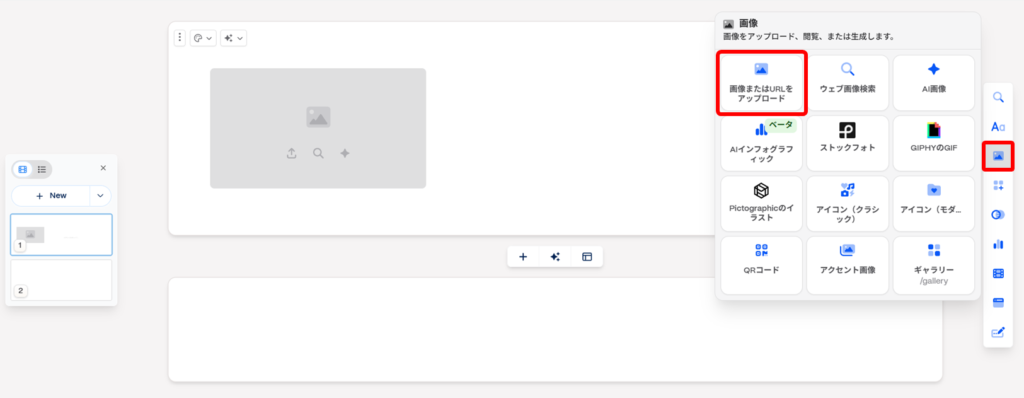
画面右側のメニューから「画像」→「画像またはURLをアップロード」をクリック、またはドラッグする
スライド上に表示されている「画像をアップロード」のアイコンをクリックする
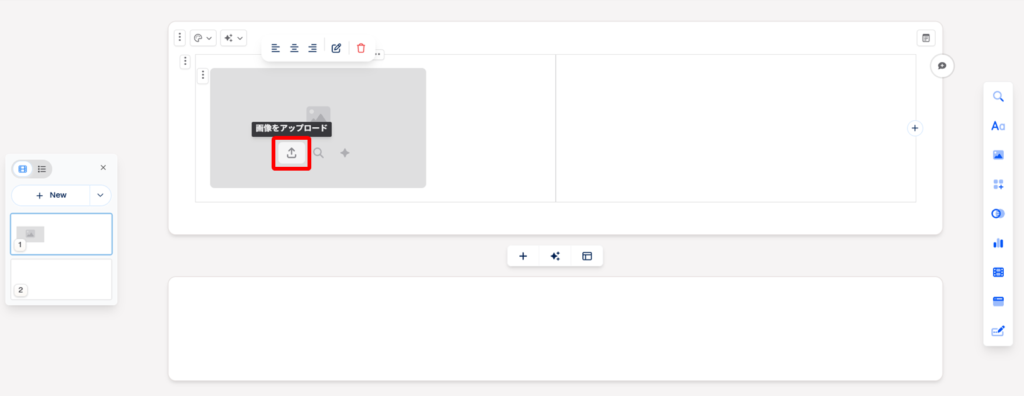
どちらの方法でもPC内のファイルをアップロードする画面が出てくるので、あとは使いたい画像を指定するだけです。
また、わざわざアップロード操作をしなくても、PC内のファイルをそのままドラッグ&ドロップでスライド上に引っ張ってくることもできます。Dropboxなどの外部クラウドに保存した画像も、手元にダウンロードさえしておけばすぐに反映できますよ。
ここまで専門的な操作は一切不要なので、パソコンに不慣れな方でも迷わず進められると思います。
挿入した画像のサイズ調整・トリミング・配置の変更手順
画像を挿入後、「大きさを変えたい」「余白が目立つのでトリミングしたい」という場合もありますよね。
そのような場合は、画像をクリックして表示される専用の編集ツールバーで行っていきます。
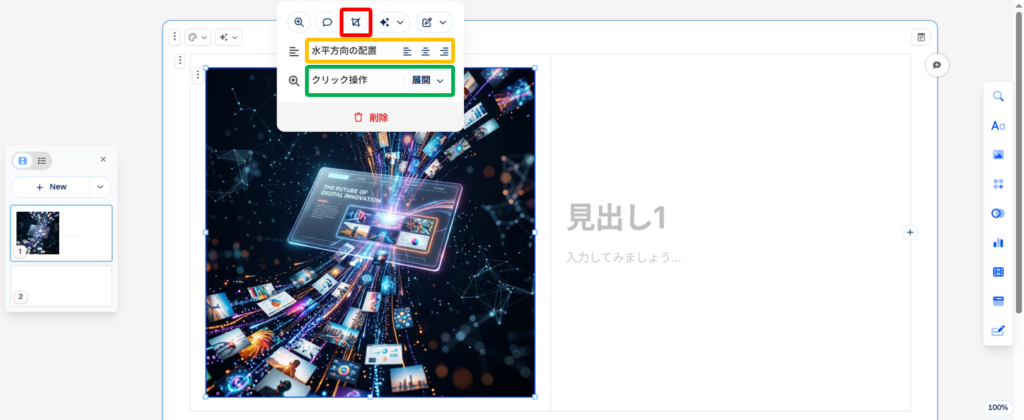
この編集ツールバーでできる操作は主に以下の通りです。
- サイズ変更:コーナーをドラッグして自由に拡大・縮小
- トリミング:切り取りたい範囲を指定して余白をカット(画像の赤色部分)
- 配置変更:左寄せ・中央・右寄せなど、レイアウトを直感的に調整(画像の黄色部分)
- クリック操作時の挙動:公開後に画像がクリックされた際の挙動を指定(画像の緑色部分)
また、同じツールバーの「画像を編集」から、画像をスライド全面に広げる”全画面レイアウト”を作ることもできます。
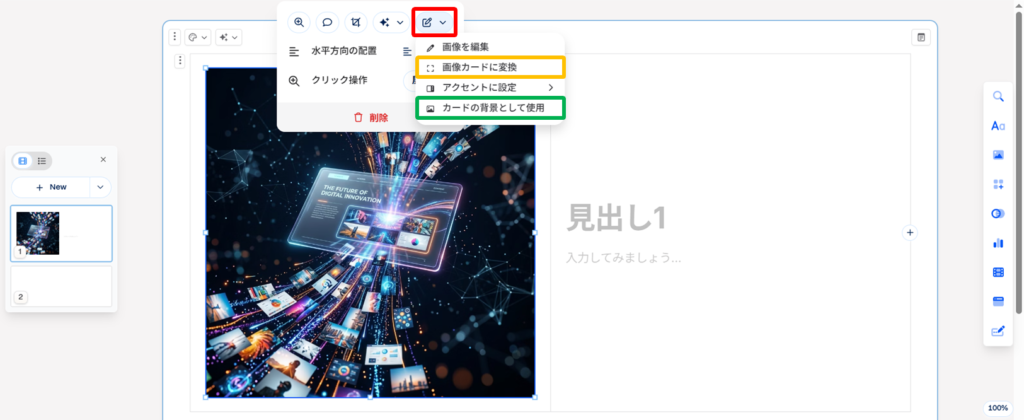
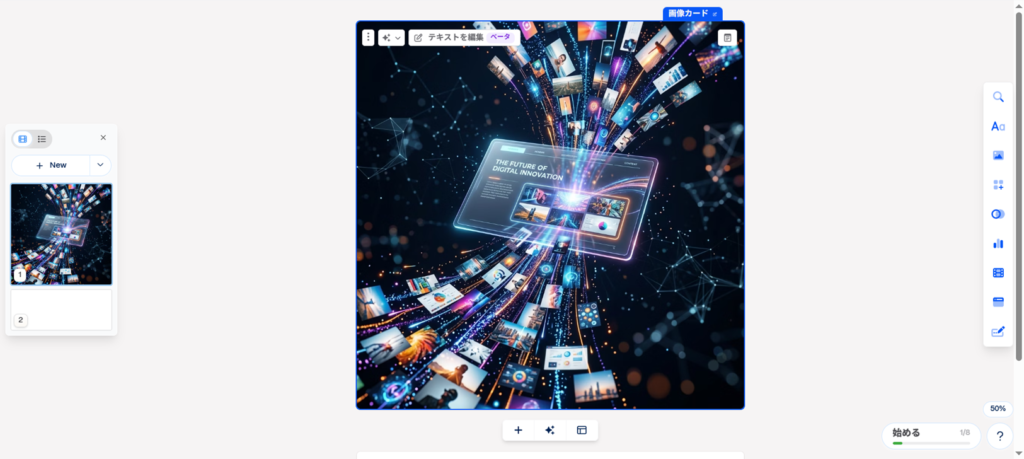
カード(スライド)として作成
「画像カードに変換」(上記画像の黄色部分)を選ぶと、選択中の画像がカード全体に展開されます。
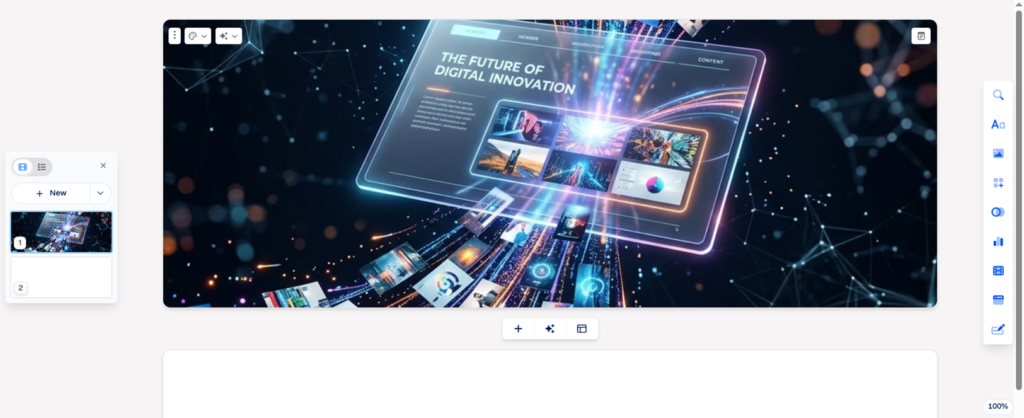
カードの背景として作成
「カードの背景として使用」(上記画像の緑色部分)を選ぶと、選択中の画像がカードの背景に適用されます。上に被せる形で文字や画像などを配置可能です。
また、Gammaにはスライドのテーマ(カラーパレットなど)に合わせて、画像を自動的になじませてくれる機能も備わっています。
デザインの知識がなくても、資料全体に統一感が出せるのはありがたいポイントですよね。
Unsplash連携を活用したフリー素材の検索と挿入
「丁度いい写真が手元にない…」という場合も、わざわざ別サイトを開く必要はありません。
Gammaは著作権フリーのストックフォトサービス「Unsplash」と標準で連携しており、ツール内から直接フリー素材を検索・挿入できます。
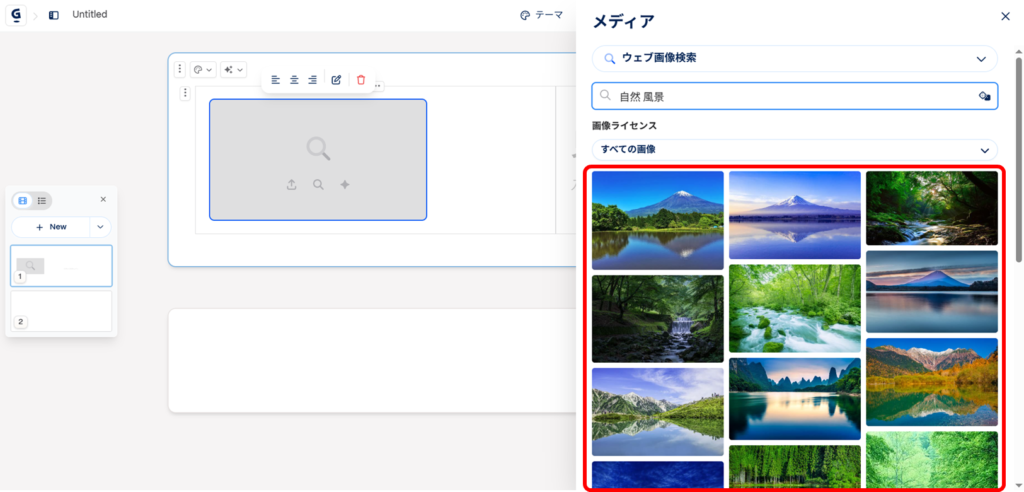
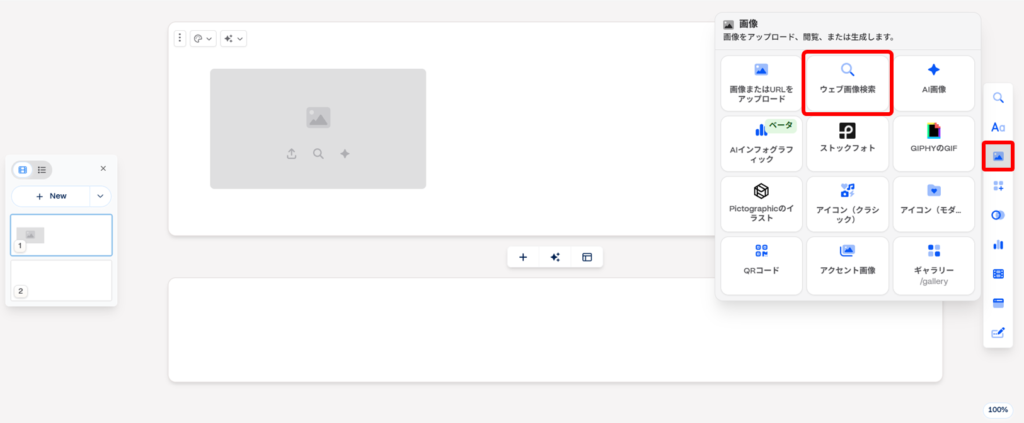
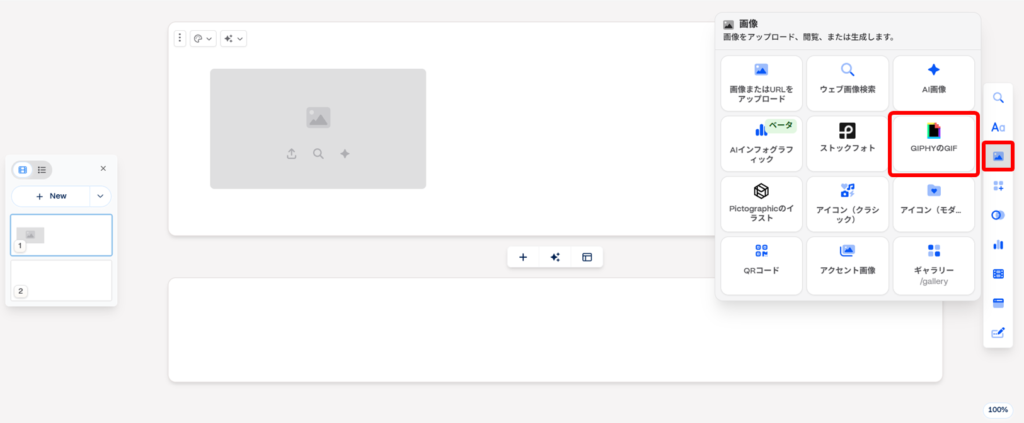
方法は簡単で、画面右側メニューの「画像」から「ウェブ画像検索」をクリック、あるいはドラッグするだけ。
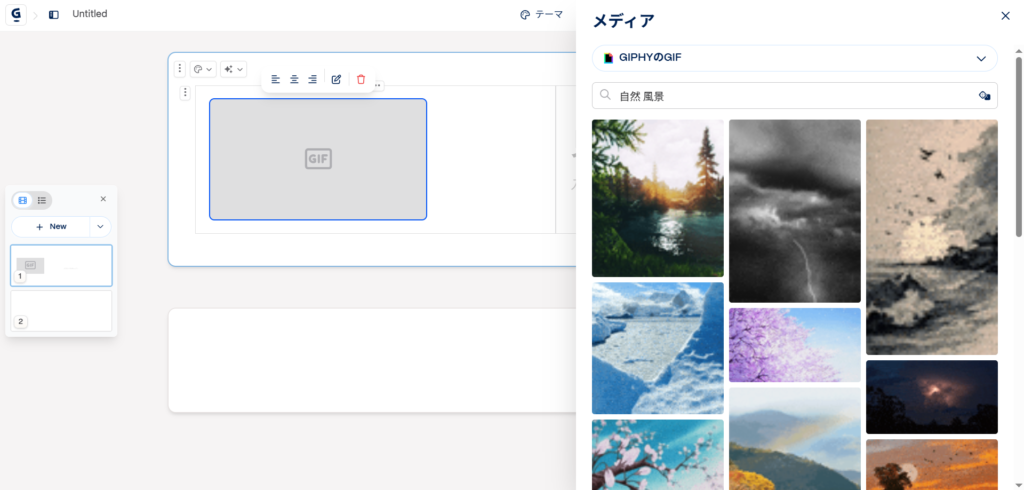
あとはキーワード(「ビジネス 会議」「自然 風景」など)を入力するだけで、プロカメラマンが撮影した高品質な写真がずらりと表示されます。気に入ったものをクリックすれば、即座にスライドへ反映されますよ。(商用利用については後ほど解説します)
さらに、静止画だけでなくGIFアニメーションの検索・挿入にも対応しています。動きのあるビジュアルをさっと加えられるので、単調になりがちなプレゼンに変化をつけたいときに重宝します。
↓
GammaのAI画像生成機能の使い方とコツ
Gammaの真骨頂と言えるのが、このAI画像生成機能です。
「ストック写真では見つからない」「より資料の世界観に合ったビジュアルがほしい」という場面で絶大な力を発揮します。
生成の手順から、既存画像の差し替え、クオリティを上げるコツまで、順を追って解説していきます。
プロンプト(指示文)を入力して新規画像を生成する手順
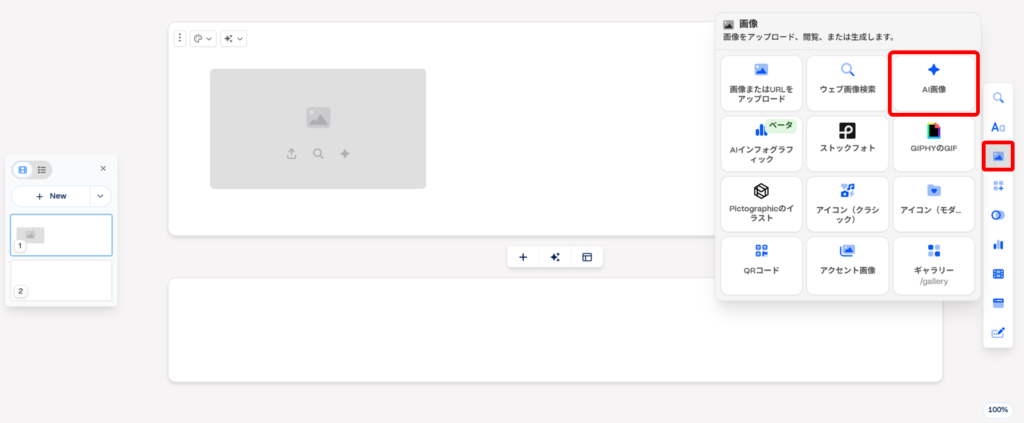
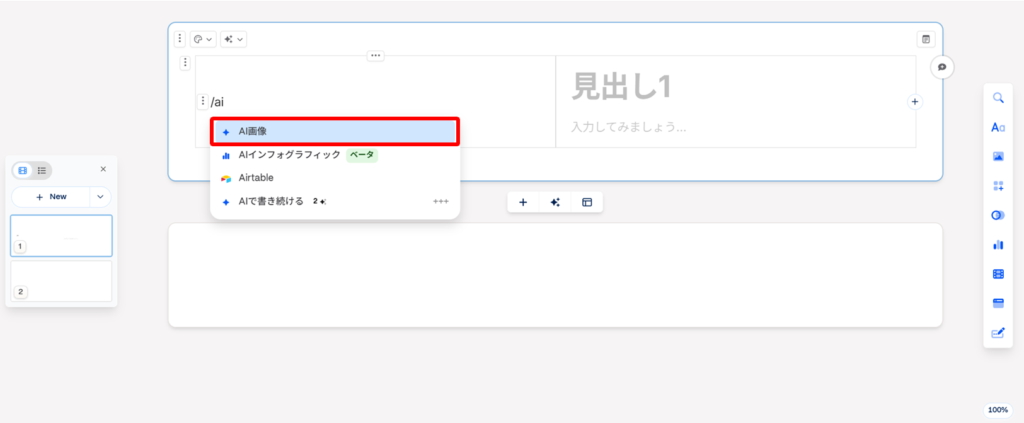
AI画像の生成画面も起動方法はいくつかありますが、以下の2つの方法がシンプルです。
画面右側メニューの「画像」から「AI画像」をクリック、あるいはドラッグする
スライド上で「/ai」とスラッシュコマンドを入力する
どちらの方法でも以下の画面が表示されます。
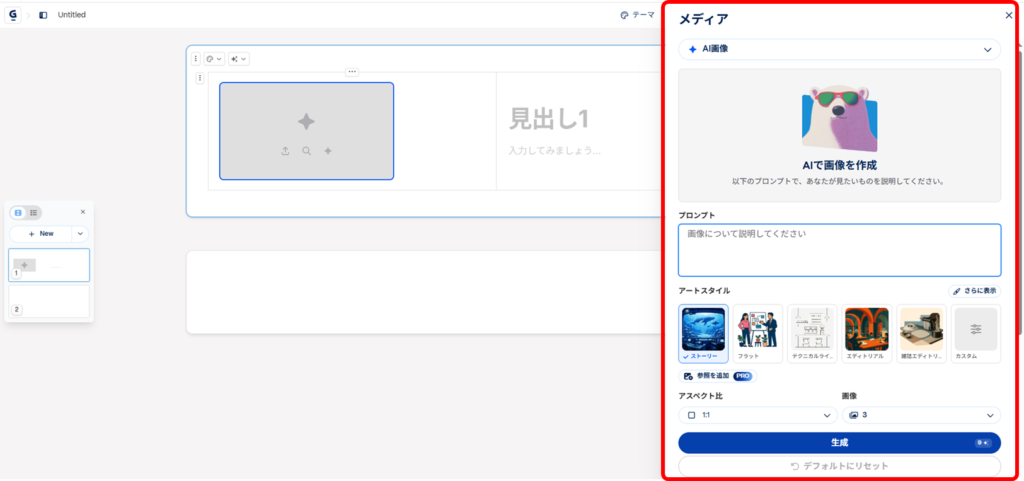
あとは日本語でもOKなので、作りたい画像のイメージを「プロンプト」にテキストで打ち込むだけです。
Gammaにはプランに応じて様々な画像生成AIモデルが統合されており、入力からわずか数秒で高品質なオリジナル画像が出力されます。既存のストック写真ではなかなか見つからない、独自のビジュアルを作れる点が最大の魅力です。
なお、特定のAIモデルを選んで使いたい場合は、「アートスタイル(後述)」の「カスタム」から選択できます。
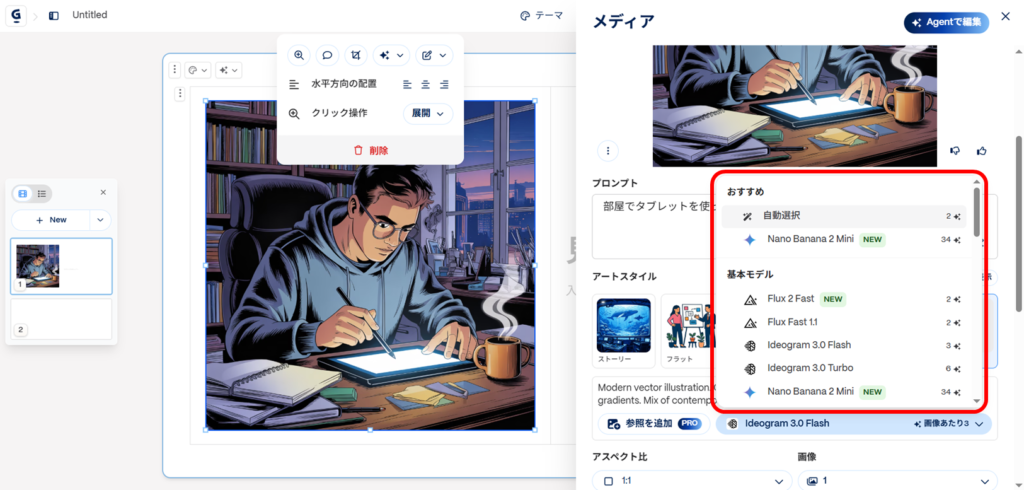
既存スライドのAI画像を差し替える方法
「すでにスライドに入っているAI画像が微妙にイメージと違った…」という場合も、最初からやり直す必要はありません。変更したい画像をダブルクリックするだけで、AI画像編集画面が直接立ち上がります。
ここで便利なのが「プロンプトを強化」ボタンです。
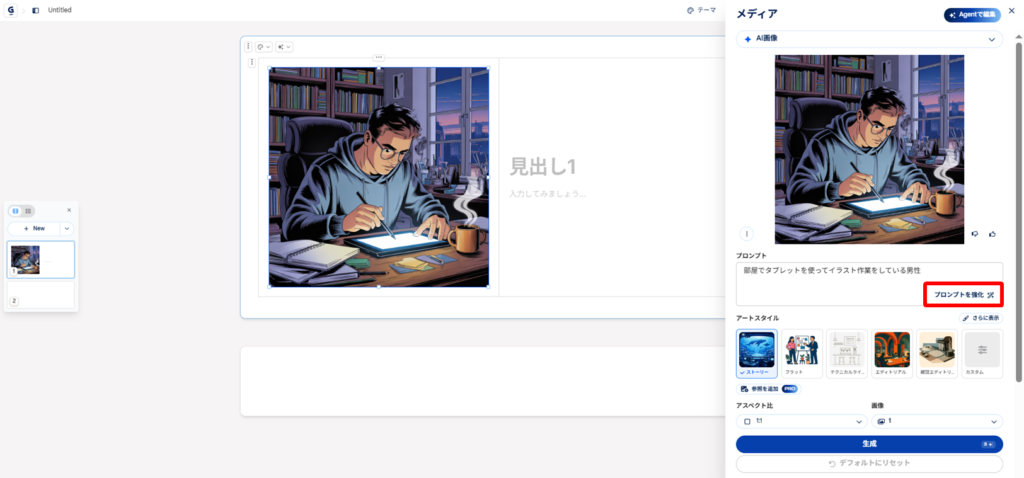
このボタンを押すと、そのスライドに書かれているテキストや文脈をAIが自動で読み取り、より精度の高い画像を生成できるよう、詳細なプロンプトを自動で生成してくれます。あとは気になる箇所を手動で微修整していくだけです。
「うまくプロンプトが書けない…」という方でも、AIが細かく補完してくれるので安心して作業を進められます。
ただし、生成されるプロンプトは基本英語表記なので、内容を確認したい場合は適宜翻訳などを使っていきましょう。
イメージ通りの画像を生成するためのコツ
AI画像を生成した結果、「思っていたのと違う…」という経験をしたことがある方は、きっと多いですよね。
AI画像生成では、プロンプトに入れる”情報量”と”種類”が仕上がりのクオリティを大きく左右します。必要な情報を漏れなく詰め込まないと、意図していたものと違う画像が生成されるケースも珍しくないのです。
ただし、Gammaの場合はプロンプトとは別に、「アートスタイル」や「アスペクト比(縦横比)」が別枠で設定できるようになっています。
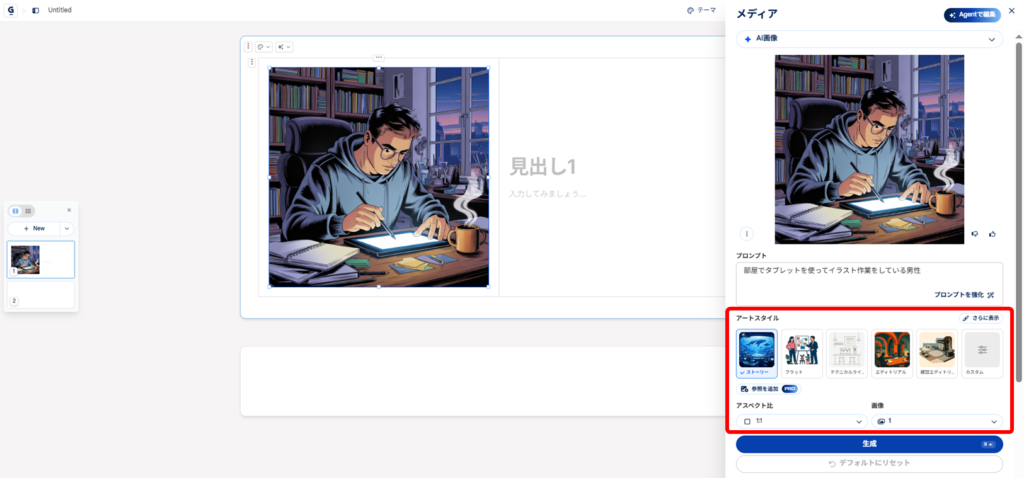
プロンプト入力時にこれらも設定しておけば、方向性のずれを大きく減らせます。この点はGammaならではの嬉しい仕様ですよね。
ちなみに、「アートスタイル」で「カスタム」を選ぶと、スタイルやAIモデルを自由に設定できるので、こだわりの設定がある場合にはカスタムを選ぶのもありでしょう。
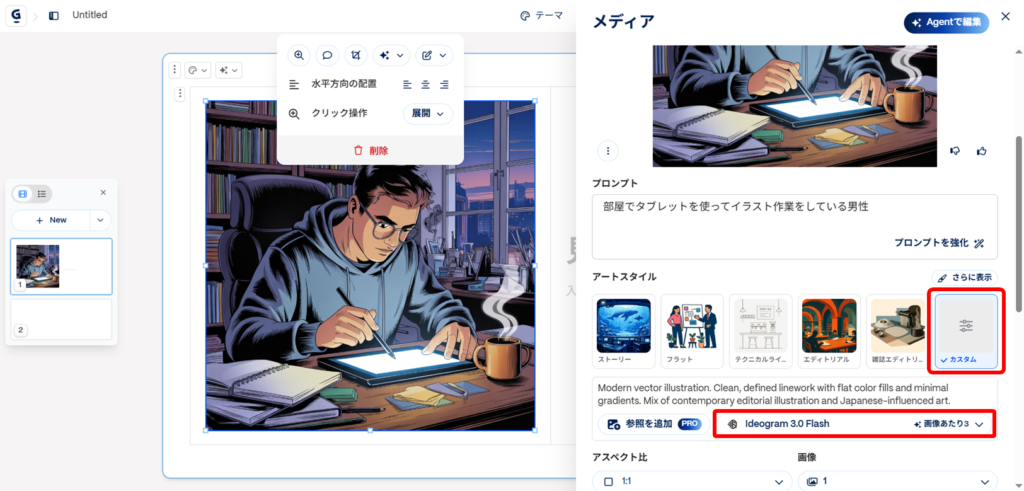
プロンプトについては少し難しい部分かもしれませんが、特に意識してほしいのは「用途・ブランドイメージに合わせた言葉を使う」こと。
例えば会社案内の資料なら、「コーポレートカラーの青を基調とした、清潔感のあるオフィスで働くビジネスパーソン、写実的」のように、目的を踏まえたキーワードを具体的に盛り込みましょう。
なお、Gammaの場合はスタイルを統一させるための設定機能も用意されているので、スライド間でビジュアルのテイストがバラバラになるのはある程度防げますよ。
自前写真も加工可能!最新のAI画像編集機能【2026年版】
「画像を挿入した後でやっぱり修正したくなった…」「もう少し明るくしたい…」
そんな場面で頼りになるのが、Gammaに搭載されたAI画像の編集機能です。
2026年現在、対話型の編集機能やUltraプラン限定のAIアニメーション生成など、活用できる機能の幅は大きく広がっています。
対話型編集で画像の部分的な編集ができる
GammaにはChatGPTを使う感覚で画像編集ができる「対話型の編集機能」が備わっています。
挿入した画像(AI生成・自前アップロードどちらでもOK)をクリックし、表示された編集ツールバーから「エージェントで編集」を選ぶと、チャット形式のモーダル画面が開きます。
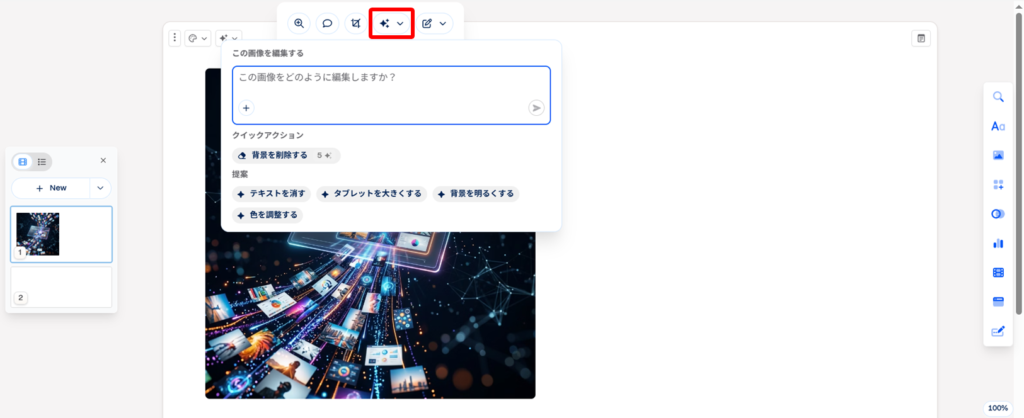
あとは以下のように、AIに話しかけるように指示を打ち込むだけです。
- 「背景をもっと明るくして」
- 「このエリアだけ夕暮れの色合いに変えて」
- 「この部分をネコに変えて」
このような自然な日本語で指示を出すだけで、Agent画面が開いて画像の一部分だけを再生成(いわゆるインペイント処理)してくれます。
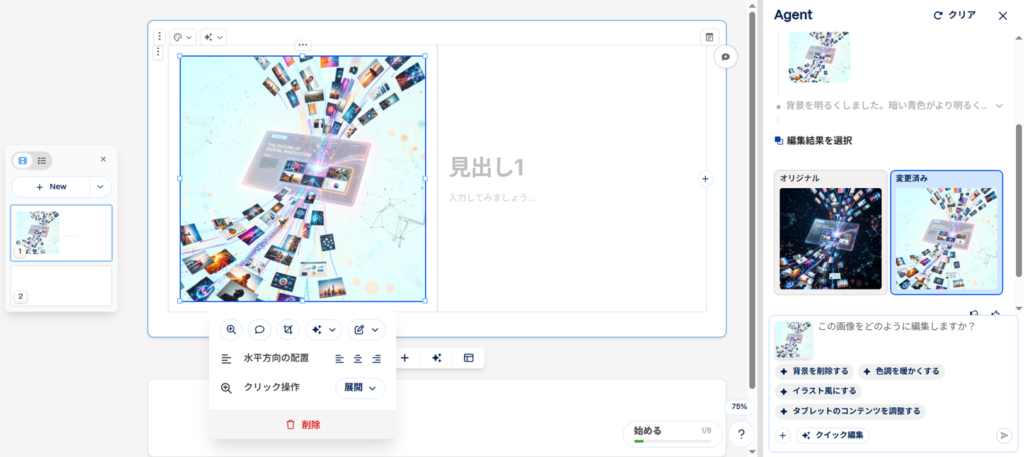
なお、指示は画像ごとに「クイックアクション」や「提案」として候補も表示されるので、希望に合うものがあればそこから選んでも大丈夫です。(上記の画像は提案から「背景を明るくする」で作成しました)
惜しい写真があっても、全てGammaのワークスペース内で編集を完結できるため、Photoshopなどの外部の画像編集ソフトを使用する手間やコストを大きく削減できますよ。Photoshopのレイヤー操作に慣れている方はもちろん、画像編集ツールをほぼ使ったことがない方にも、ぜひ体験してほしい機能です。
【Ultraプラン限定】スライドを魅力的にするAIアニメーション機能
静止画だけでは物足りない、そんなプロ志向の方向けに用意されているのが、Ultraプラン限定の「AIアニメーション生成」機能です。
Gammaでは、Leonardo Motion 2、Veo 3.1、Luma Ray 2などの最先端の動画生成AIモデルによる、高精度のアニメーションを作成できます。
スライド作成時の画像ソースとして「AIアニメーション」を選ぶか、エディタ上で「/animations」とスラッシュコマンドを入力することで、テキストプロンプトから短いアニメーション映像を直接生成可能です。
AIによるエージェント編集も可能ですが、適用できるのは「Gammaが内部で生成したアニメーションのみ」で、外部からアップロードした動画やGIFには使えません。この制約は事前に把握しておきましょう。
画像挿入・AI生成時の注意点とクレジット消費の仕組み
Gammaを使いこなす上で、「クレジットをどう使うか」と「著作権・商用利用のルール」は避けて通れないテーマです。
知らずに使い続けると思わぬ失敗につながることもあるので、ここでしっかり確認しておきましょう。
無料プランと有料プランの違い
Gammaには有料プランはもちろん、無料プランも用意されています。
2026年現在、Gammaのプラン構成と画像関連の特徴を整理すると、以下のようになります。
| プラン | 料金(月額) | 付与クレジット | AIモデル | AI画像生成 (基本機能) | AIアニメーション |
|---|---|---|---|---|---|
| Free | 無料 | 初回400 (補充なし) | 基本 | クレジット消費あり | × |
| Plus | 1,800円(月払い) 1,440円(年払い) | 毎月1,000 | 高度 | 無制限 | × |
| Pro | 3,500円(月払い) 2,500円(年払い) | 毎月4,000 | 先端 | 無制限 | × |
| Ultra | 14,750円(月払い) 13,274円(年払い) | 毎月20,000 | 最先端 | 無制限 | 〇 |
有料プランについては、基本的に年払いを選べば割安で、最大28%お得になります。
使い切れなかったクレジットは翌月へ繰り越せますが、上限は「各プランの月次付与量の2倍まで」です。
AI画像生成や編集を定期的に使う場合は、無制限になるPlusプランへのアップグレードが現実的な選択肢になるでしょう。
▶ あわせて読みたい:Gamma料金プラン徹底比較!Free・Plus・Pro・Ultraの違いと選び方
AI画像生成・編集にかかる具体的なクレジット数と節約のコツ
AI機能で画像生成・編集を行う場合、消費されるクレジットの目安はおおよそ以下の通りです。
- 個別カードの追加(1カードあたり):5クレジット
- AI画像生成(1画像あたり):基本モデル:2~34、プレミアムモデル:20~70など、モデルにより異なる
- Agentによる編集・修正(1プロンプトあたり):20クレジット
AI画像生成におけるモデルごとのクレジット消費量は、AI画像編集画面の「アートスタイル」から「カスタム」を選ぶと確認できます。
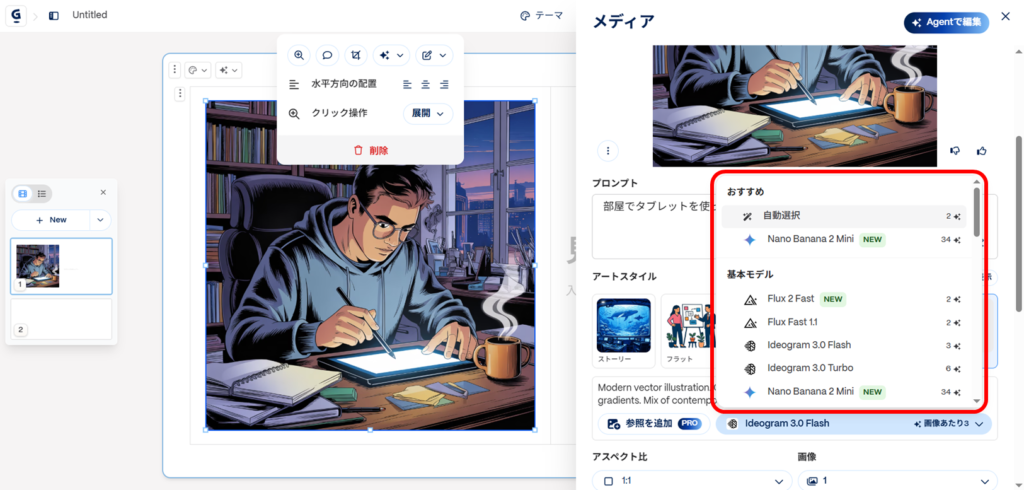
公式ヘルプにもこの部分の記載はありますが、情報が古く現状が反映されていないので、注意してください。
クレジットを賢く使うためには、以下のポイントを押さえておくのがコツです。
- プロンプトを最初から丁寧に書いて生成のやり直しを減らす
- Unsplashの無料素材や自前写真を積極的に活用してAI生成の頻度を下げる
- 繰り越し枠を意識して、月末に一気に使い切ろうとしない
この3点を意識するだけで、クレジットの節約効果はかなり変わってきます。
なお、Plusプラン以上では高度なAI画像生成(プレミアム・ウルトラモデル)やAgent機能などではクレジットが消費されますが、先述の通り基本的なAI機能についてはクレジットは消費されず、無制限に利用できるので、その点も覚えておきましょう。
著作権や商用利用に関する基本的なルールと注意点
最後に、安心してGammaを使い続けるために知っておきたい”著作権”の話をしておきましょう。
Unsplash連携で挿入したフリー素材
Unsplash連携で挿入したフリー素材は、基本的には安全に使えるライセンスが適用されています。
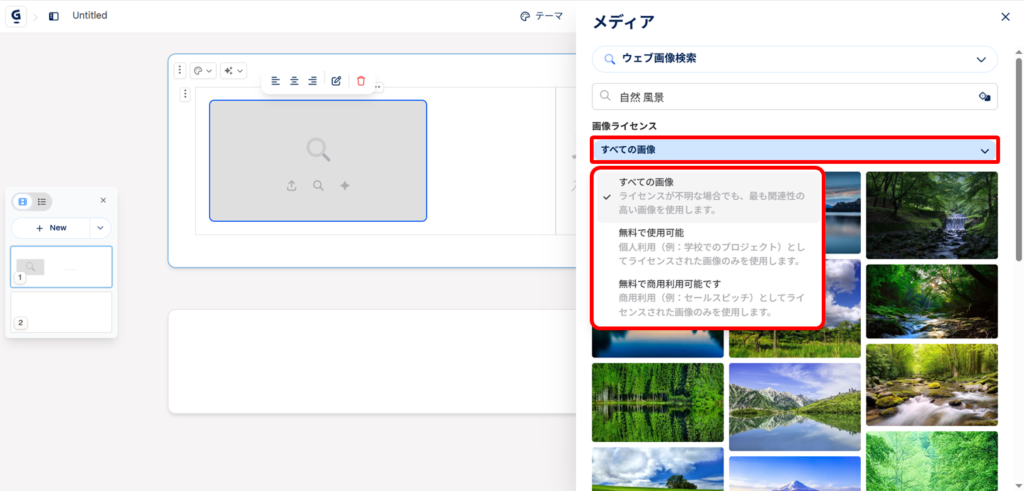
ただし、画像検索時に「すべての画像」で検索すると一部ライセンスが不明なものも含まれる可能性があるため、商用利用を考えている場合は「無料で商用利用可能です」で検索しておくと安心です。この検索結果で表示されたものは、資料をクライアントに提出する場合でも問題ありません。
AIで生成した画像
AIで生成した画像については、一般的なビジネス資料での利用は問題ないとされています。ただし、有名キャラクターや実在の著名人に酷似した画像を意図的に生成して公開する行為は避けるべきです。
生成AI全般の著作権に関する法整備はまだ発展途上にある分野なので、グレーゾーンには踏み込まないことが賢明でしょう。
自前でアップロードする写真
自前でアップロードする写真を使う際は、次の2点を必ず確認してください。
- 撮影者(著作権者)の許可を得ているか
- 人物が写っている場合、被写体の肖像権をクリアしているか
特に、AI編集機能で他人の顔を無断で加工して公開するような使い方はトラブルの原因になりかねません。用途と権利関係を整理した上で、フル活用していきましょう。
まとめ:Gammaの画像機能をフル活用して、資料のクオリティを一段上げよう
この記事では、Gammaの画像まわりの操作を以下の4つの切り口で解説してきました。
・自前写真のアップロード・サイズ調整・Unsplash素材の活用
・AI画像生成の手順とイメージ通りに作るためのコツ
・対話型AI編集でスライドを仕上げる方法と、Ultraプラン限定のAIアニメーション機能
・クレジット消費の仕組みと、著作権・商用利用における注意点
「写真はとりあえずドラッグ&ドロップで入れる」だけでも十分便利ですが、AI画像生成や対話型編集まで使いこなせるようになると、デザインツールを別途起動する機会がぐっと減っていくはずです。
Gammaの画像機能は、ストック写真・AI生成・自前写真・フリー素材とあらゆる場面をカバーできる懐の広さが魅力です。最初はどれか一つから試してみて、少しずつ自分のワークフローに取り込んでいくのがおすすめです。
※本記事に記載の料金・プラン・バージョン情報は執筆時点のものです。最新の正確な情報は公式サイトをご確認ください。

コメント