
「Webサイト、作ってみたいけどプログラミングとか全然分からないし…」と、ずっと後回しにしていませんか?
実は今、AIツールを使えばコードを一行も書かずに、プロ品質のWebサイトが数分で完成してしまう時代になっています。その中でも特に注目なのが、今回ご紹介する「Gamma(ガンマ)」。
この記事では、Gammaを使ったWebサイトの作り方と公開手順、さらに検索エンジンに見つけてもらうためのSEO対策まで、初心者にも分かりやすく解説します。

AIで超簡単!GammaでWebサイトを作る基礎知識
実際にWebサイトを作り始める前に、まずは「Gammaとはどんなツールなのか」「どんなプランがあるのか」といった基本的な知識を押さえておきましょう。
Gammaが初心者に選ばれる理由と、運用目的に合わせたプラン選びのポイントを解説します。
Gamma(ガンマ)とは?Webサイト制作に最適な理由
Gammaを一言で表すと、「テキスト入力だけでWebサイトが完成してしまう、魔法みたいなAIデザインツール」です。
元々プレゼンのスライド資料を自動生成するツールとして話題になったツールですが、現在はWebサイト(ランディングページなど)の制作にも完全対応。ビジネスの告知ページや自己紹介サイトを素早く立ち上げたい方にとって、非常に強力な選択肢になっています。
そして、GammaがWebサイト制作に最適な理由を集約すると、次の3点に尽きます。
- HTMLやCSSといったコーディング知識が一切不要
- ドラッグ&ドロップで直感的にレイアウトを調整できる
- 生成されるサイトは最初からスマホ対応(レスポンシブデザイン)になっている
レスポンシブデザインとは、PCで見てもスマホで見ても、綺麗に表示される機能のこと。本来これを実現するにはある程度の専門知識が必要なのですが、Gammaで作ればその心配が最初からゼロになります。
無料プランと有料プラン(Plus/Pro/Ultra)の違い
2026年現在、Gammaの個人向けプランは、無料プラン(Free)と有料プラン(Plus、Pro、Ultra)が提供されています。
これらのプランの主な違いを、以下にまとめます。
| 機能の違い | Free | Plus | Pro | Ultra |
|---|---|---|---|---|
| 料金 | 無料 | 月払い:1,800円/月 年払い:1,440円/月 | 月払い:3,500円/月 年払い:2,500/月 | 月払い:14,750円 年払い:13,274円 |
| 付与されるクレジット数 | 400(使い切り) | 1,000(毎月) | 4,000(毎月) | 20,000(毎月) |
| 基本的なAI生成機能 | クレジット消費あり | 無制限 | 無制限 | 無制限 |
| ロゴの非表示設定 | × | 〇 | 〇 | 〇 |
| カスタムドメイン(独自ドメイン)の接続 | × | × | 〇 | 〇 |
| 詳細なアナリティクス | × | × | 〇 | 〇 |
| プレミアムAIモデルの利用 | × | × | 〇 | 〇 |
| API連携 | × | × | 〇 | 〇 |
Freeプラン
登録時に400クレジットが一括付与される「使い切り型」のプラン。AIでWebサイトを生成・編集するたびにクレジットが消費され、なくなると追加の生成操作ができなくなります。また、公開したサイトの画面には「Made with Gamma」というロゴの表示も。お試しや個人の趣味用途であれば十分ですが、ビジネス用途には少し物足りなさを感じるかもしれません。
Plusプラン
毎月1,000クレジットが付与され、AI生成が実質的に無制限で使用できます。「Made with Gamma」のロゴも非表示にできますが、後述するSEOの核心機能は使えません。
Proプラン
カスタムドメイン(独自ドメイン)の接続や詳細なアナリティクス、プレミアムAIモデルの利用など、本格運用に必要な機能が一気に解放されます。本記事で解説するSEO対策の多くもProプラン以上が前提となりますので、集客を視野に入れている方はProプランを目安に検討してみてください。
Ultraプラン
セキュリティ機能が強化されるなど、さらに高度なニーズに向けたプラン。大規模なチーム利用向けです。
▶ あわせて読みたい:Gamma料金プラン徹底比較!Free・Plus・Pro・Ultraの違いと選び方
単なるLPではない!外部データベース連携でサイトを常に最新の状態に保つ
Gammaの機能の中で、個人的に一番進化を感じたポイントがここです。
最近のGammaでは、SalesforceやHubSpot、Notionといった外部のデータベースサービスとリアルタイムで連携できる機能が実装されています。この機能を使うと、Gammaのサイト上に埋め込んだグラフや数値データが、連携した外部ツールの情報が更新されると同時に自動で書き換わる、という状態を実現できます。
Webサイトって公開して時間が経つと、情報が古くなってしまいがちですよね。この仕組みを使えば、その問題がほぼ解消されます。「毎週更新する営業数字をNotionで管理しながら、Gammaのサイト上ではその最新データが常に自動表示される…」といった運用が可能になるわけです。
ここまで来ると、単なるLP(ランディングページ)作成ツールの枠を大きく超えてきますよね。
Gammaを使ったWebサイトの作り方と公開手順
基礎知識を押さえたところで、ここからは実際にGammaを動かしながらWebサイトを作成・公開するまでの手順を見ていきましょう。
驚くほど少ないステップで、本格的なサイトが形になっていく過程を体験できますよ。
ステップ1:プロンプトでWebサイトを自動生成する
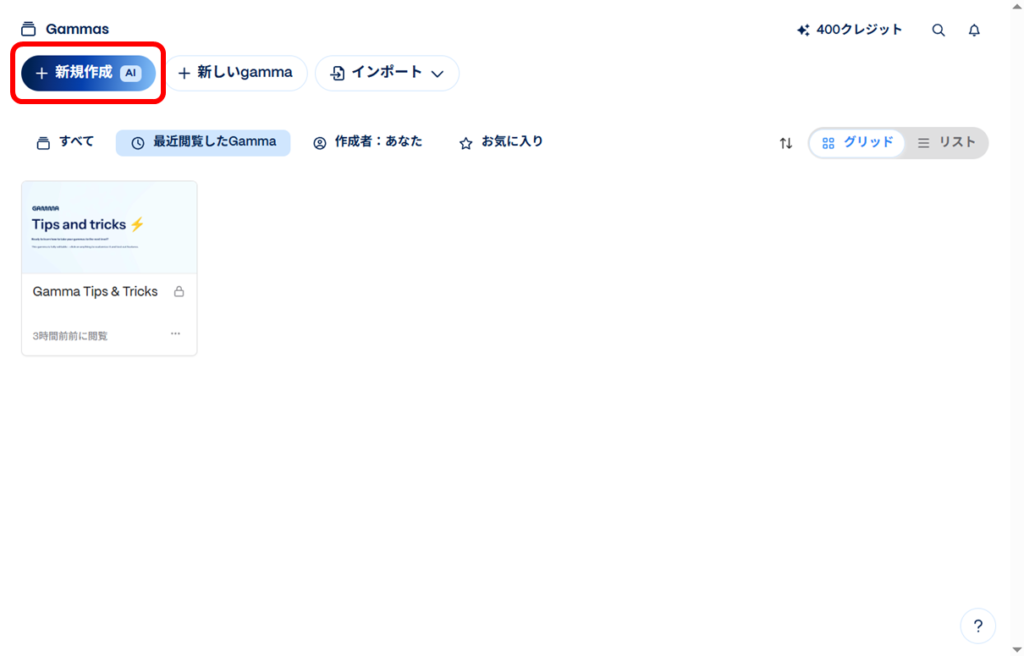
Gammaにログインしてダッシュボードを開いたら、「新規作成」をクリックします。
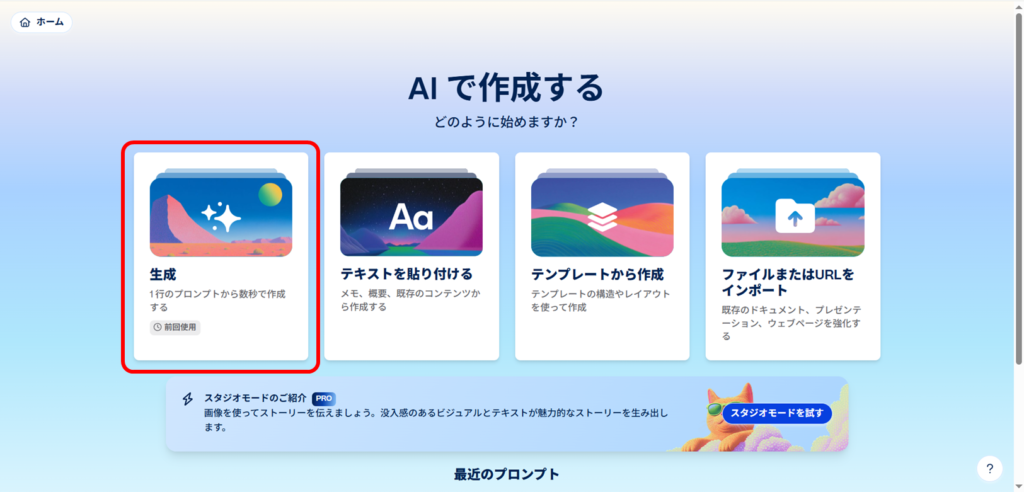
入力形式の選択画面に切り替わったら、「生成」を選択。
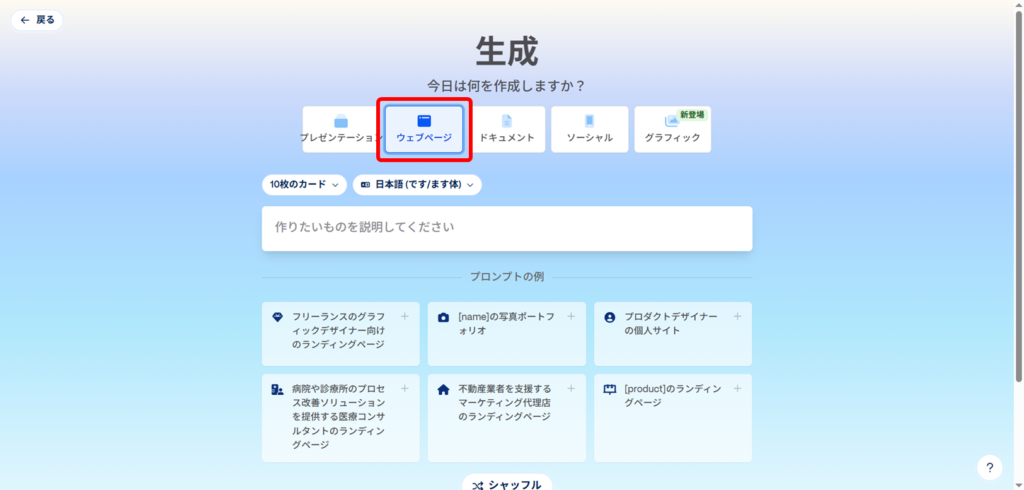
プロンプト(指示文)の入力画面が表示されるので、上部の作成形式を「ウェブページ」にしましょう。
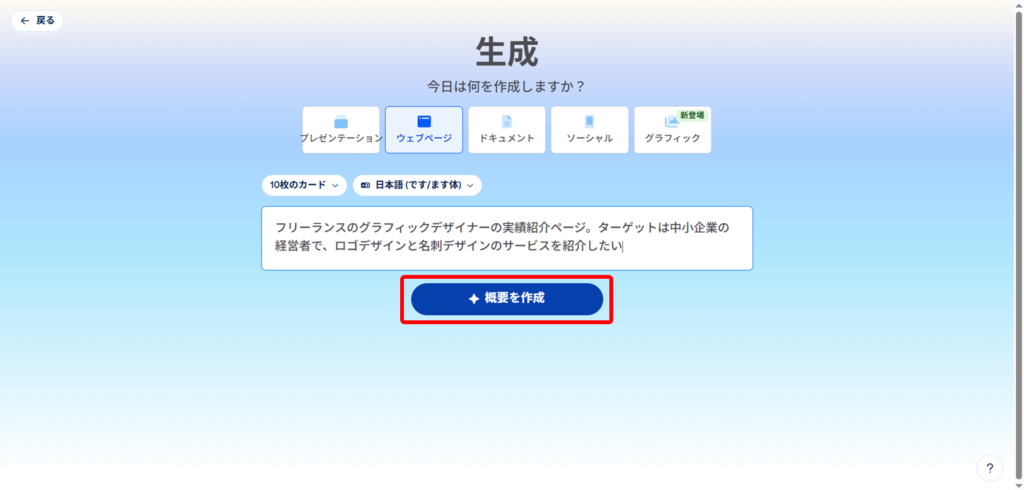
次に、作りたいサイトの概要を入力欄にテキストで入力します。例えば「フリーランスのグラフィックデザイナーの実績紹介ページ。ターゲットは中小企業の経営者で、ロゴデザインと名刺デザインのサービスを紹介したい」というような感じで、目的・ターゲット・盛り込みたい内容を書くだけでOKです。
入力が完了したら「概要を生成」ボタンを押すだけで、AIがサイトの構成(セクション)を自動で提案してくれます。
あとは提案を編集・確認し、好みにカスタマイズをして、「生成」を実行。
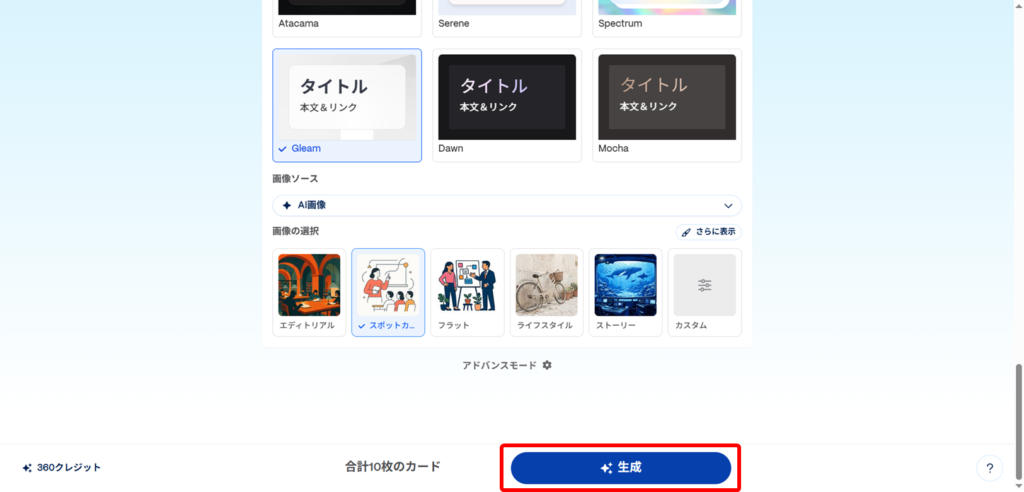
すると、テキストと画像が入った状態のWebサイトの土台がたった数分で完成します。
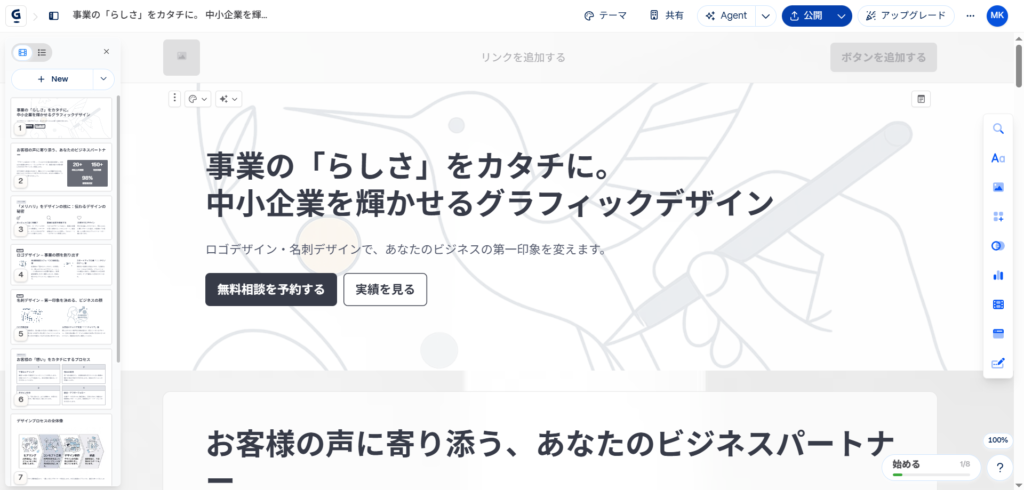
細かいデザイン調整はドラッグ&ドロップで行えるので、サイトの編集経験がなくてもスムーズに作業できますよ。
ステップ2:独自ドメインまたは無料ドメインを設定する
ここでは一部Proプラン以上でないと設定できない箇所が出てくるのですが、筆者は本記事の執筆時点で、作業における必要性の観点から「Freeプラン」なので、その点ご了承ください。
サイトの見た目が整ったら、次はURLの設定です。
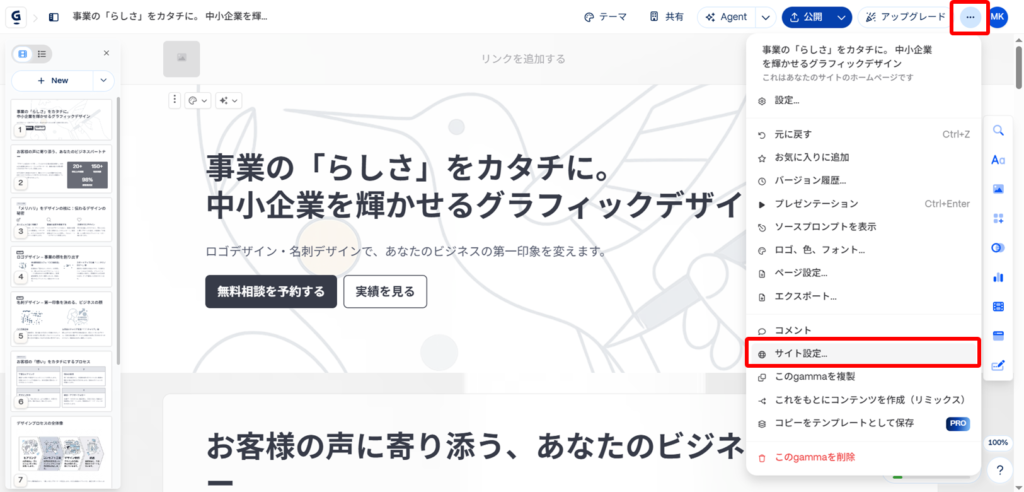
FreeプランやPlusプランの場合、公開時には「https://(任意の文字列).gamma.site」という形のURLが自動で割り当てられます。自分のブランド名などをURLに含めたい場合は、この文字列部分を変更しておきましょう。
URLの確認・編集は、編集画面右上の「…」を開き、「サイト設定」から確認できます。
↓
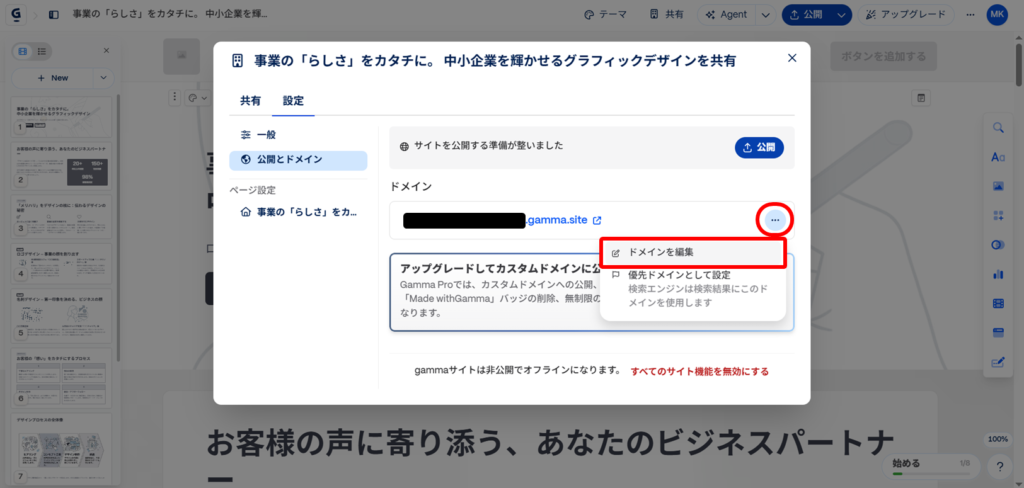
一方、Proプラン以上のユーザーは「カスタムドメイン」、つまり「https://yourname.com」のような独自のURLをサイトに紐づけることができます。
ここで便利なのが、Gammaのサイト設定画面の中にドメインの購入機能が組み込まれている点です。提携レジストラ(Ionos)を通じてドメインを新規取得すれば、DNS設定などの面倒な手続きなしにそのまま接続できます。(下の画面はFreeプラン仕様なので、ご了承ください)
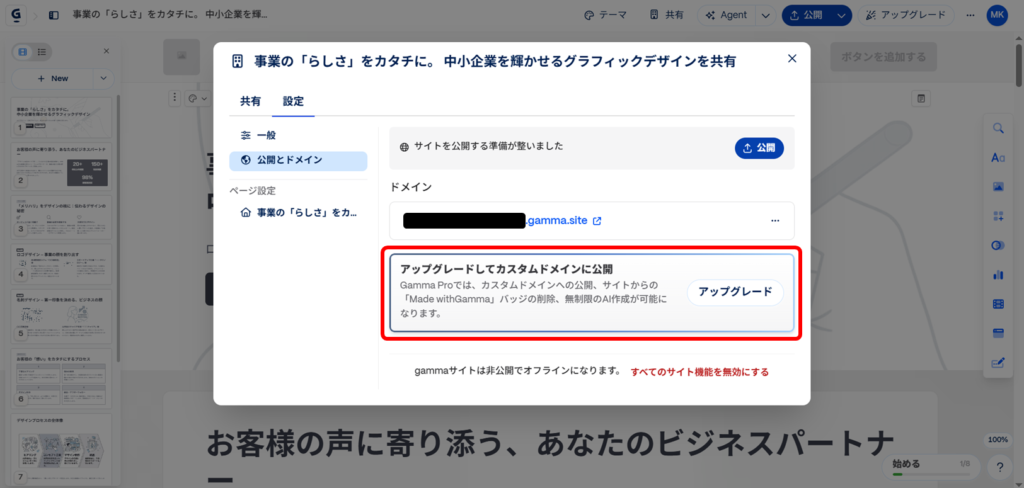
すでに他社で取得済みのドメインを使う場合は、自分でDNSレコードを変更する必要がありますが、その際の注意点については後ほど詳しく触れます。
ステップ3:「公開」ボタン一つでサイトをインターネットへ
ドメインの設定まで完了したら、いよいよ公開です。
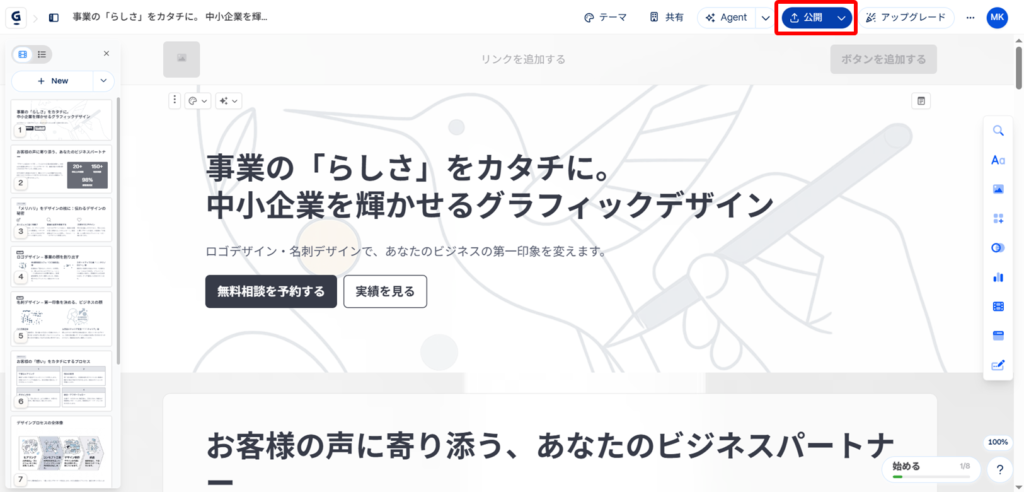
編集画面上部の「公開」ボタンをクリックするだけで、その瞬間にURLが有効化され、世界中からアクセスできるWebサイトとしてインターネット上に登場します。サイト設定画面の「公開」ボタンからでも同様の操作が可能です。
or
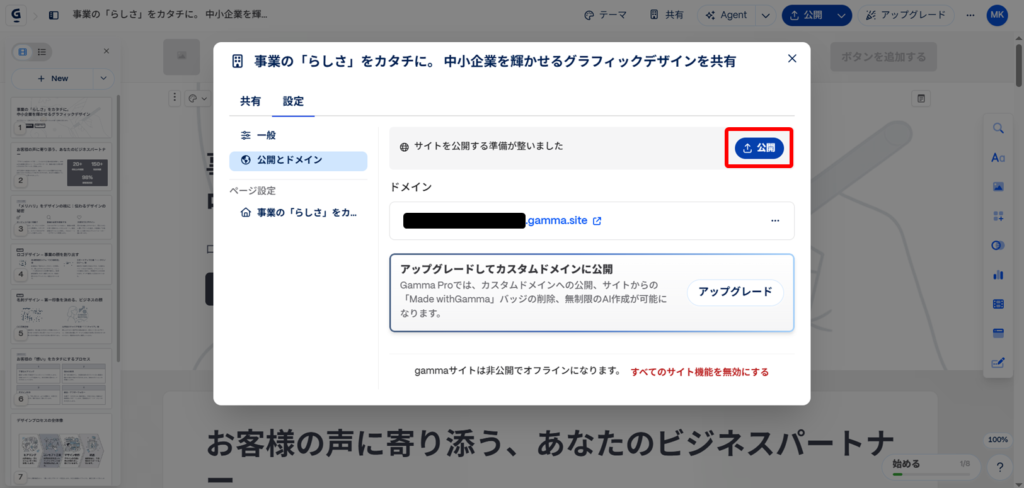
スパッと公開される爽快感があって、ここは純粋に気持ちいい瞬間です。公開直後はスマホ表示が崩れていないか確認しておくと安心です(この点は後ほど詳しく説明します)。
GammaのWebサイトで実践できるSEO対策(Proプラン必須)
Webサイトは公開して終わりではなく、誰かに見てもらって初めて価値が生まれます。
ここからは、Googleなどの検索エンジン経由で読者を集める(SEO対策)ために必要な設定と、運用改善のコツをご紹介します。なお、ここで紹介する機能の多くはProプラン以上が対象となります。
「ウェブ上で見つけやすくする」でGoogleインデックスを有効化
「せっかくサイトを作ったのに、Googleで自分のサイトが出てこない…」という状況、実はGammaの設定一つで解決できます。
GammaはデフォルトではGoogleのクローラー(サイトの内容を収集するロボット)がサイトを巡回しない設定になっています。これを許可するには、サイト設定画面にある「ウェブ上で見つけやすくする」というスイッチをオンにする必要があります。
場所はドメイン確認・編集画面の左メニュー → 「一般」です。
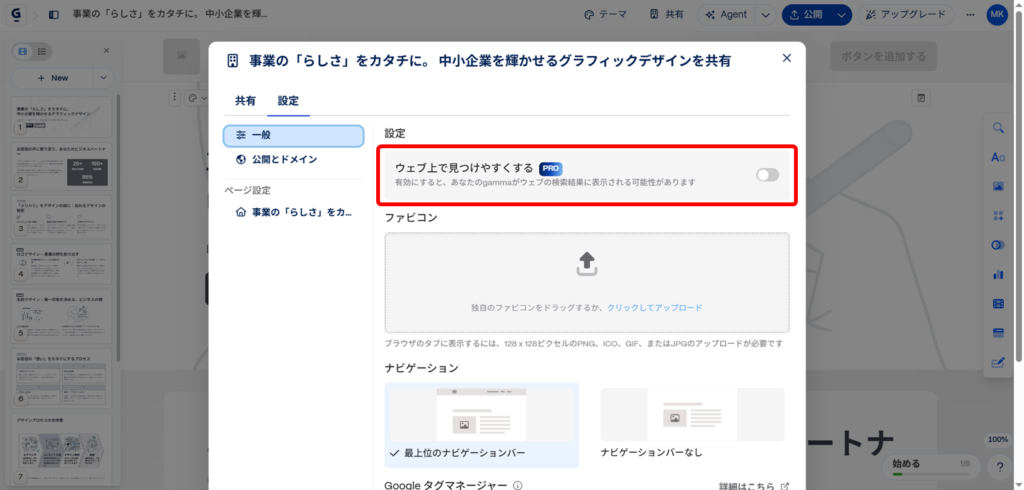
ただし、この機能が使えるのはProプランとUltraプランのユーザーのみです。
この設定をオンにして初めて、Googleがサイトを認識し、検索結果に表示される可能性が生まれます。逆に言えば、無料プランやPlusプランのままでは、いくら良いコンテンツを書いても、検索からの集客は期待できないということです。この点は覚えておきましょう。
ページタイトルとメタディスクリプションの最適化
Googleの検索結果に表示される「青いタイトル文字」と「その下の説明文」は、それぞれ「ページタイトル」と「メタディスクリプション」と呼ばれます。この2つは、検索ユーザーがリンクをクリックするかどうかを左右する非常に重要な要素です。
Gammaのサイト設定画面から、これらも自由にカスタマイズできます。
場所は先ほどの画面の左下、「ページ設定」の部分です。
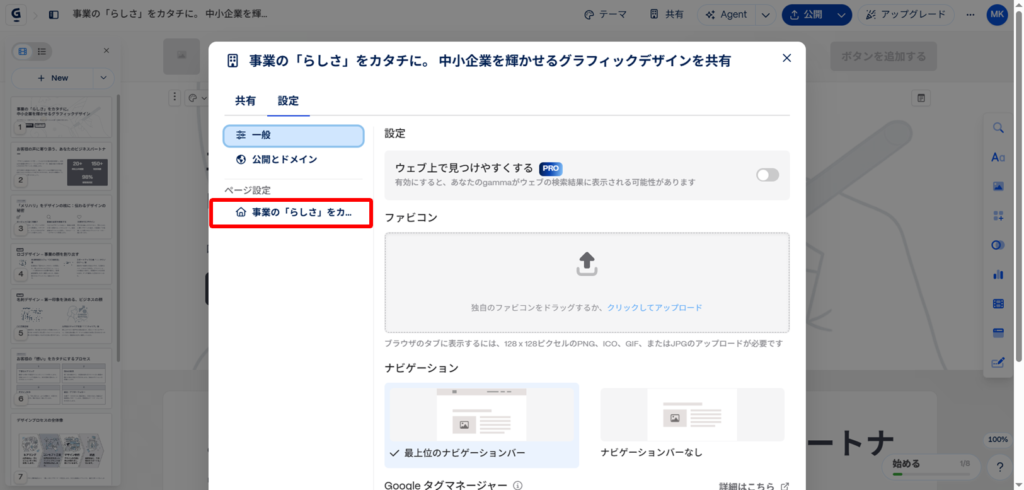
↓
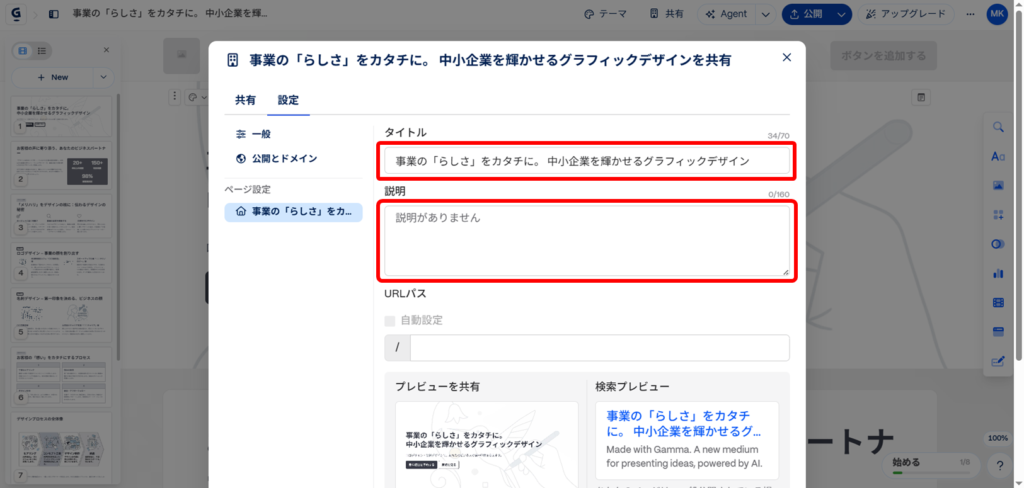
設定の際は次のポイントを意識してみてください。
- ページタイトルは伝えたいキーワードを左側(先頭寄り)に配置し、32文字以内に収める
- メタディスクリプションはスマホ表示での見切れを防ぐため、70〜80文字程度でサービスの魅力を簡潔に伝える
- 「どんな人の、どんな悩みを解決するページか」が一文でわかるような言葉選びをする
このように設定すると、検索してくれたユーザーに「これは自分に関係あるページだ」と直感的に判断してもらいやすくなります。
サイトの成果を計測するGammaアナリティクスの活用
SEOで重要なのは「公開して終わり」ではなく、「公開後にデータを見て改善する」姿勢です。
Proプラン以上では「アナリティクスダッシュボード」が利用でき、次のようなデータを確認できます。
- サイトの総閲覧数
- ユーザーのスクロール深度(どこまで読まれているか)
- ページ滞在時間
特に「スクロール深度」は使えるデータで、「ページの上半分しか読まれていない」という事実が分かれば、重要な情報を上部に移動させる、見出しをより魅力的に変えるといった具体的な改善アクションに繋げられます。
2026年のGoogleはユーザー満足度(検索結果に戻らないこと)を評価の重要なシグナルとして扱っているため、このようなページ内体験の改善がそのままSEO強化にも直結しますよ。
GammaでWebサイトを公開する際の注意点
手軽で強力なGammaですが、運用方法を間違えると「検索に出てこない」「既存のサイトが見られなくなった」といったトラブルに繋がることも。
サイトを公開する前に、以下の3つの重要な注意点を必ずチェックしておきましょう。
無料プラン・PlusプランにおけるSEO(検索流入)の制限
ここは先ほど説明しましたが、多くの方が見落としがちなポイントなので、改めて強調しておきます。
FreeプランとPlusプランでは、Googleへのインデックスを許可する機能そのものが提供されていません。つまり、この2つのプランで作ったWebサイトは、Googleの検索結果に表示される可能性がゼロです。
SNSで宣伝するための用途や、限られた人にURLを直接共有するだけであれば、無料プランやPlusプランでも機能します。しかし「Googleで検索されて、知らない人に見つけてもらいたい」という集客目的があるなら、Proプラン以上へのアップグレードが必須条件だと理解しておきましょう。
既存の独自ドメインを利用する際のリスクとDNS設定
「もうお名前.comなどで取得済みのドメインがある」という方は、Gammaへの接続操作の前に必ずこの点を確認してください。
ここでの重要キーワードは、「DNSレコード」。
DNSレコードとは、「このドメインへのアクセスを、どのサーバーに振り向けるか」を指定するインターネットの住所録のようなものです。このレコードをGammaに向ける変更をした場合、そのドメインで今まで動かしていたWordPressなどのサービスが突然インターネットから消えてしまいます。
このリスクを避けるための現実的な対策は、以下の2つです。
- Gamma専用に新しいドメインを新規取得する(Gammaのサイト設定内から購入すると連携が楽)
- 既存のメインドメインは動かさず、「lp.既存ドメイン.com」のようなサブドメインをGamma用に割り当てる
サブドメインの設定は少し技術的な話にもなりますが、各ドメイン管理会社のサポートページに手順が載っているので、参照してみてください。
スマホ表示(レスポンシブ)とユーザー満足度の最適化
GammaはAIが一気に大量のコンテンツを生成してくれますが、だからこそ「盛りすぎ」には注意が必要です。
画像が多すぎたり、テキストブロックが縦に長くなりすぎたりすると、スマホでの読み込みが遅くなり、ユーザーがサイトを開いた直後に戻ってしまう、いわゆる「離脱」が起きやすくなります。これはSEO評価にもマイナスです。
公開前に必ず自分のスマートフォンの実機でサイトを開いてプレビューし、以下の点をチェックしましょう。
- 最初の画面(スクロールしなくても見える部分)に何が伝えたいか明確に書かれているか
- 画像が途切れたり、テキストが小さすぎたりしていないか
- ページの結論や行動ボタン(問い合わせリンクなど)が分かりやすい位置にあるか
「AIが作ってくれたから大丈夫だろう」とそのまま公開してしまうと、せっかく作ったサイトが誰にも読まれないまま終わる可能性もあります。最後の人間の目によるチェックを怠らないことが、ユーザー満足度を上げる一番確実な方法です。
まとめ:まずは無料で作ってみて、その完成度に驚いてほしい
Gammaを使えば、Web制作の知識ゼロでも本格的なWebサイトを数分で立ち上げることができます。
無料プランでもサイトの生成・デザイン調整・公開は十分体験できます。まずはアカウントを登録して、自分のサービスや趣味をテーマにプロンプトを入力してみてください。生成されるサイトのクオリティを見て、「え、これ本当に自分で作ったの?」と驚く感覚、ぜひ味わってみてほしいです。
SEOで本格的に集客したくなったら、Proプランへの移行を考えていきましょう。
でも焦らず、まずは以下のリンクからGammaへアクセスし、無料で体験してみてください。
※本記事に記載の料金・プラン・バージョン情報は執筆時点のものです。最新の正確な情報は公式サイトをご確認ください。


コメント