
「調べものをするたびに何十分も時間を費やしてしまう…」、そんな経験ありませんか?
情報収集のフローを少しでも短くしたいと感じている方は、きっと少なくないですよね。
そんな悩みを解消してくれるのが、今回紹介する「Felo(フェロー)」のChrome拡張機能。この機能をブラウザに追加するだけで、いつものGoogle検索がAIアシスト型に早変わりします。
この記事では、Feloの拡張機能の導入方法から実際の使い方まで、丁寧に解説していきます。ITツールが苦手な方でも、迷わず実践できますよ。

Felo(フェロー)ブラウザ拡張機能とは?基本概要と魅力
まずは、Feloというサービス自体の基本情報と、それを拡張機能として導入することで得られるメリットについて整理しておきましょう。
日本発の無料AI検索アシスタント「Felo」の特徴
Feloは、リアルタイムのWeb検索とAIによる情報整理を組み合わせた、日本発の次世代AI検索エンジンです。
ユーザーが質問を入力すると、複数のWebサイトから自動で情報を収集し、読みやすい要約文としてまとめてくれます。さらに、その回答の根拠となった情報源(ソース)へのリンクも一緒に表示されるので、「この情報、本当に正しいの?」という不安も解消できます。
ChatGPTのような対話型AIが「考えて答えを生成する」のが得意なのに対し、Feloは「今この瞬間のWeb上の情報を拾い集め、分かりやすく整理する」ことに特化しています。例えるなら、ChatGPTは博識な専門家との対話、Feloは優秀なリサーチアシスタントに調べ物を丸投げできる感覚、といったイメージでしょうか。
Chrome拡張機能を導入する最大のメリット
FeloはWebサービスとしてブラウザ上で利用できますが、Chrome拡張機能としても提供されています。
そして、Feloの拡張機能における最大の特徴が、通常のWeb検索と同時にFeloのAI検索を実行できること。
これはWeb検索をするうえで大きなメリットで、以下のようなことも実現できます。
- Googleなど使い慣れた検索エンジンはそのままに、必要なときだけAI検索に切り替えられる
- 検索サイトを往復する時間が減り、リサーチ作業の総時間が大幅に短縮される
情報収集の最中、「さっとAIに聞きたい」という瞬間って少なくないですよね。そのタイミングを逃さず、即座にFeloのAI検索へ切り替えられるのが、拡張機能ならではの強みです。
また、アカウント登録も不要なので、インストール直後からすぐに使い始められます。
Web会議や動画もAI翻訳する「Felo字幕」の活用法
実はFeloが提供しているのは、検索アシストとしての拡張機能だけではありません。
音声・動画の翻訳に特化した「Felo字幕(Felo Subtitles)」という別の拡張機能も公式で提供されています。
Felo字幕を使うと、ビジネス用Web会議ツール(ZoomやGoogle Meet、Microsoft Teamsなど)やYouTubeのライブ配信などの音声に対し、リアルタイムで二重字幕(書き起こし+翻訳)を表示してくれます。OpenAIの高度な言語モデル技術をベースに開発されているツールなので、翻訳精度も高水準です。
「英語のウェビナーで会話スピードについていけない…」という方には、まさに救世主的な存在と言えるでしょう。
2つの拡張機能を使い分ければ、テキスト検索のサポートに加え、ブラウザ上のあらゆる情報インプットをFeloが強力にカバーしてくれます。
あわせて読みたい:Felo Zoom連携のやり方!リアルタイムの自動字幕でWeb会議を効率化
Felo Chrome拡張機能の主な機能とできること
ここからは、FeloのChrome拡張機能を導入することで具体的にどんな機能が使えるようになるのか、代表的な2つのポイントを解説します。
いつもの検索エンジンに「Felo it」ボタンを追加・併用
Felo拡張機能をChromeに追加すると、Googleの検索ボックスの横に「Felo it」というボタンが自動的に追加されます。Google検索の”トップ画面”ではなく、”検索後”の検索ボックスに表示される点に要注意です。

このボタンの使い方はシンプルで、まずはいつも通りGoogle検索を行います。
検索結果を眺め、「もっと深く知りたい」「いろんなサイトを見ないと全体像がつかめない」と感じるタイミングが出てきたら、そこで「Felo it」を押します。すると、FeloのAI検索画面が立ち上がり、検索窓に入力されているキーワードについてAIが複数のサイトを横断的に調べ上げ、整理された回答を自動生成してくれます。
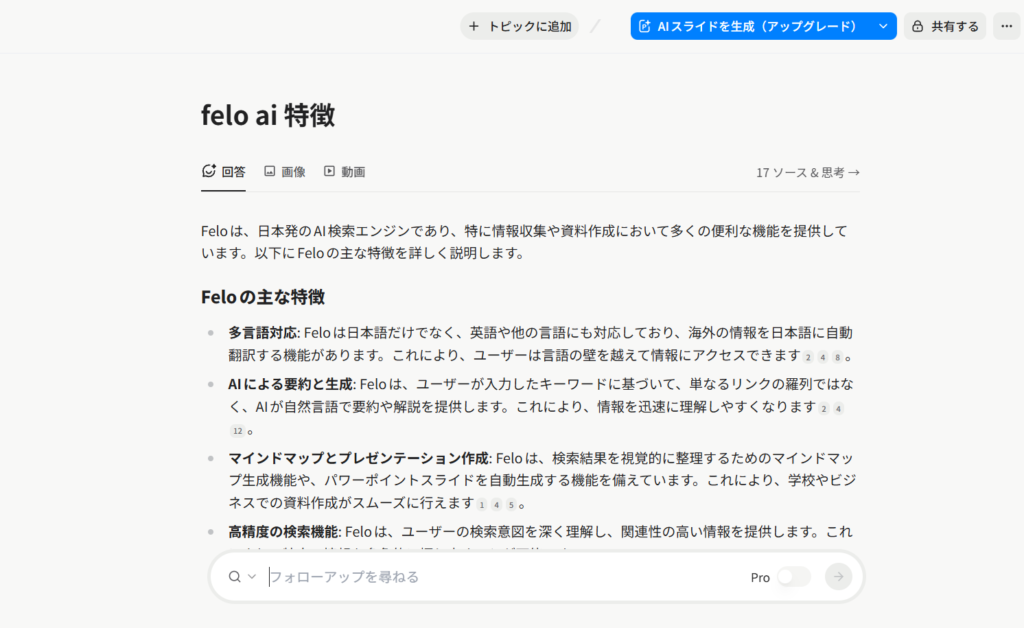
一度体験してみると分かると思いますが、手動でFeloを新規タブで開く場面が全くありませんよね。この手間のかからなさが、拡張機能の一番の醍醐味です。
また、このボタンはGoogle検索窓の隣に並ぶ形で共存するので、既存の検索習慣を一切崩さずに使い始められます。
ちなみに、Chromeのツールバーにピン留めしたFeloアイコンをクリックするだけでも、新規タブでFeloのAI検索画面に直接飛ぶことができます。Googleを介さずFeloだけで検索したい場面には、この使い方が便利です。
Webページ上のテキスト選択からの直接AI解析
こちらの機能は個人的にかなり便利だと感じた機能です。
Webサイトを閲覧中、難しい表現や気になる箇所に出会うときがありますよね。そんなとき、該当部分をマウスでドラッグして選択するだけで、その部分を直接FeloのAI検索に送り届け、分析や要約をリクエストできます。
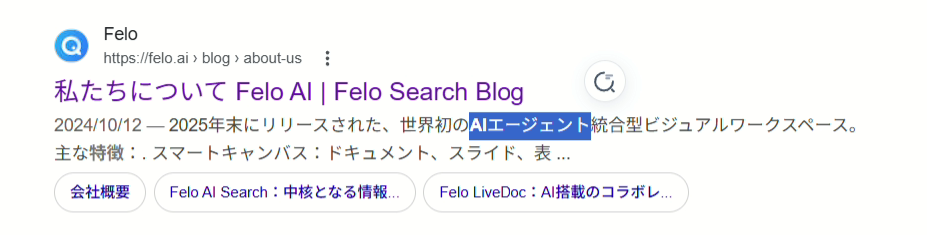
別ウィンドウを開く必要も、コピー&ペーストで検索し直す必要もありません。マウスドラッグで選択後、出現する「虫眼鏡のアイコン」をクリックするだけです。
仕事中のリサーチや論文の読み込み作業などでは、この機能を併用すると作業効率が全く変わってきます。「この単語の意味、いったい何だろう?」という疑問がその場で即解決できるのは、本当に快適です。
Feloブラウザ拡張機能のインストールと初期設定
拡張機能の便利さがイメージできたところで、実際の導入手順を見ていきましょう。設定は数分で簡単に完了します。
Chromeウェブストアからの安全な追加手順
Felo 拡張機能ページ のリンクをクリック、あるいはChromeウェブストアで「Felo – あなたの無料AI検索アシスタント」と検索し、Feloの拡張機能ページ(Felo – あなたの無料AI検索アシスタント)へアクセスします。
あとは「Chromeに追加」ボタンを押す。それだけです。
追加のソフトウェアをダウンロードするといった手間は一切なく、難しいAPIキーの入力や細かい設定項目を埋める作業も不要。公式のChromeウェブストアからのインストールなので、安全性も担保されています。
「拡張機能を追加したことがない」という方でも、ブラウザに何かをインストールした経験が一度でもあれば、同じ感覚でできますよ。
felo.aiへのアクセスと機能の有効化プロセス(ほぼ全自動)
インストールが完了すると、新規タブでFeloのAI検索画面「felo.ai」が自動で開き、拡張機能のアクティブ化もそのまま自動で完了します。ここでユーザーがやることは、実質ゼロに近いです。
ただ、Feloのアカウントを持っている場合は、事前にログインしておくことで設定が即座に同期されます。特に有料のProプランを使っている方は、ログイン状態にしておくことで拡張機能経由の検索でもProの機能がそのまま使えるようになります。
もちろんアカウントなし・ログインなしでも基本機能はすぐ使えるので、「とりあえず試してみる」という方はログインなしで続けても全然問題ありません。この始めるまでのハードルが極限まで低いのもFeloの魅力の1つで、ITツールに慣れていない方でも、インストールから5分以内には使い始められると思います。実際、私自身もものの数分で始められました。
実践!ChromeでのFelo拡張機能の具体的な使い方
準備が整ったら、さっそく日々の情報収集に役立ててみましょう。ここでは、日常的によく使う2つの実践的なシチュエーションをご紹介します。
日々のGoogle検索からFelo AI検索を呼び出す
例えば、仕事で「リスキリング 助成金」について調べたいと思い、以下のような操作を行ったとします。
- Googleの検索バーに「リスキリング 助成金」と入力して検索(→ 情報が散らばっているので要約が欲しい)
- 検索結果画面に表示された「Felo it」ボタンをクリック(→ 自動でFeloのAI検索画面が開く)
- Feloが自動で複数サイトを横断解析し、整理された回答を自動生成してくれる(→ 要約が得られる)
これだけで、複数サイトを一つ一つ開いて読むなどの手間をかけず、調べたい情報がすぐに手に入ります。特に概要を素早くつかみたいときには絶大な威力を発揮するでしょう。
なお、拡張機能経由のAI検索における「Pro検索」のオン・オフは、FeloのAI検索画面(felo.ai)から自分で切り替えられます。高度な推論を使いたい場合はオンに、通常の検索で十分な場合はオフにしておくと、検索クレジットを効率よく使えますよ。
難解な単語や専門用語を解説してもらう
次は「Webページ上のテキスト選択」機能の実践例です。
例えば、経済ニュースを読んでいて「量的緩和政策の出口戦略」という表現が出てきて、調べたいとします。
- 「量的緩和政策の出口戦略」という文章をマウスでドラッグして選択
- 選択した文字の近くに表示される「虫眼鏡のアイコン」をクリック
- 新規タブが開いてFeloが即座に用語の解説・要約を提示してくれる
これで、別タブを手動で開いてGoogleで調べ直すというプロセスが丸ごとなくなります。読んでいる記事のテンポを一切崩さずに、疑問をその場で解決できるのが非常に快適です。
技術ドキュメントを読む機会がある方は、初めて見かける専門用語などもそのまま選択してFeloに投げればその場で解説してもらえるので、辞書に近い感覚で使えます。
Feloの料金プラン(無料・有料)と利用条件
Feloは無料で十分に活用できるツールですが、より高度なリサーチを求める方向けに有料プランも用意されています。それぞれの違いを確認しておきましょう。
無料プラン(スタンダード)で利用できる機能の範囲
「便利そうだけど、どうせ有料なんでしょ?」という声が聞こえてきそうですが、先ほど説明した通り、FeloのChrome拡張機能そのものは完全無料で使えます。
また、FeloのWebサービス自体も、基本的なAI検索機能は無料で使えます。
Feloの無料プラン(スタンダード)でできることをおおまかにまとめると、以下の通りです。
- 多言語対応のAI検索(日本語・英語など)
- 検索結果のマインドマップ生成
- プレゼン資料の自動作成(回数制限あり)
- 「プロフェッショナル検索(Pro検索)」が1日5回まで利用可能
1日5回のPro検索制限については、「まずは試してみたい」という段階では十分な回数かと思います。日常的な調べ物に使いながら通常検索との精度の違いを体感し、それから有料プランを検討するという流れが理想的でしょう。
有料プラン(Pro)の料金体系と拡張機能での恩恵
より本格的に使いたくなったら、「有料プラン(Proプラン)」への移行を検討してみてください。
Proプランは以下の料金体系で提供されています。
- 月額プラン:2,099円(税込)
- 年額プラン:20,998円(月額換算 約1,750円)
Proプランの最大の魅力は、プロフェッショナル検索(Pro検索)がクレジット消費後も1日300回まで利用可能になるという点です。毎日ヘビーにリサーチ作業をする方でも、まず上限に達することはないでしょう。
さらに、拡張機能を通じた検索においても、OpenAIの「GPT-5.4」やxAIの「Grok 4.1 Fast」が解禁されるなど、より幅広いAIモデルを選択できるようになります。Pro検索をより本格的に使いたい場合には、十分検討する価値があると言えるでしょう。
ただし、先ほども説明した通り、最初からProプランに飛びつく必要は全くありません。まずは無料プランで「自分の使い方に合っているか」を確認してから判断するのが、賢い使い方だと思います。
まとめ:まずは無料で”AI検索の快感”を体験してみよう
Felo拡張機能の一番の魅力は、今までの検索習慣を壊さずに、そっとAIの力を追加できるところにあります。
Googleを捨てる必要も、使い慣れたブラウザを変える必要もなし。ただChromeに拡張機能を追加するだけで、日々の情報収集がまるで別物のように快適になります。
- 複数サイトを読み比べる手間がなくなる
- 難しい専門用語もその場で即解決
- Web会議の外国語音声にもリアルタイム字幕が付く(Felo字幕)
まずは無料プランで試してみて、「あ、こんなに楽になるんだ」という感覚を一度味わってみてください。その体験が、あなたの毎日のリサーチ時間をぐっと短縮する第一歩になるはずです。
※本記事に記載の料金・プラン・バージョン情報は執筆時点のものです。最新の正確な情報は公式サイトをご確認ください。


コメント