
「Feloでスライドを作ったのに、Canvaに連携できない…」そんな壁にぶつかっていませんか?
実はあなたのこの問題、2025年10月以降のUI大幅変更が発端で発生しているかもしれません。と言いますのも、UI変更で連携ボタンが変わってしまったんです。
この記事では、2026年時点の最新UIに対応した正しいFeloとCanvaの連携手順から、エラーが出たときの具体的な対処法まで、分かりやすく丁寧に解説します。
読み終わる頃には「そういうことか!」とスッキリしているはずですよ。

最新UIの落とし穴!FeloからCanvaへ連携できない時に確認すべきこと
「連携ボタンがどこにもない!」と焦っている方は、まずここから確認してください。
2025年10月以降の最新UI特有の罠と、その抜け道となる操作方法を解説します。
LiveDocではなく「通常のチャット画面」でスライドを生成しているか確認する
Feloを最近使い始めた方、あるいは久しぶりに開いた方が最初に戸惑うのが、2025年10月以降に導入された新機能「LiveDoc(スマートキャンバス)」の存在です。
LiveDocは見た目もスタイリッシュで、ドキュメント編集が直感的にできる便利な機能なのですが、現状ではこのLiveDoc画面の中にCanvaへの直接連携ボタンは存在しません。
「連携ボタンが見当たらない」と感じている方の多くは、LiveDoc上で作業していることが原因であるケースが多いです。Canvaとのワンクリック連携を使いたい場合は、Feloのトップページ(チャット検索窓がある画面)からプロンプトを入力してスライドを生成する必要があります。
LiveDocはあくまで文書作成向けの機能と割り切り、Canva連携を利用したスライド編集は従来のチャット画面から行う、と覚えておきましょう。
「AIスライドを生成」ボタン横の「v」プルダウンに連携への入口が隠れている
Canva連携において、ここが最大のつまずきポイントです。
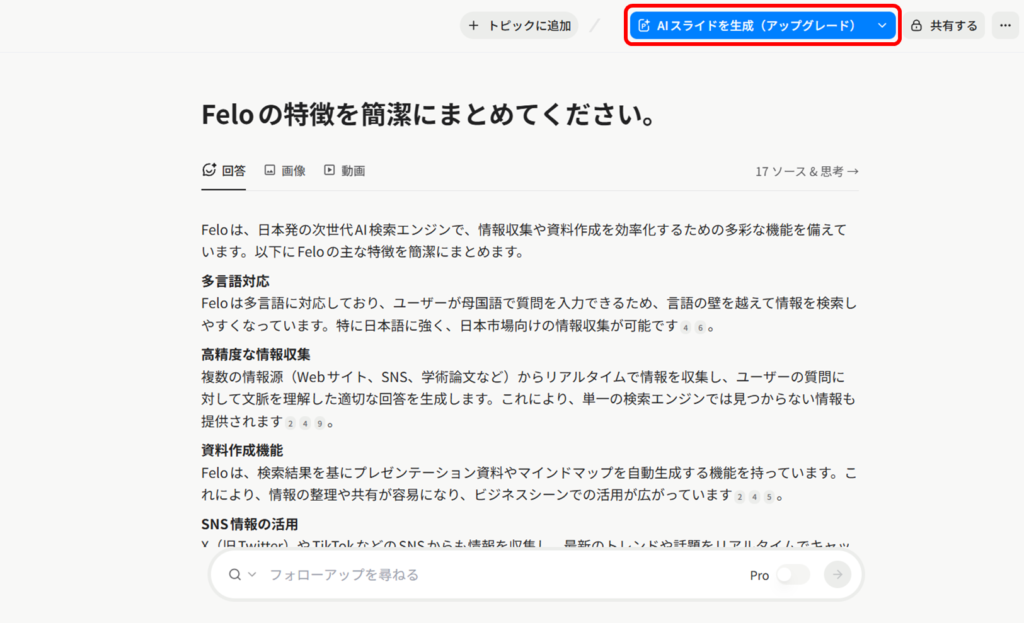
スライドを生成し終わった後、チャット画面の右上に青い「AIスライドを生成(アップグレード)」というボタンが表示されます。このボタンをクリックしても連携機能は出てきません。注目すべきは、そのボタンのすぐ横にある小さな「v(下向き矢印)」のプルダウンマークです。
この「v」をクリックして展開されたメニューの中に、「AI PPT を表示(クラシック)」という選択肢があります。これを選ぶと専用のポップアップ画面が開き、その中に「Canvaで編集する」ボタンが現れます。
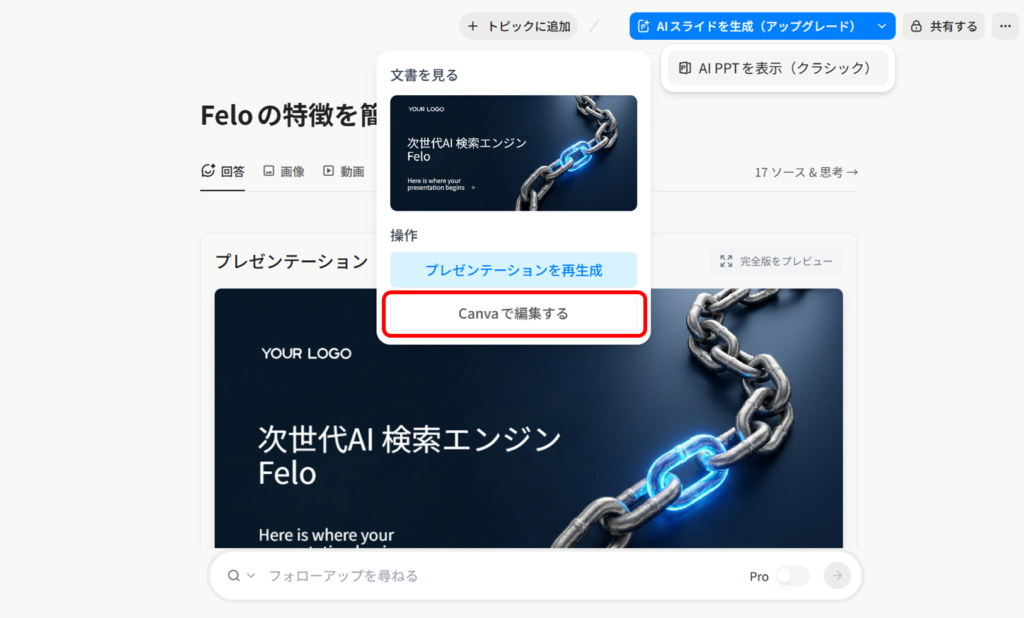
過去のUIでは「文書を表示」という名前だったこのメニューが、最新UIでは「AI PPT を表示(クラシック)」に変更されています。名前が変わっているので、過去の解説記事を見ながら操作しているとさらに迷いやすいですね。
実際、私自身も最初に連携しようとした時、この「Canvaで編集する」ボタンが一向に見つからず、長時間画面をさまよった記憶があります。まさか「隠しメニュー」に格納されているとは思いもよりませんでしたね。
「Canvaで編集する」ボタンが出ない時は生成完了後のページ更新が効く
「v」プルダウンから「AI PPT を表示(クラシック)」を選んだのに、ポップアップ内に「Canvaで編集する」ボタンが表示されない。そんなケースも実は普通にあります。
この場合に有効なのが、スライド生成が100%完全に終わったことを確認した後、ブラウザを更新(F5キー)するという方法です。再読み込み後にもう一度「v」プルダウンから同じ手順を踏むと、多くの場合で今度はボタンが表示されています。
ただし、スライド生成が途中の段階でリロードするのは絶対にNGです。処理ステータスがリセットされて、連携ボタンが出なくなるどころか、スライドのデータ自体が不完全な状態になってしまいます。「まだかな…」と待ちきれずにF5キーを押したくなる気持ちは分かりますが、ここはグッとこらえて完了を見届けてから更新しましょう。
FeloとCanvaが連携エラーになる、その他の見落としがちな原因
UIの仕様変更以外にも、連携を妨げる壁はいくつか潜んでいます。
ボタンの場所は分かったのに連携に失敗してしまう場合は、以下の3つの原因に当てはまっていないかチェックしてみましょう。
ブラウザのキャッシュや拡張機能がこっそり悪さをしている
UIの問題でなく、環境側の問題で連携が失敗するパターンもあります。
PCのブラウザに長期間蓄積されたキャッシュデータは、Canvaとの連携処理やポップアップ表示を正常に動かせなくなる原因の一つです。
また、広告ブロック系・トラッキング防止系のブラウザ拡張機能を入れている場合も、Canvaの認証画面へのリダイレクト処理が強制的に遮断されることがあります。
「連携ボタンを押したのに何も起きない…」「画面が切り替わらない…」という症状は、これらが原因のことも多いです。
Canvaの認証・アクセス許可が途中で止まっている
FeloからCanvaへの連携は、Canvaの認証画面でログインし、「FeloがあなたのCanvaアカウントへアクセスすることを許可する」という操作を完了させる必要があります。
- この認証画面で「キャンセル」を押してしまった
- タブをうっかり閉じてしまった
- 時間がかかりすぎてタイムアウトした
このいずれかに当てはまると、連携は未完了の状態で終わります。
また、Canvaのログイン情報の入力ミスで認証が通らなかった場合も同様です。「連携した気になっているけど実は未完了だった」というケースもあるので、一度確認してみてください。
無料プランの1日200クレジットを使い切っている
Feloでは通常のAI検索は何回でも使えますが、「AIスライドの生成」にはクレジットを消費します。
無料プランでは毎日200クレジットが付与されますが、1枚のスライドを作るには機能に応じて30〜100クレジットが必要です。ざっと計算すると分かりますが、このクレジット数では数枚スライドを生成すると、あっという間にクレジットは底をつきます。
ただ、Canvaへのエクスポート操作自体にはクレジットは不要です。つまり、クレジット切れによる本質的な問題は「スライドが作れなくなること」であり、その結果として連携作業にそもそも進めないという状況が生まれます。
スライド生成を実施する前には、クレジット残量のチェックを忘れないこと。もし使い切ってしまっていたら、翌日にリセットされるまで待つか、有料プランへの移行を検討しましょう。
【画像付き】FeloとCanvaを正しくつなぐ、3ステップの基本手順
ここまでの注意点を踏まえた上で、改めてFeloからCanvaへ連携するまでの正しい一連の流れを通しでおさらいします。
初めて連携する方は、この手順通りに進めてみてください。
【手順1】通常のチャット画面(トップページ)からスライドを生成する
まずはFelo 公式サイトからログインし、LiveDocではなくトップページのチャット検索窓にプロンプトを入力します。
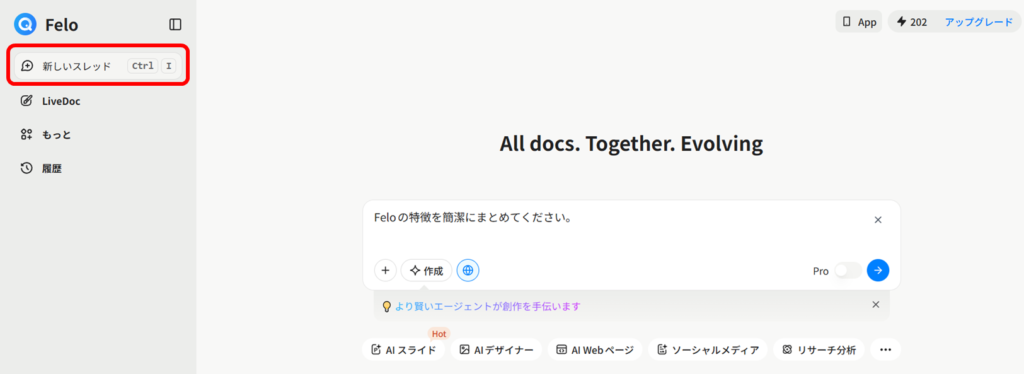
AIが回答を生成したら、画面右上に表示される「AIスライドを生成」、または「AI PPTを生成」ボタンをクリック。
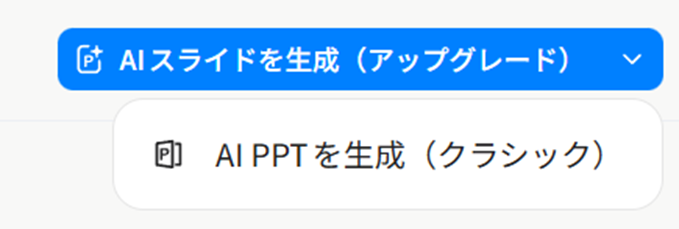
アウトラインやテンプレートを確認し、必要に応じて編集して、スライド原稿の生成をスタートします。
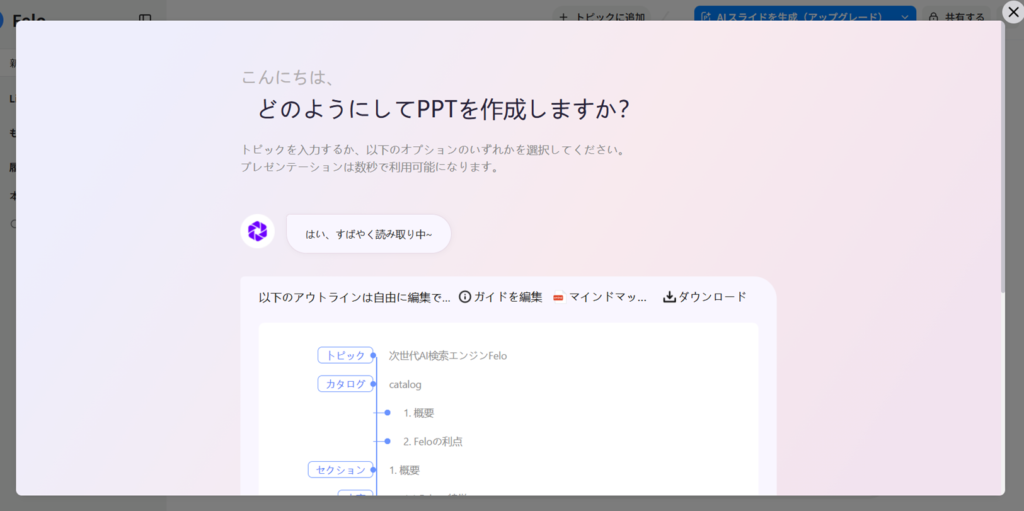
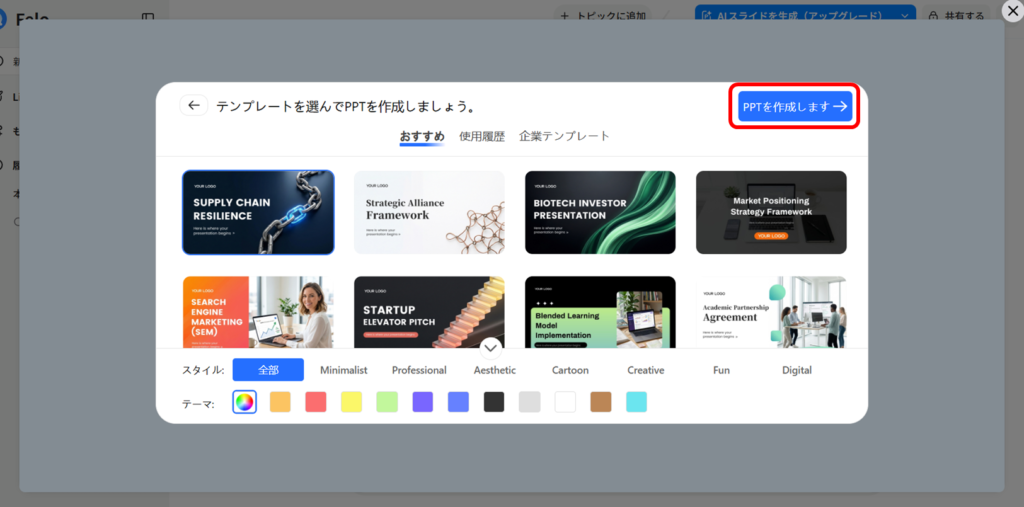
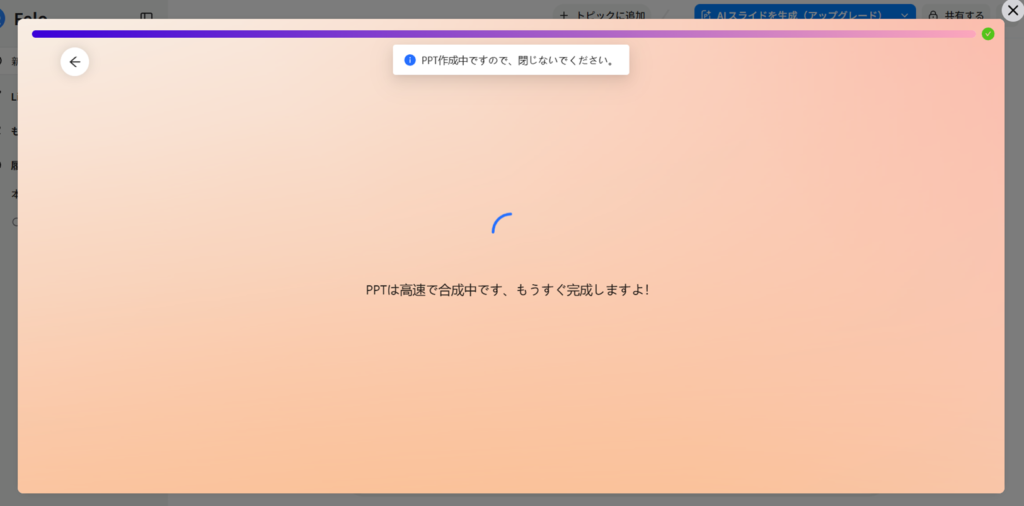
生成が始まったら、ステータスバーが進んでいくのを見守りながら、完全に100%終了するまで待機してください。このフェーズ中のページリロードは厳禁です。
以下の画面が出てきたら作成完了です。
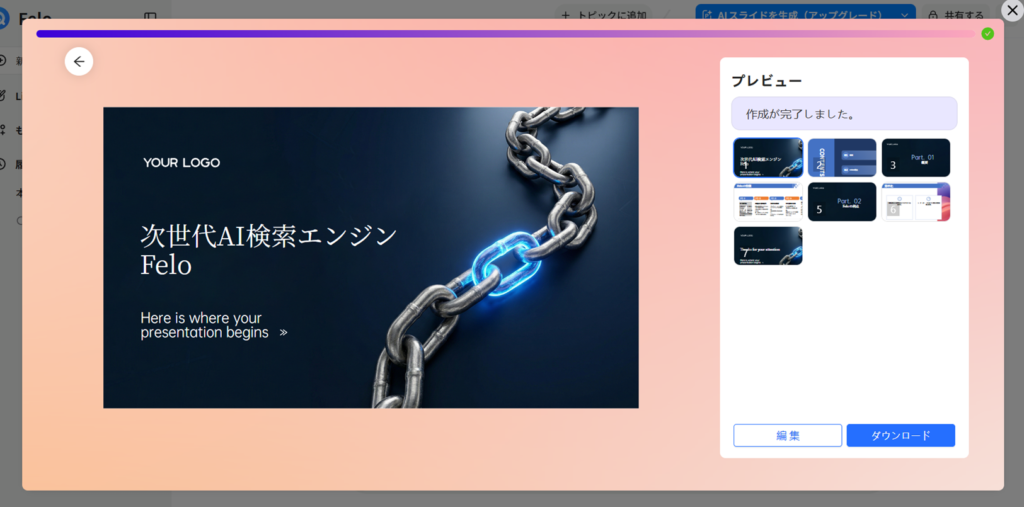
【手順2】「AI PPTを表示(クラシック)」の隠しメニューを呼び出す
スライド生成が完了したら、チャット画面右上の青い「AIスライドを生成(アップグレード)」ボタンのすぐ横にある小さな「v」をクリックします。
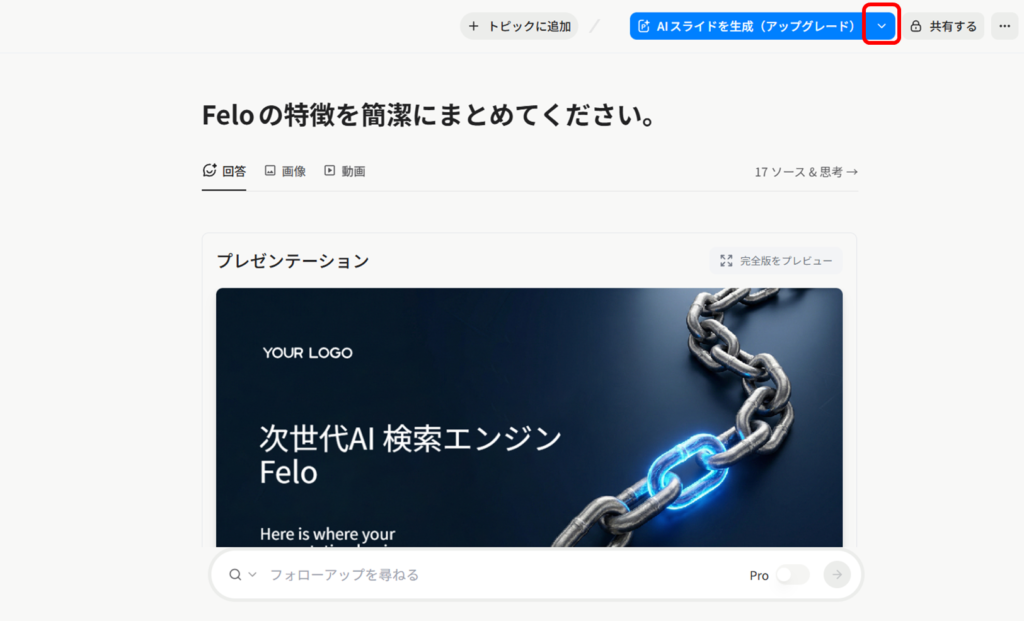
展開されたメニューから「AI PPT を表示(クラシック)」を選択すると、スライドのプレビューが含まれたポップアップ画面が立ち上がります。もしこのポップアップ内に「Canvaで編集する」ボタンが見当たらない場合は、いったんブラウザを更新してから同じ手順を繰り返してください。
【手順3】ポップアップ内の「Canvaで編集する」をクリックして連携完了
ポップアップ画面内に表示された「Canvaで編集する」ボタンを押すと、自動的にCanvaの認証画面へ切り替わります。
Canvaにログインしていない場合はここでログインし、「許可」をクリックしてFeloからのアクセスを承認しましょう。
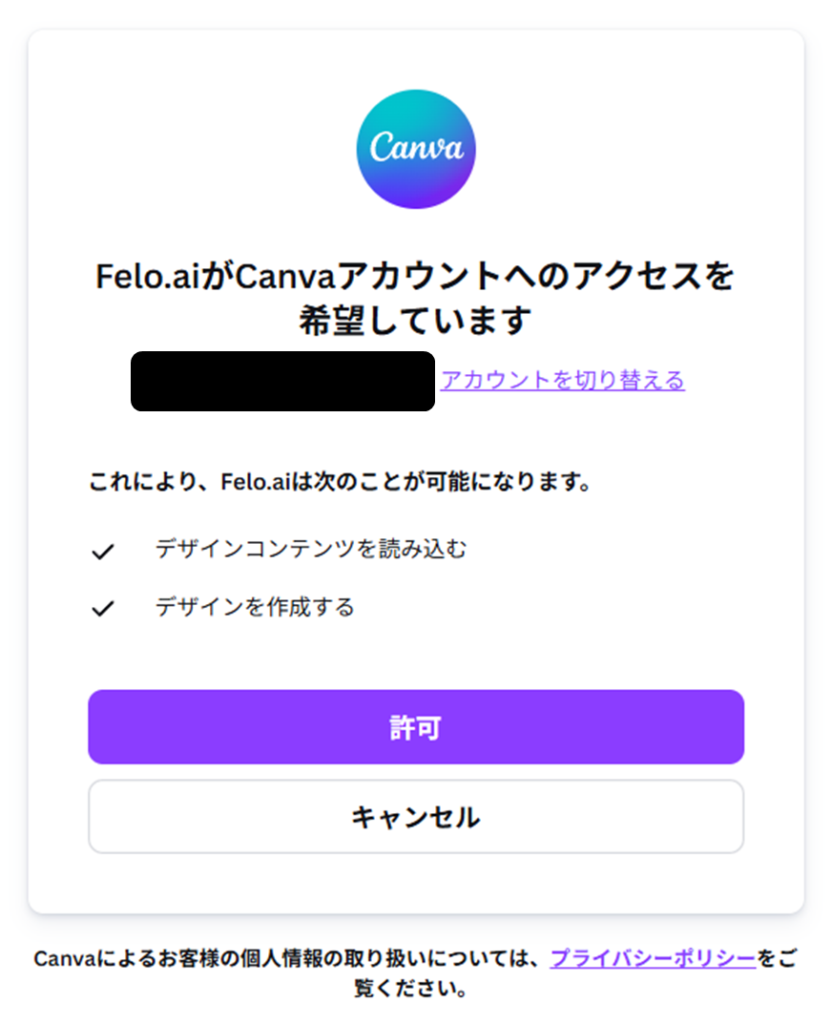
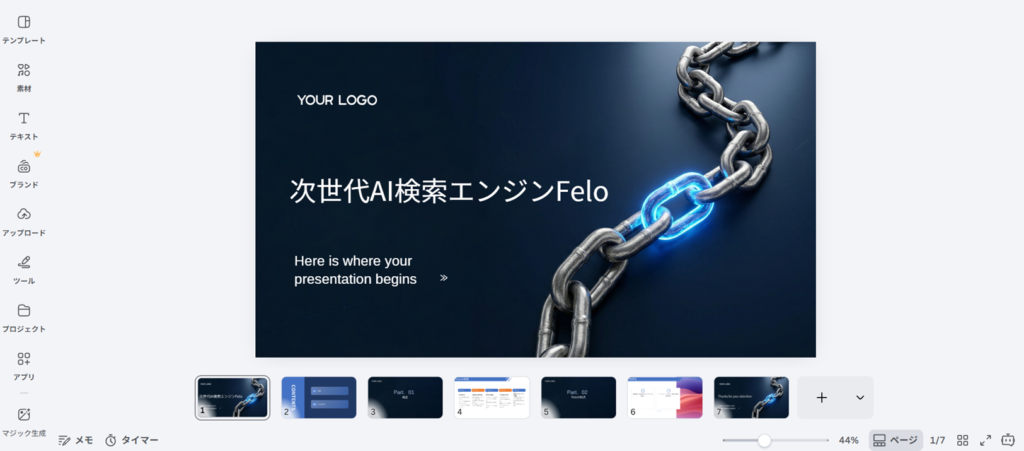
この操作が完了すると、Canvaの編集画面にFeloで生成したスライドがそのまま展開されます。あとはCanva上で自由にデザインを整えるだけです。
Canvaでの編集を終えたら、Canvaとの接続を解除しておきましょう。
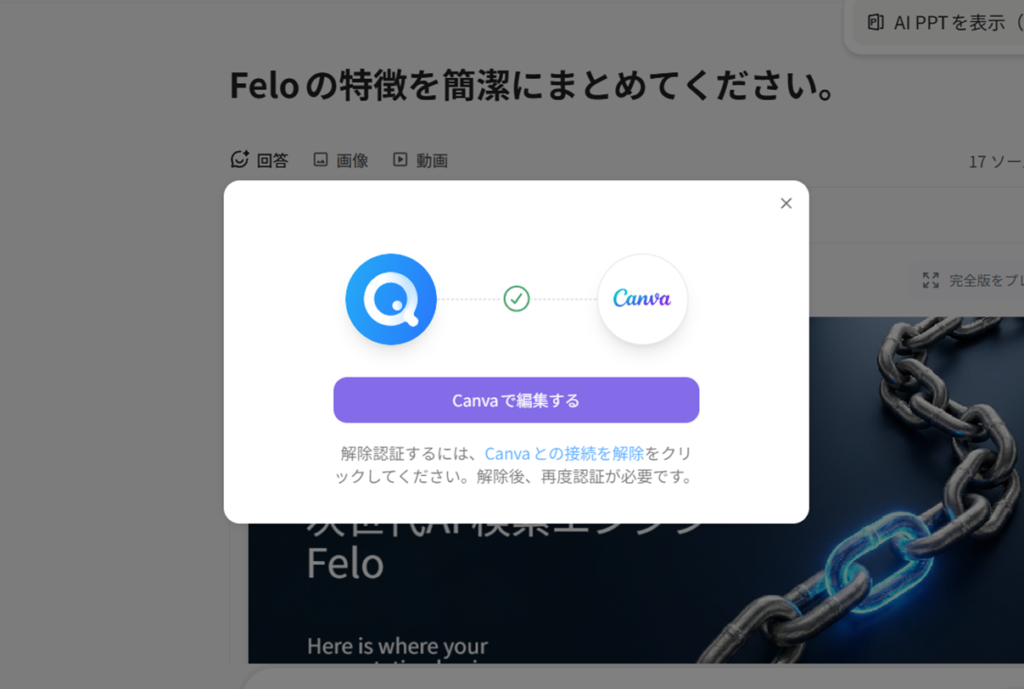
これで全ての手順が完了です。
連携エラーをスッキリ解消する4つの実践的な対処法
「正しい手順を踏んでいるはずなのに、どうしてもエラーになってしまう…」そんな時に試してほしい、4つの効果的なトラブルシューティングをご紹介します。
ブラウザを最新版に更新して、キャッシュも一緒にリセットする
ブラウザのバージョンが古いままだと、連携に支障が出ることがあります。
そのため、まずはブラウザ自体を最新版にアップデートし、その後ブラウザの設定画面からキャッシュとCookieデータを削除して、Feloにアクセスし直してみましょう。
「なんとなく調子が悪い」というときの最初の一手として、汎用性が高い方法です。
両サービスから一度完全にログアウトして、認証を最初からやり直す
FeloとCanva、両方のアカウントから一度完全にサインアウトするのも1つの方法です。
サインアウト後はFeloに再ログインし、作成済みスライドを開き直して「Canvaで編集する」ボタンから、認証・アクセス許可を再実行します。
内部的な認証トークンが壊れていたり、期限切れになっていたりする場合は、この手順でのリセットで連携が正常に戻るケースが報告されています。
「連携したはずなのになぜか動かない…」という場合は一度試してみる価値ありです。
拡張機能が一切動かないシークレットモードで動作確認する
ブラウザの拡張機能が原因でエラーになる可能性も否定できません。
ブラウザのシークレットウィンドウでは、通常インストールされている拡張機能が自動的に無効化され、キャッシュも存在しないクリーンな状態になります。
この状態でFeloにログインしてCanva連携を試み、正常に動いた場合は、拡張機能が原因になっている可能性が高いです。この場合は通常モードに戻り、拡張機能を一つずつオフにしながら犯人を特定していきましょう。拡張機能として、広告ブロッカーが原因であることも少なくありません。
焦らず時間を置く——サーバー側の障害が原因のこともある
上記の対処法をすべて試しても解決しない場合は、FeloまたはCanva側のサーバーで一時的な障害や定期メンテナンスが発生しているケースを疑ってください。
この場合、どんなに設定を変えてもユーザー側では解決できません。
実際、「1日時間を空けて翌日試したら何事もなく連携できた」という事例も報告されているので、この場合は数時間、あるいは翌日まで時間を置いてから再チャレンジしてみましょう。
FeloとCanva連携に関するよくある質問(FAQ)
最後に、FeloとCanvaを組み合わせて使う際によく寄せられる疑問をQ&A形式でまとめました。
無料プランの制限やスマホでの操作についても解説します。
Pro検索をオフにすればスライドを無制限に作り続けられる?
結論から言うと、無制限に作り続けることはできません。
確かにFeloではPro検索をオフにした、通常のAI検索は無制限で行えますが、AIスライドの生成には別途クレジットを消費します。
1日200クレジットが上限の無料プランでは、Pro検索のオンオフにかかわらず、クレジットが尽きればその日のスライド生成は終了です。
「無制限に作りたい」という場合は、有料プランへの移行を検討するのが現実的な選択肢となります。
スマホからでもCanva連携の操作はできる?
可能性はありますが、スマホでの操作はリスクが高いことは覚えておいてください。
スマホの場合、画面レイアウトの制約やブラウザのポップアップブロック設定によって、連携作業が失敗しやすい環境になっています。
特に初回連携や、エラーが起きているときのトラブル対応は、PCブラウザからの操作の方が安全です。
一方で、PCで連携・エクスポートが完了した後の、Canva上でのテキスト修正や微調整であれば、スマホからでも問題なく行えます。
LiveDocで作ったスライドをCanvaで編集したい場合はどうする?
LiveDocにはCanvaへの直接連携ボタンがないため、ひと手間加えた方法で行います。
まずはLiveDoc上のエクスポート機能から「PPTXとしてエクスポート」を選んでPCにダウンロード。その後Canvaを手動で開いて「アップロード」からそのPPTXファイルを読み込ませることで、編集が可能になります。
直接連携より手間はかかりますが、現状ではこれが確実な方法です。
連携後にCanva上でレイアウトが崩れたり文字化けしたりする場合は?
これはFelo側で生成されたテキストのフォントが、Canvaの標準環境に存在しない場合に起こる現象です。システムが代替フォントを自動で当てはめるため、文字化けや改行のズレが発生します。
対処法はシンプルで、Canvaエディタ上で該当テキストを選択し、Canvaに最初から搭載されている日本語対応フォントに変更するだけです。
また、AIが生成した文章量が多すぎるスライドはデザイン枠からはみ出しやすいので、そのような場合はCanvaに取り込んだ後に、不要な文字を削る作業が必要になることがあります。
まとめ:最新UIの仕様を理解してFelo×Canva連携を使いこなそう!
この記事では、FeloとCanvaが連携できない・ボタンが見つからない原因と、その具体的な対処法について解説しました。
今回の重要なポイントをまとめます。
- LiveDocからは直接連携できないため、「通常のチャット画面」からスライドを生成する
- 連携ボタンは、生成完了後の「v(矢印)」の中の「AI PPT を表示」に隠れている
- 無料プランは「1日200クレジット」の制限があるため、無駄打ちによるクレジット切れに注意する
度重なるアップデートによって連携ボタンの場所が分かりにくくなってしまいましたが、今回ご紹介した「隠しメニュー」の場所さえ知っていれば、これまで通り強力な資料作成ツールとして活用できます。
連携後の微調整は必要ですが、それでもゼロからCanvaでスライドを作る手間を考えれば、圧倒的に時短になるのは間違いありません。
まずはFelo 公式サイトで無料アカウントを作り、今日から試してみましょう。1日200クレジットで十分に体験できますよ。
※本記事に記載の料金・プラン・バージョン情報は執筆時点のものです。最新の正確な情報は公式サイトをご確認ください。


コメント