
「情報を整理したいけど、いつもテキストメモで終わってしまう…」
そんな経験、ありませんか?
会議の後や資料を読み終えた後、アイデアが頭の中に散らかったままだとスッキリしませんよね。
そんなモヤモヤを一瞬で解消してくれるのが、Felo AIの「図解・マインドマップ自動生成機能」です。
この記事では、Feloの図解生成を使いこなすためのコツから、仕事や日常で今すぐ役立つ活用事例まで、分かりやすく解説します。
読み終える頃には「今日から使えるじゃん!」と感じてもらえるはずです。

Felo AIの「図解・マインドマップ自動生成」とは?
Felo AIは元々「AI検索エンジン」としてスタートしたツールです。
しかし、今や「調べる → 整理する → 視覚化する」という一連作業を単独で完結できるツールにまで進化しています。
ここでは、その核心機能とも言える「図解・マインドマップの自動生成」とは何かを見ていきましょう。
テキストや検索結果をそのまま図に変えられる
Feloの代表的な機能の1つが、図解・マインドマップの自動生成機能です。
これはAI検索で出力した情報(テキストや検索結果)を、自動的にマインドマップ等の図解に変換するという機能。AIが文章の中から「重要な概念」「それらの関係性」「上位・下位の構造」を読み取り、視覚的なマップとして再構築してくれます。
また、Feloではテキストの図解・可視化に特化した「AIエージェント」も搭載されており、テキスト内容に合った図解が自動選択されて、ワンクリックでプロが作ったようなスマートアート図を作成することができます。
複雑な情報のどこが幹で、どこが枝葉なのかが一目瞭然になるのが、これらの機能の大きな魅力です。
マインドマップだけじゃない!6種類の図解スタイルを使い分ける
Feloで生成できる図解スタイルは、マインドマップだけではありません。
2026年現在は、用途に応じて以下の6種類のテンプレートから自由に選択することができます。
- マインドマップ:アイデアの放射状展開や情報の全体把握に便利
- タイムライン:プロジェクトの工程や歴史の流れの整理にピッタリ
- ツリー図:組織構造や分類の階層整理に役立つ
- ロジック図:原因と結果、問題解決のフロー整理に使える
- 組織図:チーム体制や役割分担の可視化に欠かせない
- 魚骨図:問題の根本原因分析(いわゆるフィッシュボーン分析)に最適
プレゼン構成を考える際はロジック図、会議のブレストにはマインドマップというように、用途に合わせて使い分けられるのは非常に便利ですよね。
他のAIツールには真似できない、Felo AIならではの強み
Feloが良い意味で他のAIツールと異なっている部分は、情報収集と図解生成がシームレスにつながっているところです。
一般的に多くのAIツールは「テキストのみを出力」、あるいは「テキストを(貼り付けて)図解にする」、という使い方しかできませんよね。
しかし、Feloでは「検索 → 要約 → 図解化」までをワンストップで完結できます。最新ニュースや複雑なテーマのリサーチ直後、それをそのまま図解化できるという体験を、Feloでは実現できるのです。
また、Feloは最先端のAIモデル(GPT-4o、Claude 4.6 Sonnet、Gemini 3.1 Proなど)をプラットフォーム内で選択して使うことができます。特定モデルしか使えないAIツールもある中、これは嬉しいポイントですよね。
さらには「Web検索モード」と「チャットモード」を自由に切り替えられる柔軟さもあり、ひとつのツールで「調べる脳」と「整理する脳」を使い分けられる点も特徴的です。
思い通りの図解を作る!Felo AIのプロンプト活用術
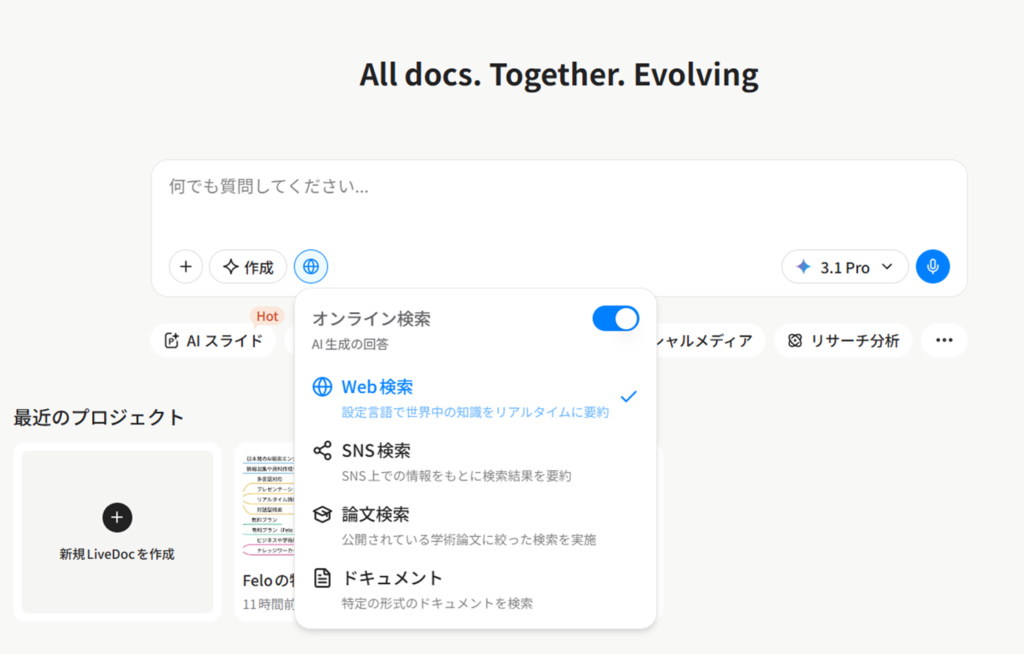
Web検索機能をオフにして、図解の純度を高める
先ほど少し触れましたが、FeloではWeb検索機能(Web検索モード)の「ON/OFF」を自由に切り替えられます。
最新情報のリサーチなどではONにして使い、図解を作る際にはあえてOFFにしてチャットモードに切り替えるのが、プロの使い方です。
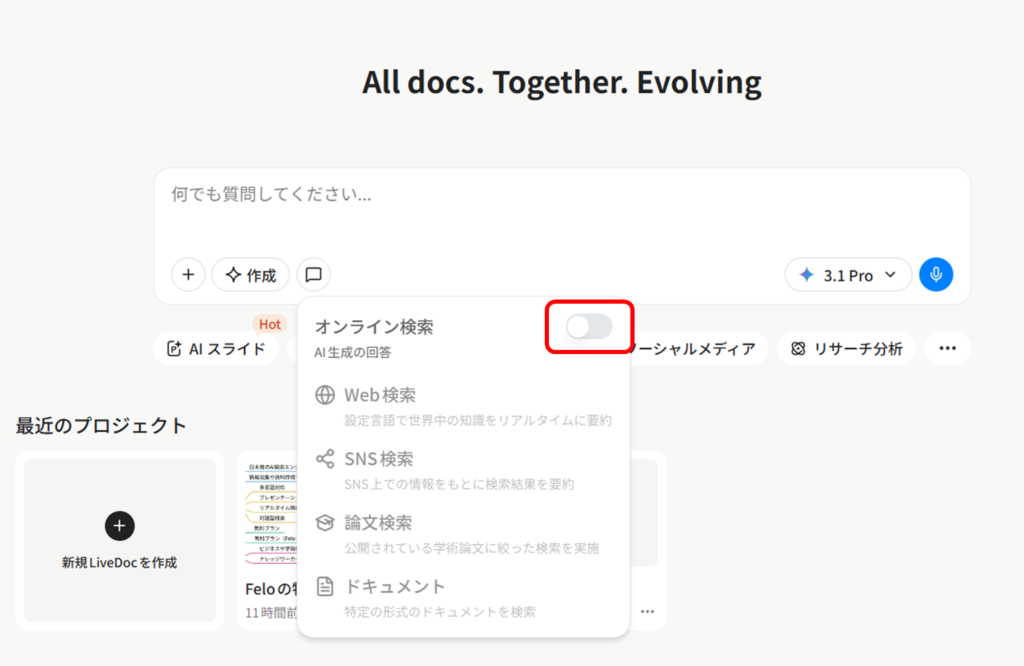
理由は単純で、検索機能がONのままだとAIが外部のWebサイトから追加情報を引っ張ってきてしまい、こちらが意図していない情報が図解に混入してしまう場合があるためです。
チャットモードにすることで、AIはあなたが入力したプロンプトだけに忠実に従い、ノイズのないクリーンな図解を生成してくれます。
特に自社の製品情報や会議の議事録など、外部情報を一切混ぜたくないシーンでは、このひと手間が大きく役立つでしょう。
レイアウトや色を自分でコントロールするプロンプトを書く
「AIが生成した図解が、なんかイメージと違う…」という経験はよくありますよね。
具体的な指示なし(デフォルト)の状態では、どうしても文字サイズやレイアウトが最適化されないケースも出てきてしまいます。
そんなときは、プロンプトに視覚的な指示を直接書き込むのが効果的です。
例えば、
- 「ネオンカラーを使用して、視認性を高めてください」
- 「放射状レイアウトで中心から外側に展開してください」
- 「ノードのフォントサイズは大きめに、階層は3段階までにしてください」
のような、視覚的な指示を具体的に含めるだけで、生成される図解の完成度がぐっと上がります。
さらに精度を上げたい場合には、最初にチャットモードで「設計図となるプロンプト」を作らせて、それから図解生成を実行するという順番がおすすめです。いきなり図解化を指示するより、AIに「どんな図解を作るべきか」を先に整理して言語化させることで、図解の精度が飛躍的に向上します。
複雑な内容でも崩れない図解を作る「プロンプト連鎖」テクニック
長文のレポートや、情報量の多いニュース記事をそのまま図解化しようとすると、構造が複雑すぎてAIが崩れた図解を出力してしまうことがあります。
そんなときに使えるのが、「プロンプト連鎖」というテクニックです。
名前からして難しそうなイメージを持たれる方もいるかもしれませんが、やり方はシンプルで、以下の2ステップで完了します。
- 長文テキストをチャットに貼り付け、「この内容の要点を抽出して、階層構造に整理してください」と指示する。
- AIが整理して出力したテキストをベースに、「この構造で図解(マインドマップ)を生成してください」と指示する。
いきなり「図解にして」と命令するのではなく、「整理する」→「視覚化する」の2段階に分けることで、どんな複雑なテーマでも論理破綻しない美しい図解が完成しやすくなります。このひと手間を惜しまないだけで、アウトプットの質がまるで別物になりますよ。
Felo AIで図解・マインドマップを作成する方法
プロンプトを入力してマインドマップを生成するまでの流れ
Feloでマインドマップを生成するための操作はシンプルです。
まず、Feloのチャット画面にアクセス。チャットウィンドウに図解化したいトピックやテキストを入力して、AIに情報を整理・出力させます。
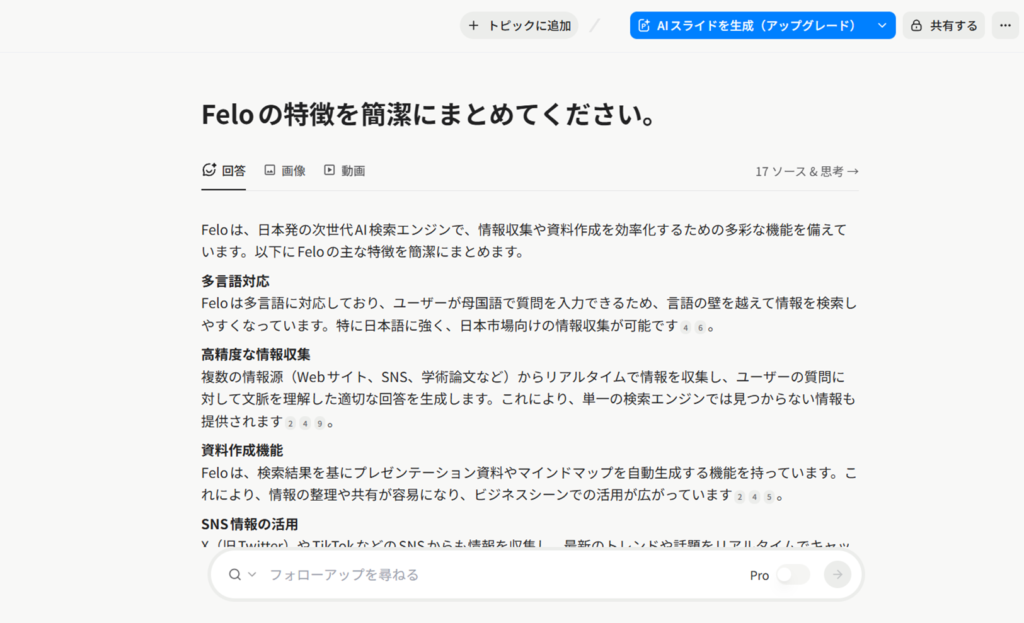
回答が表示されたら、出力結果の下にある「回答を変換」から「マインドマップ」をクリックすると、マインドマップが自動生成されます。
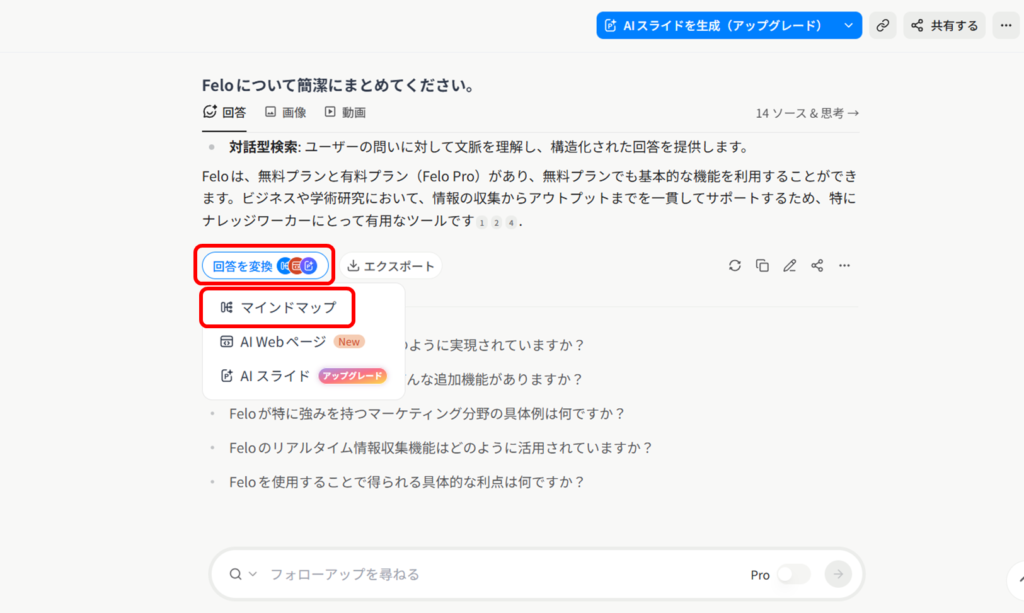
↓
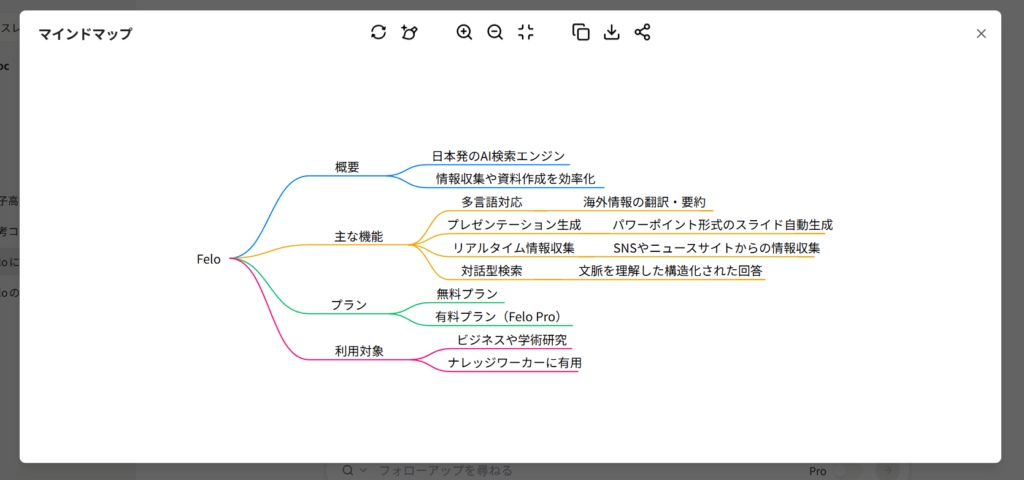
マインドマップ生成後、画面上部の「構造とスタイルを選ぶ」アイコンをクリックすれば、提示された候補の中から構造やスタイルを自由に変更できます。
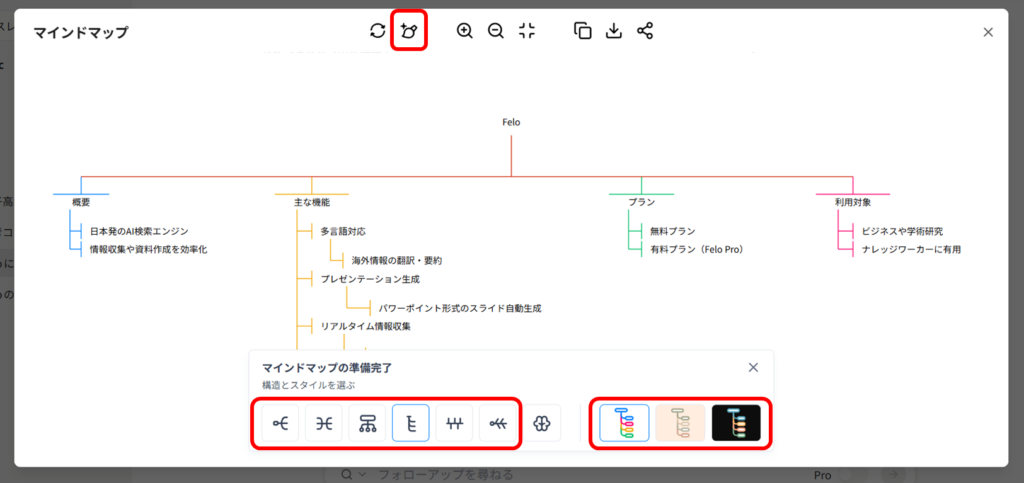
色々試して「やっぱりツリー図の方が見やすい」と思えば、その場で1クリックで切り替えられるので、微調整も手軽に行えますよ。
「AI図解」ボタン1つでマインドマップをデザインマップへ昇格させる
マインドマップが生成された後、さらにその先へ進むこともできます。
マインドマップ画面上部の「構造とスタイルを選ぶ」アイコンをクリックし、出現したメニューの中から「AI図解」アイコンを選択。これだけで、先ほどのマインドマップの情報構造を保ったまま、グラフィックとして洗練されたデザインマップに瞬時に変換することができます。
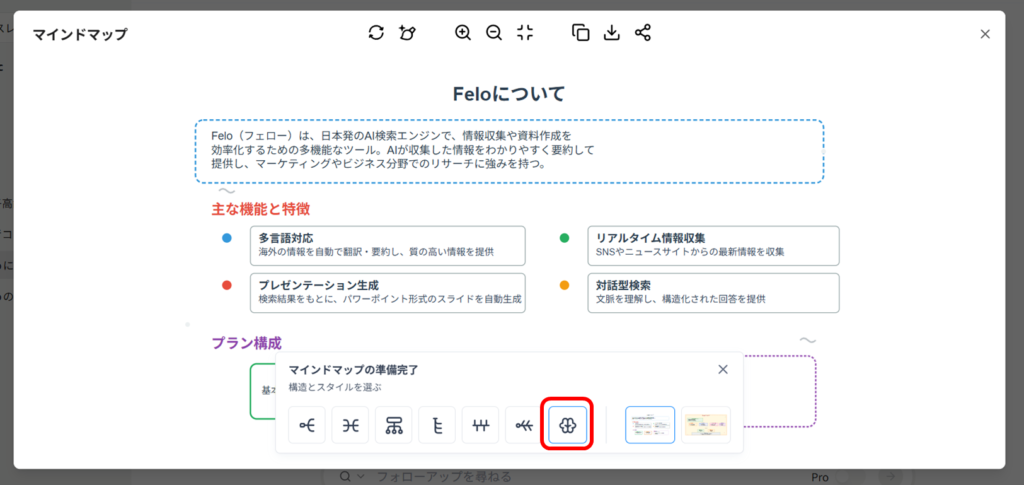
テキストが羅列された状態から、視覚的に訴えかけるビジュアルへの変換が数秒で完了する体験は、初めて見た人に「おおっ」と言わせる説得力があります。この機能を使えば、プレゼン資料に貼り付けられるレベルのビジュアルがほぼ自動で手に入りますよ。
LiveDocを使えば、ドキュメントまるごと図解化できる
2025年7月に搭載された「LiveDoc」は、ドキュメント・スライド・ウェブページなどの生成機能を1つに統合したUIを持つ、高度なドキュメント機能です。
このLiveDocを使えば、既に作成済みのドキュメントをまるごと図解化することも可能です。
手順として、初めにLiveDocを開いて対象のドキュメントを選択します。あとはチャットウィンドウ(作成モード)の「自動(ロボットアイコン)」を「マインドマップを新規作成」に切り替え、任意のテキストを入力して実行するだけ。
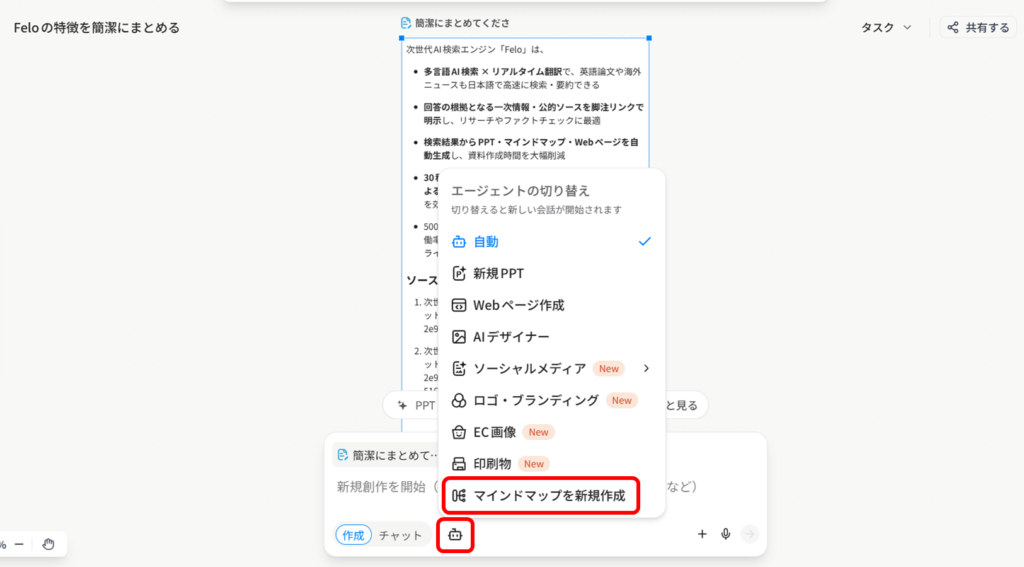
これだけで、文章全体の構造を反映したマインドマップ等の図解を直接生成できます。長い報告書や企画書を一言一句読まなくても、全体像をつかめる図解が瞬時に出来上がるので、情報収集の時間短縮に大きく貢献します。
Felo AIの図解・マインドマップを実践で活かす4つのシーン
複雑な社会課題や長いニュースを、一枚の絵にまとめる
「少子高齢化の現状と対策」「円安が企業業績に与える影響」といった、内容が複雑で長文になりがちなテーマも、Feloなら瞬時に図解化できます。
特に、Feloの「プロフェッショナル検索機能(Pro検索)」を使えば、複数のウェブサイトやニュース記事を横断的にリサーチし、深い思考プロセスを経た出力を得ることが可能です。膨大なテキスト情報が1枚のビジュアル資料にまとまることで、「なんとなくわかった気がする」から「構造として理解できた」状態にしっかりと引き上げてくれます。
情報収集と整理を別々のツールで行っていた手間が、一気になくなりますよ。
プレゼン資料の「骨格」をAIと一緒に設計する
スライドを作り始める前に、Feloで「〇〇の提案資料の構成案」などと検索して、流れをマインドマップ化するという使い方も効果的です。
「導入でどんな問題提起をして、どの順番で解決策を提示するか」という全体のストーリーラインを、マインドマップの階層構造として俯瞰することができます。論理の飛躍や、重要なポイントの抜け漏れをこの段階でチェックできるので、スライド作成に入ってから「構成を根本から変え直し…」という最悪の事態を防げます。
うまく活用できればプレゼン準備の時間を短縮できますよ。
議事録の整理からブレストまで、会議の前後を丸ごとサポート
「会議後にメモが大量にあるのに、整理できていない…」という状況はよくありますよね。
Feloのマインドマップ機能を使えば、そんなバラバラな議事録のテキストを貼り付けるだけで、構造化された議事録マップが完成します。
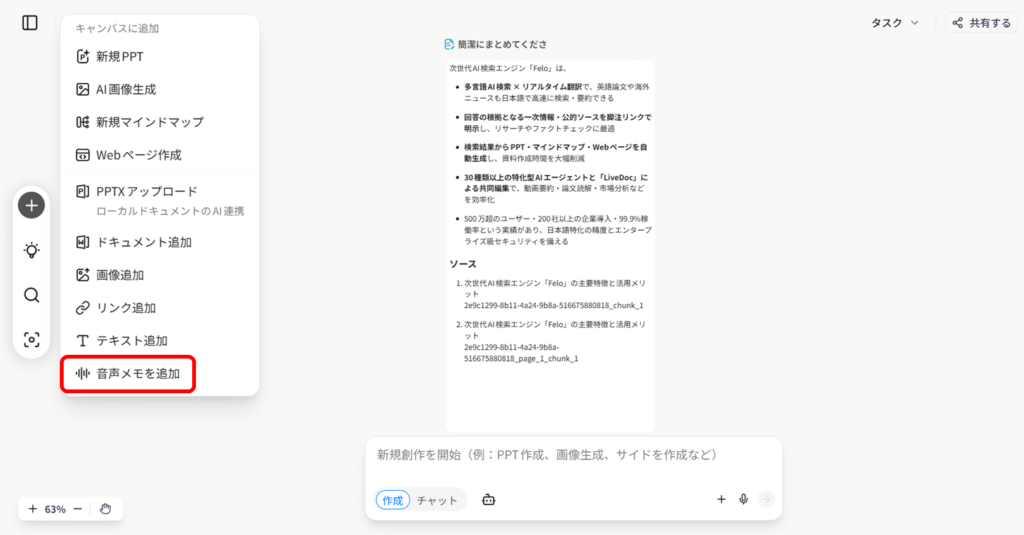
また、中心テーマを決めてブレインストーミングを行う際には、マインドマップを活用してアイデアを放射状に広げていく使い方も相性抜群です。音声メモのインポートにも対応しているため、「話しながら録音 → テキスト化 → 図解化」という自動化ワークフローも実現できます。
SNS映えするグラフィックをデザインスキルゼロで量産する
X(旧Twitter)やInstagramでの「図解コンテンツ」の生成も、Feloであれば簡単です。
これまではある程度のデザインツールのスキルが必要でしたが、Feloを使えば伝えたい内容をテキストで入力するだけで、SNSで映えるスマートアート形式の図解が自動で生成されます。
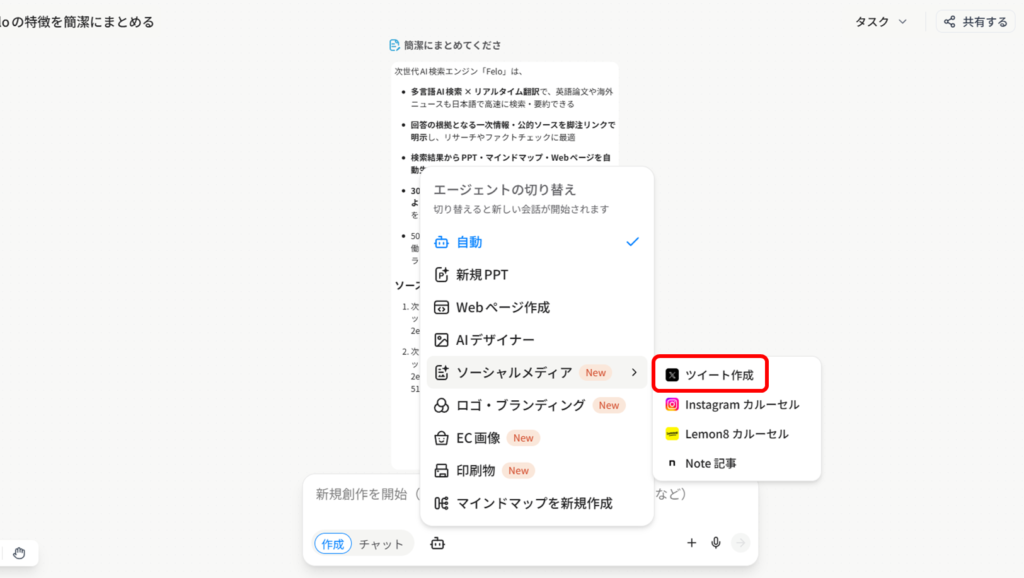
さらに、LiveDocのツイート作成機能を使えば、投稿の文案そのものもAIが作成してくれます。投稿内容を言語化するところから、最終的に視覚化するところまで、SNS運用の一連作業をFeloだけで完結させることが可能です。
Felo AIの料金プランと、図解作成で気をつけたいこと
無料版と有料版「Pro」の概要
2026年4月時点では、Feloの料金プランには以下の2つのプランが用意されています。
無料版(スタンダードプラン)
- 通常のAI検索:無制限
- マインドマップ機能:利用可能
- プロフェッショナル検索:1日5回まで
有料版(Proプラン)
- 月額2,099円(年額プランなら月額換算1,750円)
- プロフェッショナル検索:クレジットがなくなった後も1日300回まで利用可能
- 最上位モデル(GPT-5.4やGrok 4など)へのアクセス権が付与
- クレジット付与量が大幅増加(後述)
他社の競合AIツールと比較すると、有料版のコストパフォーマンスは比較的高いと言えるのではないでしょうか。まずは無料のスタンダードプランで使い心地を試してから、有料のProプランへの移行を検討するのがおすすめです。
クレジット制の仕組み
Feloは現在、すべての機能を共通のポイントで消費する「クレジット制」を採用しています。付与されたクレジットの範囲内であれば、機能を自由に組み合わせて利用することが可能です。
付与されるクレジットの数については、プランごとにそれぞれ以下のようになっています。
無料プラン
毎日200クレジット付与(未使用分は当日リセット、繰り越し不可)
Proプラン
- 毎日200クレジット付与(未使用分は当日リセット、繰り越し不可)
- 毎月15,000クレジット付与(月単位でリセット、繰り越し不可)
Proプランでは毎日の200クレジット付与に加え、毎月15,000クレジットという大量のクレジットを付与されるのがポイントです。クレジットは期限の近いものから自動消費されるため、無駄が出にくい設計になっています。
また、各機能にはそれぞれ消費するクレジットの量が事前に決められており、図解機能について目安は以下のようになっています。
- AIマインドマップ生成:1回あたり15クレジット
- AIリアルタイム可視化図解生成:1回あたり150クレジット
- AIリアルタイムスマートグラフィック生成:1回あたり150クレジット
ざっくりとですが、高度な図解生成はマインドマップの10倍のクレジットを消費すると覚えておきましょう。
無料プラン(毎日200クレジット)で使うなら、マインドマップ中心の活用スタイルにとどめる。高機能を使っていきたいなら、Proプランへのアップグレードを検討するのが現実的です。
自動生成された図解を、自分色に仕上げるための最終調整ポイント
AIが生成した図解は「完成品」ではなく、あくまで「土台」と考えておきましょう。
AIは特性上、一発で理想のレイアウトに仕上がらないことも珍しくはありません。Feloの図解は後から情報の追加や削除、構成の変更などを自由に行える仕様になっているので、必要に応じてぜひ積極的に手を加えてみてください。
なお、図解生成の精度を上げるには、前述の「視覚的指示をプロンプトに含める」「プロンプト連鎖で段階的に整理させる」というテクニックの実践が効果的です。事前のプロンプト設計に少し時間をかける方が、生成後に微調整するコストよりもトータルの作業時間は短くなりやすいので、ぜひこれらのテクニックも取り入れてみてください。
まずは無料で、「調べて・整理して・図解化する」体験をしてみてください
Feloの図解・マインドマップ生成機能は、情報があふれる現代において、頭の中の混乱を整理するための強力な相棒です。
- 検索 → 要約 → 図解化がひとつの場所で完結
- 6種類の図解スタイルを選べる
- 複数のAIモデルを自由に切り替えられる
- Web検索モードとチャットモードを行き来できる
これらFeloの機能と、プロンプト活用術を駆使すれば、プレゼン資料から議事録、SNS投稿まで幅広いシーンで活躍してくれます。
まずは無料プランで試してみて、「こんなに楽に情報を整理できるんだ」という感覚を体感してみてください。一度使ってしまうと、テキストだけでメモを終わらせる生活には戻れなくなりますよ。
※本記事に記載の料金・プラン・バージョン情報は執筆時点のものです。最新の正確な情報は公式サイトをご確認ください。

コメント