
「Gammaでスライドを作ったはいいけど、パワポに変換する方法がわからない…」
「やっと変換できたと思ったら、文字化けしてた…」
そんな経験、ありませんか?
せっかくAIを使って資料作りの手間を省いたのに、出力のところで詰まってしまうのはもったいないですよね。
この記事では、GammaのスライドをPowerPointに変換するための手順から、厄介な文字化け・レイアウト崩れの防ぎ方まで、丁寧に解説します。
これを読めば、Gammaで作ったスライドをそのまま仕事で使えるレベルまで仕上げられますよ。

Gammaで作成したスライドをパワポに変換する方法
それでは早速、Gammaで作ったスライドをPowerPoint(パワポ)形式へ変換する手順を解説します。
「外部ツールからの変換って難しそう…」と感じるかもしれませんが、Gammaからパワポへの変換はブラウザ上の簡単な操作だけで完結します。
この章では、PCでの基本のエクスポート手順に加え、スマホでの対応状況、その他の出力形式についても順番に解説していきます。
PCブラウザからパワポ形式でエクスポートする基本手順
Gammaのエクスポートは、操作自体はとてもシンプルです。
手順としては以下の3ステップで完結します。
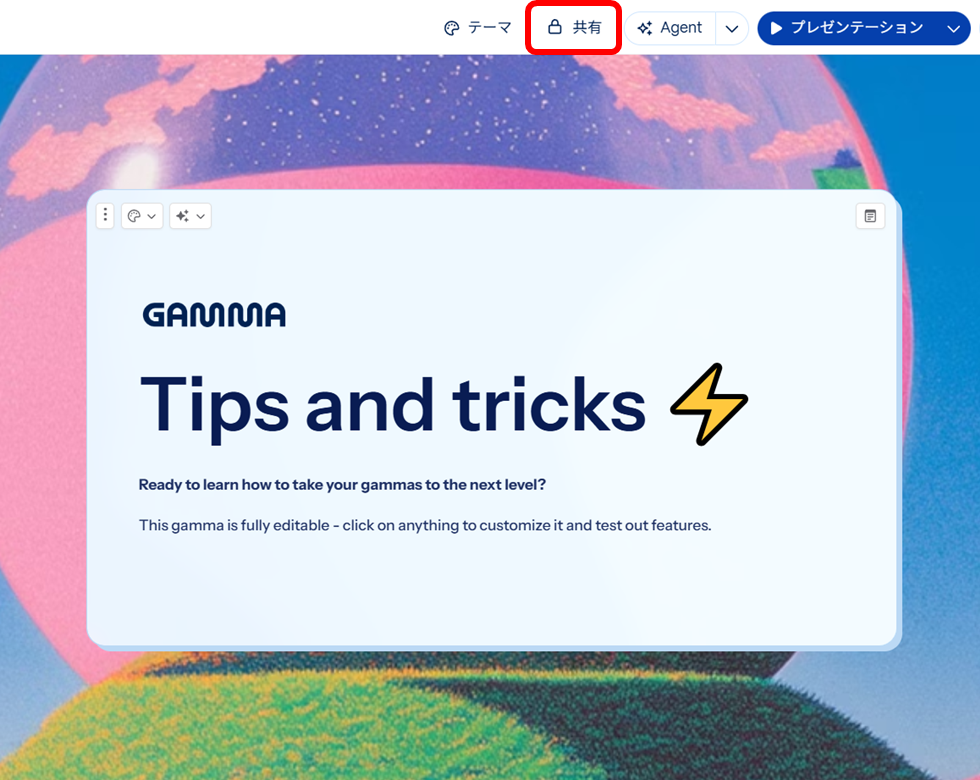
STEP1:「共有」をクリック
Gammaの編集画面を開き、上にある「共有」ボタンをクリックします。
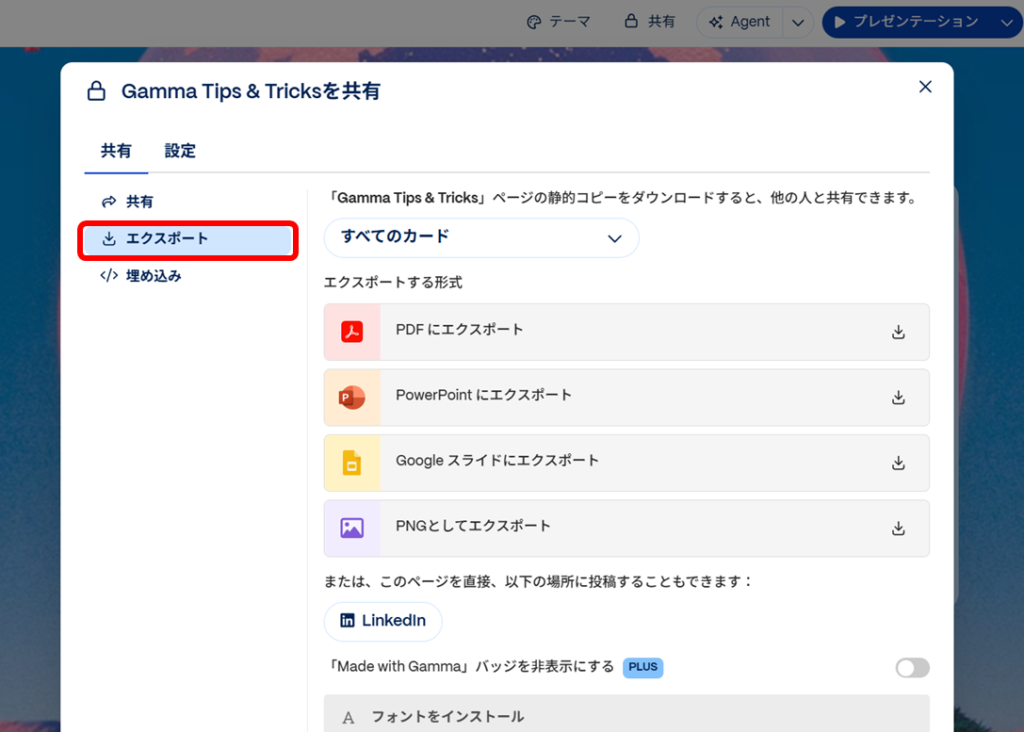
STEP2:「エクスポート」をクリック
メニューが展開されるので、共有の下の「エクスポート」タブを選択します。
STEP3:「PowerPointにエクスポート」をクリック
あとは「PowerPointにエクスポート」をクリックするだけです。
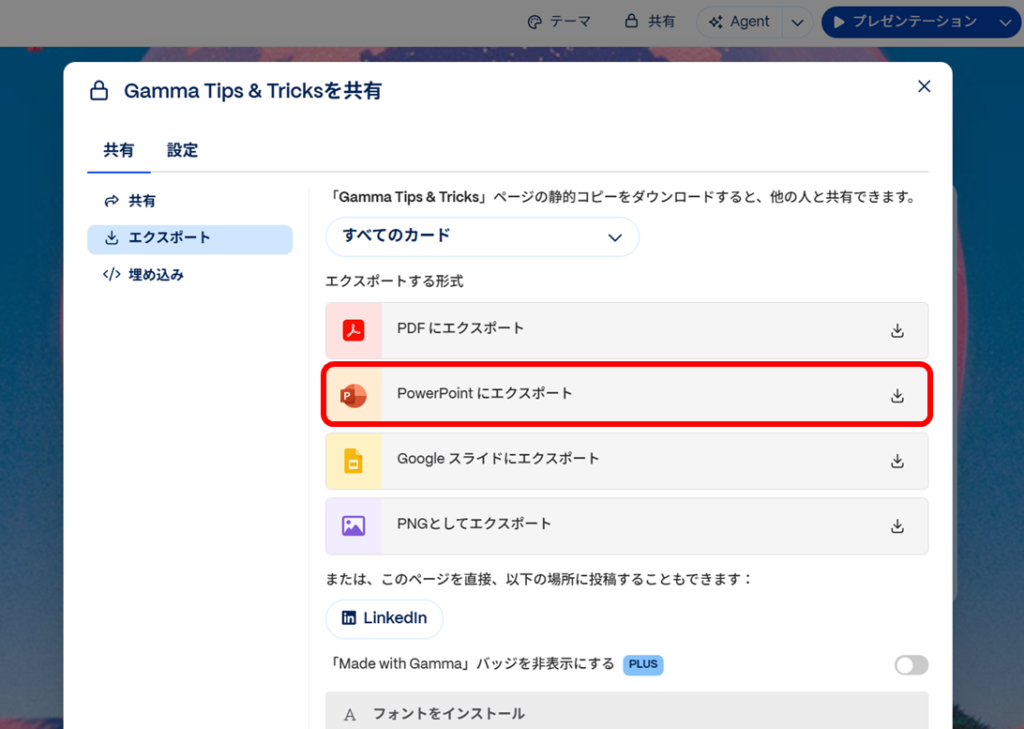
これだけで数秒〜数十秒で変換処理が走り、自動的に「.pptx」形式のファイルがPCにダウンロードされます。
あとはダウンロードしたファイルをPowerPointで開けば、Gammaのデザインを保ったまま、テキストや画像を自由に編集できる状態になっています。
「AIが作ったのにちゃんと編集できる!」と感動する人も多いですよ。
スマホ(Webブラウザ)からパワポへのエクスポートは可能?
「外出先でスマホからサクッとエクスポートしたい」という方もいると思います。結論から言うと、操作自体はスマホからでも可能です。
ただし、2026年現在、GammaはiOS・Android向けの公式専用アプリを提供していません。スマホからはSafariやChromeなどのWebブラウザ経由でGammaの公式サイトにアクセスして使う形になります。
スマホでエクスポートした場合、ダウンロードした「.pptx」を正しく開くには、スマホ内にMicrosoft 365やKeynoteなどの対応アプリが別途必要です。さらに、スマホの小さな画面ではレイアウト崩れの確認もしづらいため、基本的にはPCでのエクスポートと最終確認を推奨します。
どうしても外出先で操作したい場合は、Google DriveやDropboxなどのクラウドストレージに保存しておき、帰宅後にPCで仕上げるのがスマートな運用方法です。
【注意】ストアにある「Gamma」を名乗る偽アプリに警戒を
ここは強調しておきたい注意点です。
Apple App StoreやGoogle Play Storeで「Gamma」と検索すると、それらしいアプリが見つかることがあります。しかし、これらはすべて非公式の偽アプリです。
Gamma公式のヘルプセンターでは、これらのアプリをインストールしないよう強く警告しています。個人情報の漏洩やデバイスのセキュリティリスクにさらされる危険性があるため、絶対にダウンロードしないでください。
スマホから安全にGammaを利用したい場合は、ブラウザ(SafariやChrome)から公式サイトに直接アクセスし、ホーム画面に追加して「PWA(Webアプリ)」として使うのが公式推奨の方法です。
「公式アプリないの?」と思ったら、まずは公式サイトで確認する習慣をつけておくと安心ですよ。
▶ あわせて読みたい:Gammaアプリ版はある?スマホのブラウザで快適に使う方法
パワポ以外の出力形式(Googleスライド・PDF)への対応状況
Gammaのエクスポート先はパワポだけではありません。2026年現在、以下の形式に対応しています。
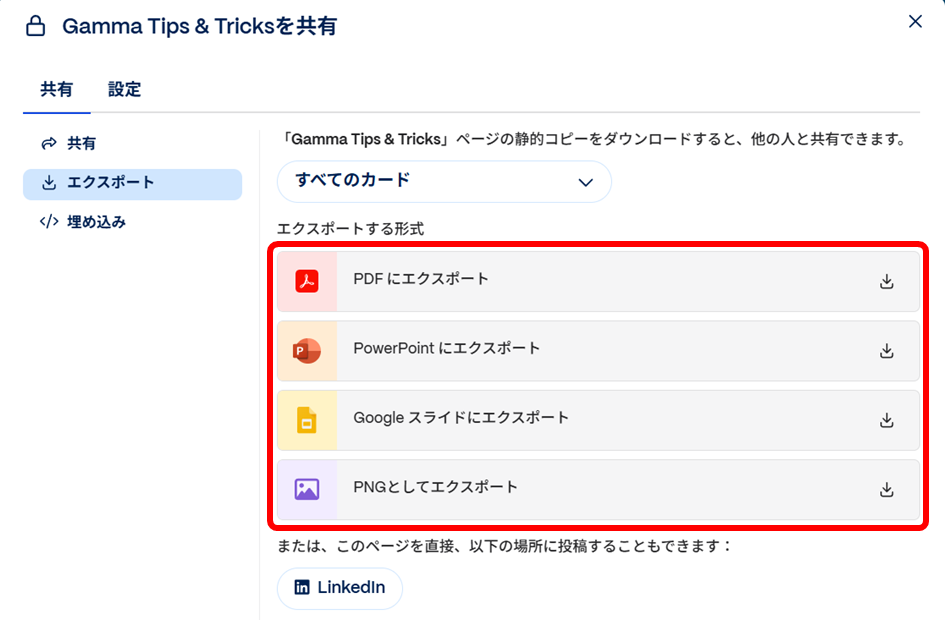
- PDF:印刷・配布用途に最適
- PowerPoint:最も汎用性が高い形式
- Googleスライド:2025年に追加された新機能。Google Driveへ直接保存・共有できる
- PNG:画像として書き出したい場合に便利
特にGoogleスライドへの直接エクスポートは、Google Workspaceを使っているチームには嬉しい機能です。「共有のためにいったんダウンロードして、アップロードして…」という手間が一切なくなります。
用途に合わせてワンクリックで最適な形式を選べるのは、Gammaの大きな強みと言えますね。
Gammaからパワポ変換時に起きる「文字化け・中華フォント」の防ぎ方と直し方
無事にパワポ形式でエクスポートできたものの、ファイルを開いてみたら「漢字の字体が変…」「文字がはみ出してる…」となっているケースがあります。
実はこの現象、Gammaと日本語環境の相性によって起こる「あるある」のトラブルです。
ここでは、文字化けやレイアウト崩れが起きてしまう原因から、それを防ぐ事前対策、そして起きてしまった後の簡単な一括修正テクニックまで、詳しく解説します。
なぜエクスポート時に文字化けやレイアウト崩れが起こるのか?
エクスポートで文字化けやレイアウト崩れが起きるのは、「Gamma上で使われているWebフォント」と「PCにインストールされているローカルフォント」に互換性がないことが主な原因です。
Gammaはアメリカ発のクラウドツール。ゆえに、日本語環境との間には、文字コードの不一致やフォントの優先順位のズレが生じやすいという構造的な問題があります。
変換時に別のフォントへ強制置換され、文字のサイズや字体がずれてしまう…。仕様上、これは仕方のないことでもあるのです。
この問題に起因してよく報告されている現象が、以下の2つです。
- 「中華フォント現象」:「直」「返」「骨」などの漢字が、中国語フォントで表示されて字体が不自然になる
- 「豆腐現象」:特定の文字が□(四角い豆腐のような形)に化けてしまう
一度は経験したことのある方もいるのではないでしょうか?
仕様上の問題なので、「変換後の確認は必ずセット」くらいで使っていくのが現実的かもしれません。ただ、次でご紹介する方法で事前対策をしておけば、グッとリスクを下げられますよ。
【事前対策】ブラウザの言語設定を日本語に最適化する
手軽にできる事前対策として、まずブラウザの言語設定を見直すことをおすすめします。
Google Chromeを使っている場合、設定画面から「言語」を開き、優先言語の一番上(1番目)が「日本語」になっているか確認してください。
英語など他の言語が優先度1位になっていると、Gamma側が「このユーザーは英語・中国語環境かな?」と判断して、誤ったフォントフォーマットを割り当てて出力してしまうリスクが高まります。
設定変更の手順は簡単です。(Google Chromeの場合)
- Chromeの右上「⋮」メニュー→「設定」を開く
- 左側メニューの「言語」をクリック
- 「優先言語」のリストで「日本語」が最上位にあるか確認
- なければ「言語を追加」して、ドラッグで1位に移動
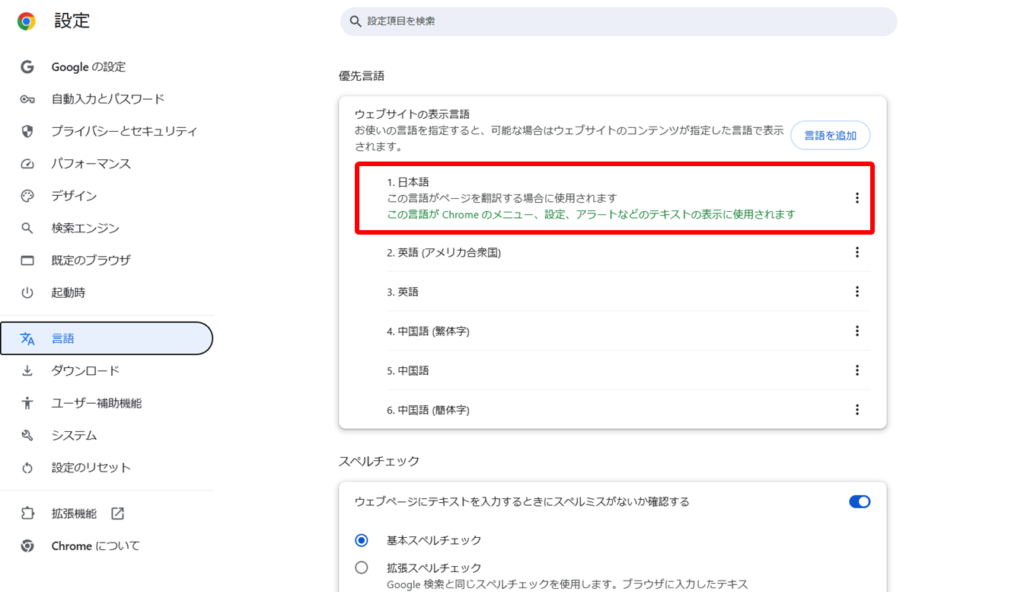
たったこれだけで、文字化けの発生率が下がります。まずはここから試してみましょう。
【公式推奨】Gammaで使用したテーマフォントをPCにインストールする
ブラウザ設定の見直しと合わせてやっておきたいのが、使用フォントのローカルへのインストールです。これはGamma公式が推奨している根本的な解決策です。
Gammaのエクスポート画面(モーダル)には、そのスライドで使われているフォント情報が表示される仕様になっています。そのフォントをGoogleフォントなどからPCにダウンロード・インストールしてパワポを開くと、Gamma上の見た目通りに表示されます。
例えば、Gammaで「Noto Sans JP」が使われている場合、PCにインストールされていなければ別フォントで代替表示されるところ、事前にインストールしておけばレイアウト崩れをほぼ防げます。
少し手間に感じるかもしれませんが、一度インストールしてしまえば次回以降は意識しなくて大丈夫なので、「1回だけの準備コスト」として実施しておくと良いかもしれません。
【事後対策】パワポの「フォントの置換」を使った一括修正テクニック
「事前対策をしても完全には防げなかった…」という場合でも、パワポの標準機能で一括修正もできます。
使うのは「フォントの置換」という機能。操作手順は以下の通りです。
- PowerPointを開いた状態で「ホーム」タブをクリック
- リボンの右の方にある「編集」から「フォントの置換」を選択
- 「置換前のフォント」に崩れている中華フォントを選択
- 「置換後のフォント」に游ゴシックやメイリオなど、PCに入っている綺麗な日本語フォントを指定
- 「置換」ボタンを押す
これだけで、全スライドの文字化けが一括で修正されます。1枚ずつ直していく必要はありません。
ちなみに、上記の方法でできない場合は、「Ctrl + A」で全選択し、「ホーム」タブの「フォント」から日本語フォントを選びましょう。
「あ、崩れてた…」となっても焦らず、これらのテクニックで一発解決できるので、試してみてください。
無料プランでもパワポに出力できる?Gammaの最新料金と制限事項
パワポ変換や文字化け対策が分かったところで、次に気になるのが「無料でどこまで使えるの?」というコスト面のお話ですよね。
Gammaは無料で始められるツールですが、エクスポート機能に関しても無料枠と有料枠で明確な違いが設けられています。
ここでは、無料プランでのエクスポート時の注意点と、2026年現在の最新の料金体系について分かりやすく整理してご紹介します。
無料プランのエクスポート仕様と「Gamma透かし(ロゴ)」について
「そもそも無料でパワポに変換できるの?」という疑問、よく聞かれます。
結論をお伝えすると、Gammaの無料プラン(Free)でも、「.pptx形式」を含むエクスポート機能自体は制限なく利用可能です。
ただし、エクスポートしたスライドの各ページに「Made with Gamma」という透かし(ウォーターマーク)が自動で入ります。
社内の打ち合わせ用ラフ資料や個人的な勉強メモとして使うなら、透かしがあっても特に問題はないでしょう。ただ、クライアントへの提案資料や公式なプレゼンに使うのは、やはり見栄えの面で厳しいですよね。
▶ あわせて読みたい:Gammaは無料でどこまで使える?400クレジットの消費ルールと制限を解説
透かしを消すなら有料プラン(Plus以上)へのアップグレードが必要
透かしを完全になくしたい場合は、有料プラン(Plusプラン以上)への移行が必要です。
有料プランに加入すれば、エクスポート時に自動で透かしが除去されます。「透かしなしで出力できるだけでも有料の価値がある」という声も多く、仕事でGammaを頻用するビジネスパーソンにとっては費用対効果は十分高いと言えます。
2026年最新の料金プラン比較(Free・Plus・Pro・Ultra)と付与クレジット数
2026年現在のGammaの料金プラン(個人向け)を以下にまとめます。
Free(無料)
- 月額:0円
- 初回登録時に400クレジットが付与(毎月の補充はなし・使い切り仕様)
- クレジットを使い切ったら、招待(リファラル)で追加するか有料プランへ移行が必要
- エクスポート時に透かし(ロゴ)が入る
Plus(ベーシックな有料プラン)
- 月額:1,800円(年払いにすると月額換算で1,440円)
- 基本的なAIスライド生成は無制限
- 毎月1,000クレジットが付与され、高度なAI機能(画像生成など)に使える
- 透かし削除あり
Pro(ヘビーユーザー向け)
- 月額:3,500円(年払いにすると月額換算で2,500円)
- 基本生成は無制限、毎月4,000クレジットが付与
- プレミアムAIモデル、カスタムフォント、詳細なアクセス解析なども利用可能
- 透かし削除あり
Ultra(更なるヘビーユーザー向け)
- 月額:14,750円(年払いにすると月額換算で13,274円)
- 基本生成は無制限、毎月20,000クレジットが付与
- 最先端AIモデルの使用、新機能への早期アクセスなどが可能
「まずは試してみたい」という場合は、無料プランで十分でしょう。
本格的に仕事で使うなら、月々1,800円のPlusプランから始めるのが現実的な選択肢です。
なお、組織単位でより本格的な利用を考えている場合は、法人向けとして「Team」「Business」もあるので、こちらも検討してみてください。
※各プランの詳細や料金体系は公式サイトの料金ページでもご確認いただけます。
▶ あわせて読みたい:Gamma料金プラン徹底比較!Free・Plus・Pro・Ultraの違いと選び方
Gammaのパワポ変換・エクスポートに関するよくある質問
最後に、Gammaのパワポ変換やエクスポートに関して、多くのユーザーが疑問に感じるポイントをQ&A形式でまとめました。
変換後の具体的な使い方や、エラーが起きたときの対処法など、実務でGammaを活用する上で知っておきたい情報を厳選しています。
つまずきやすいポイントを先回りして解消しておきましょう。
変換後のパワポデータは自由にテキストや画像の編集ができる?
結論、完全に編集可能です。
Gammaからエクスポートされた「.pptx」ファイルは、一枚の画像として書き出されているのではなく、テキストボックスや図形として認識されるデータ構造になっています。つまり、通常のパワポファイルとまったく同じように扱えるわけです。
- テキストの打ち直し・追加
- フォントサイズや色の変更
- 画像の差し替え・追加
- スライドの順番入れ替え
といった操作がすべて自由に行えます。
AIが作ってくれた大枠のデザインと構成をベースにしながら、機密情報や細かいデータは手動で追記するという使い方が、実務での王道パターンです。
既存のパワポ資料をGammaに読み込む(インポートする)ことは可能?
結論、できます。
GammaにはPowerPoint、Word、PDFなどのファイルを読み込む「インポート機能」が備わっています。読み込んだドキュメントの内容をGammaのAIが解析・要約し、モダンなデザインのスライドとして再構成してくれます。
「何年も前に作った文字だらけのパワポをリニューアルしたい」「テキスト原稿をいきなりプレゼン資料にしたい」という場面で非常に重宝します。GammaはAIスライド生成ツールとして使うだけでなく、既存資料のデザイン刷新ツールとしても活用できるわけです。
エクスポート時にエラーが出てダウンロードできない時の対処法
「エクスポートが途中で止まった」「エラーが出てダウンロードできない」という場合、慌てずに以下を順番に試してみてください。
- ブラウザのキャッシュをクリアして再読み込み(リロード)する
→ これだけで解決するケースが意外と多いです - スライドのデータ量を減らす
→ 画像ファイルが大きすぎたり、スライドの枚数が多すぎたりすると処理に時間がかかる原因になります。不要なスライドや高解像度すぎる画像は整理しましょう - 安定したWi-Fi環境で再試行する
→ 通信が不安定な場所ではエクスポートが失敗しやすいです。有線LANや安定したWi-Fiに切り替えてから試すと成功することが多いです
それでも解決しない場合は、少し時間をおいてから再試行するか、Gammaの公式サポートに問い合わせるのが確実な手段です。
まとめ:GammaとパワポはAI時代の「資料作りの黄金コンビ」
Gammaのパワポ変換は、「共有 → エクスポート → PowerPointへエクスポート」の3ステップでできてしまうシンプルな操作です。文字化けへの対策も、ブラウザの言語設定の確認・フォントのインストール・パワポの置換機能の活用、という段階的なアプローチで十分に対処できます。
GammaはAIがスライドの構成からデザインまで自動生成してくれる強力なツール。そこにパワポへのエクスポートを組み合わせることで、「AIに下書きを作ってもらい、細部を自分で仕上げる」という理想的なワークフローが完成します。
まずは無料プランでアカウントを作成して、実際にスライドを1本作ってエクスポートしてみてください。「思ったより全然簡単だった!」という感想が出てくること、間違いなしです。
※本記事に記載の料金・プラン・バージョン情報は執筆時点のものです。最新の正確な情報は公式サイトをご確認ください。


コメント