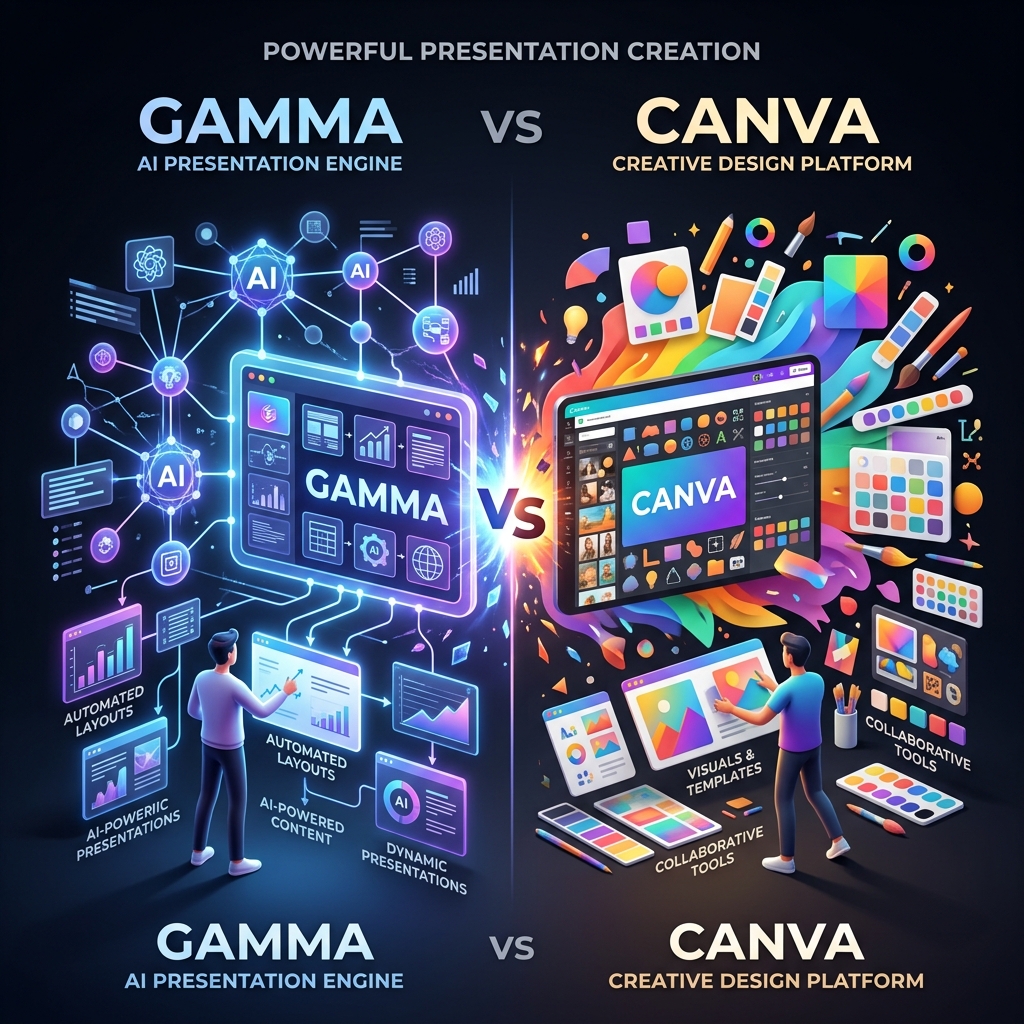
「資料作成で時間が溶けていく…」そんな感覚、ありませんか?
1日中スライド作成に奮闘し、完成した頃には深夜になっていたという経験は、きっと多くの方が持っていますよね。
そのような方に届けたいのが、AIを使った資料作成ツールです。最近は数多くのツールが登場していますが、特に注目・比較されているのが「Gamma」と「Canva」。どちらを使うべきか迷い、結局どちらも使いこなせていない、という声もよく聞きます。
そこでこの記事では、GammaとCanvaの違いを機能・料金・最新アップデートの3軸で徹底比較します。読み終わる頃には、あなたにとってのベストな選択肢がはっきり見えているはずです。
なお、時間がない方のために、両ツールの決定的な違いを一目で分かる比較表にまとめました。ぜひ参考にしてください。
| 比較項目 | Gamma(ガンマ) | Canva(キャンバ) |
|---|---|---|
| 最大の強み | プレゼン資料の超高速・自動生成 | あらゆる制作物に対応する総合デザイン |
| AIの得意分野 | 論理的な構成・ストーリーの作成 | ビジュアルレイアウト・素材の提案 |
| デザイン自由度 | テーマによる一括管理(崩れにくい) | ピクセル単位での完全な自由編集 |
| 資料の共有・出力 | URLでのWeb公開・共有が強力 | PPTやPDFでの高品質なファイル出力 |
| 無料版の仕様 | 初回400クレジット(約10回)の使い切り | 機能制限はあるが継続的に利用可能 |
| 有料プラン (入門価格) | 月額 1,800円 (※Plusプラン) | 月額 1,180円 (※Proプラン) |
| こんな人に最適 | スピード重視(ゼロから構成を作りたい) | デザイン重視(細部までこだわりたい) |

GammaとCanvaはそもそも何が違うツールなのか
どちらも「AIでデザインができる便利ツール」として一括りにされがちですが、実はツールの成り立ちや得意分野が根本的に異なります。
まずは、それぞれの基本的な特徴と設計思想の違いから整理していきましょう。
Gammaはプレゼン特化のAI自動生成ツール
Gammaは一言で言えば、「テキストを入れるだけでスライドが完成する」ツールです。作りたい資料のテーマや概要を入力すると、AIがスライドの構成・内容・デザインをまとめて自動で生成してくれます。
スライドはカード形式で管理されており、ブラウザ上でURLリンクとして共有できるのが特徴。ファイルをメールに添付して…という手間が不要で、リンクを送るだけで相手がすぐに閲覧できます。
さらに、Proプラン以上では、誰が・いつ・どのページを見たかまで分析できる「ビューアーアナリティクス」機能なども搭載。AIによる画像生成やチャット編集機能も内包しているため、デザインの知識ゼロでもクオリティの高い資料が作れる設計になっています。
CanvaはAI機能も備えた総合デザインツール
Canvaはプレゼンだけに留まらない、総合デザインプラットフォームです。
25万点以上のテンプレートを持ち、SNS投稿画像・動画・チラシ・名刺・プレゼン・印刷物など、ありとあらゆるビジュアル制作物に対応しています。
2026年春には「Canva AI 2.0」を正式発表し、動画編集・音楽生成・3D制作・AIグラフ生成まで対応範囲を大幅拡張。さらに高精度ブランドデザインに強い「Affinity」や、スタジオ品質のモーション制作ができる「Cavalry」など、プロ向けツールも統合し、その守備範囲はもはや「デザインを含む創作活動のすべて」を射程に入れています。
2つの根本的な設計思想の違いとは
2つの違いを理解するうえで、設計思想を見比べることは重要です。
Gammaは「プレゼンをウェブネイティブなドキュメントとして扱う」発想で作られています。モバイルやブラウザ上での表示に最適化されており、資料そのものがウェブページのような感覚で動くのが特徴です。
一方でCanvaは「プレゼンをビジュアルキャンバスとして扱う」発想が基本。「16:9・4:3」といった従来型のスライド形式が中心で、ピクセル単位で自由に要素を配置・調整できます。
Gammaには「速く・正確に・崩れにくく」、Canvaには「自由に・細かく・美しく」というそれぞれの哲学があり、どちらが優れているというよりも、目的によって最適解が変わる設計になっています。
機能を徹底比較!AI・デザイン・出力形式の違い
基本的な違いを把握したところで、ここからは実際の業務に直結する「機能面」を比較していきます。
AIの賢さ、デザインの柔軟性、そして最終的なファイル出力の使い勝手という3つの重要ポイントを見ていきましょう。
AI自動生成機能はGammaが圧倒的に強い
資料の「中身」をAIに作ってもらう能力で比べると、現時点ではGammaに軍配が上がります。
GammaのAIは、テキストプロンプトから論理的なストーリーフロー(話の流れ)を丸ごと構築する精度が非常に高く、プロンプト入力からわずか1分以内でクオリティの高いスライド一式を生成できます。無料版でも最大10枚のスライドを1回で自動生成でき、Ultraプランでは最大75枚まで対応しています。
一方、CanvaのAI機能「Magic Design」は、視覚的なレイアウト提案に重点を置いているため、スライドの見た目は整えてくれますが、内容の論理構造を自動で作ってくれる力はGammaほど強くありません。構成は自分で考え、Canvaにデザインを手伝わせる、というイメージに近いです。
デザインの自由度・テンプレート数はCanvaが上
デザインの「自由度」と「豊富さ」という観点では、Canvaが圧倒的な存在感を示します。
Canvaはほぼ無制限のデザインコントロールを提供しており、すべての要素をピクセル単位で動かせます。25万点以上のテンプレートと、膨大な写真・イラスト・アイコンのアセットライブラリが使い放題(Proの場合)です。特に日本語フォントの種類はCanvaが非常に豊富で、日本語デザインの細部にこだわりたい場面ではCanvaの方が断然使いやすいでしょう。
Gammaもテーマ機能により全スライドのデザインを統一管理できるため、「なんとなくまとまって見える」資料は簡単に作れます。ただし、ブランドカラーやフォントを厳密に指定して作り込みたい場合は、Gammaの柔軟性には限界を感じることがあるかもしれません。
PowerPoint・PDF出力とWeb公開機能の違い
ファイルの出力場面でも、両ツールには大きな差があります。
Canvaはファイル出力の品質が非常に安定しており、PDF・PowerPoint・PNG・動画形式など幅広いフォーマットに対応。出力後のレイアウト崩れが極めて少ないのが強みです。「最終的にPowerPointで提出しなければならない」という場面では、Canvaの方が安心感があります。
一方でGammaは仕様上、PowerPoint出力後にレイアウトが崩れるケースがあり、そのまま提出するには手直しが必要なこともあります。PDFへの出力は比較的崩れにくいため、PDF共有の場合はそれほど問題にはなりません。
ただ、「Web公開機能」についてはGammaがCanvaに大きく勝っています。作成した資料をURLリンクとしてそのまま共有し、Webページとして公開できる機能が標準装備されており、Proプラン以上では独自ドメインでの公開も可能です。Canvaにもウェブ公開機能はありますが、GammaのようなURL一発共有のシンプルさには及ばない面があります。
料金プランを比較!無料でどこまでできる?
ツールを継続して使う上で、避けて通れないのがコストの問題です。
両者とも無料から使い始めることができますが、無料版の制限や有料プランの価格設定には明確な違いがあります。
Gammaの料金プランと無料版の制限【2026年最新】
2026年現在のGammaの個人向けプランは以下の4段階です。
Free(無料)
初回に400クレジットが付与。AIスライド生成1回につき40クレジットを消費するため、実質的に約10回分のAIスライド生成が利用可能。毎月の自動補充がない使い切り型です。共有資料には「Made with Gamma」のウォーターマークが表示されます。
Plus(月払い1,800円 / 年払い17,280円)
毎月1,000クレジットが付与され、ウォーターマークも削除されます。
Pro(月払い3,500円 / 年払い30,000円)
毎月4,000クレジット付与。ビューアーアナリティクスなどのプロ機能が解放されます。
Ultra(月払い14,750円 / 年払い159,291円)
毎月20,000クレジット。最大75枚のスライド自動生成など、大規模な利用に対応。
また、法人向けにはTeam(1人あたり月2,950円)・Business(1人あたり月5,900円)のプランも用意されています。
Gammaの仕様で注意したいのは、「クレジット制」という仕組みです。「無料で試せる」と思って使い始めると、10回ほどで使い切ってしまう点は覚えておいてください。
▶ あわせて読みたい:Gammaは無料でどこまで使える?400クレジットの消費ルールと制限を解説
Canvaの料金プランと無料版でできること【2026年最新】
2026年現在、Canvaは以下の4つのプランを提供しています。
Free(無料)
テンプレートや素材の多くが無料で使え、デザイン作成・ダウンロード・共有が可能。Magic DesignなどのAI機能も一部無料で利用できます。
Canva Pro(月払い1,180円 / 年払い11,800円)
すべてのテンプレート・素材が使い放題になり、バックグラウンド除去・リサイズなどのAI機能がフル活用できます。30日間の無料トライアルが提供されているため、課金前に全機能を試せるのが嬉しいポイントです。
Canva Business(月払い1,880円 / 年払い18,800円)
チームでの利用に特化したプランで、ブランドキット管理やコラボレーション機能が強化されています。
Canva Enterprise(料金は要問い合わせ)
大規模な企業向けの最上位プランです。高度なセキュリティや詳細な管理者機能、専任サポートを備え、全社規模でデザイン業務を一元管理したい組織に適しています。
コスパで選ぶならどちらがお得か
有料プランの入門価格だけを比べると、Canva Pro(月払い1,180円)の方がGammaのPlus(月払い1,800円)よりも安く、コスト面では一歩リードしています。単に価格だけで見るのであれば、Canvaの方が費用がかからずお得というわけです。
ただし、パフォーマンスも含めて考えると、目的に応じて変わると言えます。
例えば、GammaのPlusは年払い17,280円(月換算1,440円)という価格でウォーターマークが消え、クレジットの月次補充も受けられます。これはプレゼン作成に特化して使う場合、決して悪いコスパではありません。毎月1,440円の投資で、スライドを使える幅が大幅に増え、AI機能もかなりの回数使用できるわけですから。
プランのお得さを比較する場合は、コストとパフォーマンスをトータルで考える視点も重要と言えるでしょう。
一方で、「Gammaで構成を一気に作り、Canvaで見た目を丁寧に仕上げる」という2段階フローが、様々な面で最もコスパの高い使い方だという声も多く、両方を組み合わせて使うのが玄人向けのスタンダードになりつつあります。
【2026年春の最新動向】AI機能アップデートでツールの性質が激変
ここまで基本的な機能や料金を比較してきましたが、実は2026年に入り、両ツールともに非常に大きなアップデートを発表しています。
この最新動向を知らないままツールを選ぶのは危険と言えるほど、それぞれの「性質」自体が激変しています。
Canva AI 2.0で「対話型・業務完結プラットフォーム」へ進化
2026年4月に正式発表された「Canva AI 2.0」は、Canvaというツールの性格を大きく変える転換点となりました。
従来の「クリックして操作するデザインツール」から、「会話(自然言語や音声)でデザインを生成・編集する」対話型のUXへとシフト。ユーザーの作業スタイルやブランド情報を継続的に学習し、一貫性を保つ「カスタムメモリー(メモリーライブラリー)」機能も実装されました。
さらに、Slackなどの外部ツールとの連携(Canva AIコネクター)、タスクの自動スケジュール実行、Webリサーチ機能なども追加。ネット接続なしで編集できる「Canvaオフライン」、デザインから印刷まで一括対応する「プリントショップ」、教育特化の「教材ラボ」なども同時に追加されました。
ここまでくると、Canvaはもはや「デザインツール」の枠を超え、「仕事が完結するシステム」への転換を宣言したと言っていいでしょう。
ただし、これらの新機能は2026年4月時点で多くが「近日リリース」予定であり、すべてが即日使えるわけではない点はしっかり把握しておきましょう。
Gammaは「Gamma Agent」と「API連携」で法人・自動化ニーズに対応
Gammaも大型アップデートが続いています。
2025年9月リリースの「Gamma 3.0」では「Gamma Agent」が導入され、自然言語で指示するだけでプレゼン全体のデザインを一括調整できる対話型編集が可能になりました。
2026年1月には「Generate API」の一般提供が開始され、CRMなどの外部ツールと連携して、プログラムから自動的に提案書やレポートを生成する仕組みが整いました。営業チームが顧客情報を入力するだけで、その顧客向けの提案書が自動で出来上がるようなイメージです。
さらに、2026年3月には「Gamma Imagine」が発表。インタラクティブなチャート・マーケティング素材・SNSグラフィック・インフォグラフィックなど、ブランドガイドラインに沿ったビジュアルアセットをAI生成できる機能が、新たに実装されました。
これらはCanvaやAdobeとの競合を本格化させる動きと評価されており、企業評価額が21億ドル(約3,200億円)に達しているという事実も、このツールへの期待値の高さを物語っています。
GammaとCanvaを使い分けるべきシーン
各ツールの機能や最新の進化を踏まえた上で、「結局、自分はどっちを使えばいいの?」という疑問にお答えします。
ご自身の目的やスキルに合わせて、ぴったりのツールを選んでみてください。
Gammaが向いている人・シーン
次の条件に当てはまる人には、Gammaが特に力を発揮します。
- ゼロからプレゼンを素早く作りたい初心者・非デザイナー
- AIに構成を丸ごと任せて、短時間でビジネス資料や会議用スライドを仕上げたい人
- 完成した資料をURLリンクでそのまま共有したい・Webページとして公開したい人
- デザインセンスに自信がなく、テーマ機能で統一感を自動担保したい人
「とにかく早く・それなりの見た目で・内容も整った資料を作りたい」という場面では、Gammaの右に出るツールは現時点ではほぼありません。
Canvaが向いている人・シーン
一方、次のようなニーズがある人にはCanvaの方がフィットします。
- SNS投稿・バナー・チラシ・動画・名刺など、プレゼン以外の制作物も一つのツールで作りたい人
- テンプレートや素材を豊富に選びながら、細部のデザインにとことんこだわりたい人
- 日本語フォントの選択肢を重視する・印刷物まで対応したい人
- PowerPointで最終仕上げをする前提でレイアウト崩れをなるべく避けたい人
Canvaは「1つのツールでなんでも作れる」という多用途性が最大の魅力です。日々の業務でデザインに関わることが多い人ほど、Canvaのコスパは上がります。
両方を組み合わせるのがベストな使い方
コストの面でどちらか片方しか選べないというのは重々承知です。
ただし、理想を言えば、この両ツールはどちらか一方を選ぶよりも、役割を分担して使った方がそれぞれの強みを大きく活かせます。
GammaはPPTXエクスポートに対応しており、Canvaへ引き継いでの編集も可能なので、先述の「Gammaで構成・骨格を高速生成 → Canvaで見た目を丁寧に仕上げる」という2段階フローが、両者のパフォーマンスを最大限に発揮できる使い方です。
もちろん、製作物によっては役割を完全に分けてしまう使い方も十分有効です。資料作成はGamma、SNS用ビジュアルや印刷物はCanvaというようすれば、それぞれのAIの得意領域を最大限に活かせます。
結論!「AI資料作成」ならどちらが最強か
これまでの比較を踏まえて、最終的な結論をまとめます。
「AIを使ってスライド・資料を作る」という目的にフォーカスした場合、どちらのツールが最強なのでしょうか。
スピード重視のプレゼン作成ならGamma一択
プレゼン作成に限定して比較した場合、Gammaの優位性は明確です。
プロンプト入力からスライド完成まで約1分という生成スピードはCanvaの追随を許しません。
コンテンツの論理構造・ストーリーフローを自動で組み立てる能力においても、Canvaの「Magic Design」を上回ります。2026年時点のテスト結果では、プレゼン特化ツールとして比較した10カテゴリ中7つでGammaが優位という評価も出ています。
ユーザー数はすでに7,000万人を突破しており、生成AIプレゼンツール市場における「デファクトスタンダード(事実上の標準)」の座を確立しつつあります。
「とにかく資料を早く・うまく作りたい」というニーズに応えるなら、Gammaは現時点でベストな選択肢です。
デザイン重視・多用途ならCanvaが最強
「AI資料作成」という単一目的から外れると、Canvaの強さが際立ちます。
デザインの自由度・テンプレート数・マルチフォーマット対応では、Canvaが圧倒的な差をつけています。
そして2026年のCanva AI 2.0へのアップデートにより、動画・音声・3D・Webリサーチまで守備範囲が一気に広がり、「制作活動のオールインワン基盤」としての地位がさらに強固になりました。
「デザインを含む幅広い制作活動」が目的であれば、Canvaが最適でしょう。
まとめ:目的と働き方に合わせてベストなツールを選ぼう
本記事では、大注目のAIツール「Gamma」と「Canva」について、機能の違いや料金、2026年の最新動向まで徹底比較しました。
両者はどちらも「AIでスライドが作れるツール」として比較されがちですが、蓋を開けてみると「プレゼン作成の圧倒的時短ツール(Gamma)」と「あらゆる制作物を網羅する総合デザイン基盤(Canva)」という、全く異なる強みを持つツールであることがお分かりいただけたかと思います。
日々の業務で「とにかく早く、論理的な構成の資料を完成させたい」ならGammaのスピードが最大の武器になりますし、「プレゼンだけでなく、SNS画像やチラシなども含めて、すべてのデザイン業務を一つの場所で完結させたい」ならCanvaの右に出るものはありません。
まとめると、「AI資料作成」という用途ならGammaが最強、「デザインを含む幅広い制作活動」ならCanvaが最強というのが、2026年時点での正直な結論です。
どちらにしようか迷っている場合は、まずどちらも無料版から試してみてください。Gammaは初回の400クレジット、Canvaは無料プランと30日間のProトライアルで、どちらも十分に実力を体感できます。「使ってみて初めて分かる」ことが、この二つのツールには必ずあるはずです。
※本記事に記載の料金・プラン・バージョン情報は執筆時点のものです。最新の正確な情報は公式サイトをご確認ください。

コメント