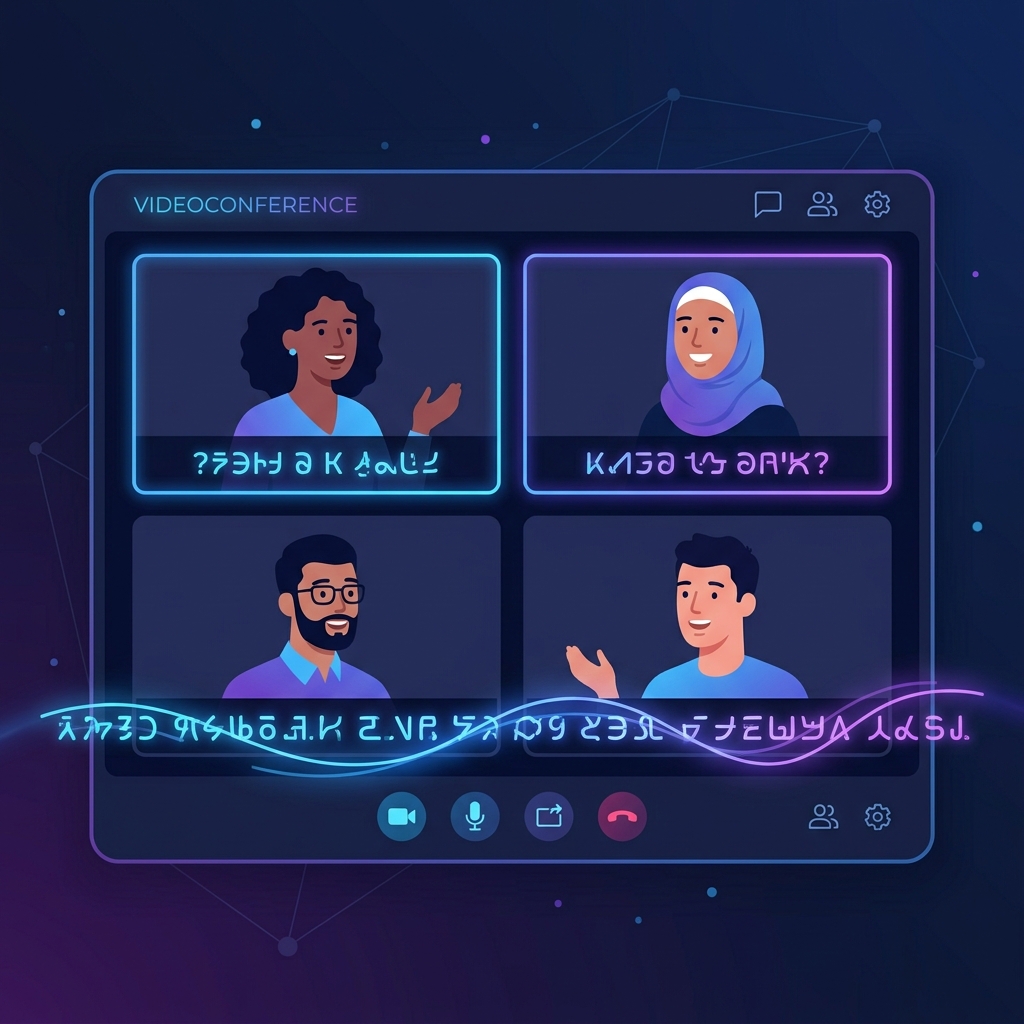
英語が飛び交うWeb会議の最中、「今、なんて言ってた?」と頭を抱えた経験、ありませんか?
外資系クライアントや海外支店との英語を交えたWebミーティングでは、どうしても聞き漏れが生じてしまいがちですよね。このうまく聞き取れないことに対して、モヤモヤを抱えているビジネスパーソンは意外と少なくありません。
そこで今回紹介するのが、「Felo字幕」とZoomの連携術。Felo字幕が会議の音声をリアルタイムで文字起こし&翻訳してくれるので、語学力に自信がなくても自信を持ってZoom会議に臨めるようになります。
この記事では、Felo字幕とZoomの連携手順を丁寧に解説します。

Felo(フェロ)字幕とは?Zoom会議が劇的にラクになる3つの理由
「Felo字幕(Felo Subtitles)」は、オンライン会議(ZoomやGoogle Meetなど)の音声をリアルタイムでキャプチャし、AIが瞬時に文字起こしと同時翻訳を行ってくれるツールです。
OpenAIの高度な言語モデル技術をベースに開発されており、機能の多さと精度の高さで、ビジネスパーソンを中心に注目を集めています。
このFelo字幕は具体的にどんな点が優れているのか、3つのポイントに絞って見ていきましょう。
リアルタイムでの多言語翻訳を二重字幕で表示
Felo字幕のリアルタイム翻訳は、日本語・英語・中国語をはじめとする20言語以上に対応しています。
この点は他の翻訳アプリでもごくある普通の機能ですが、Felo字幕が他の翻訳アプリと異なるのは、画面上に「原文」と「翻訳文」が同時に二重字幕として表示できる点。リアルタイム翻訳をしている最中、原文も一緒に表示できるので、「間違った翻訳になっていないか…」という心配がなくなります。
また、一方向の翻訳のみならず双方向翻訳にも対応しており、最初の一度の設定だけでAIが話者の言語を自動判別し、適切な方向に都度翻訳を切り替えてくれます。翻訳の方向が変わるたび、わざわざ設定を切り替える必要がないというのは、非常に便利なことですよね。
Zoom標準の字幕機能では物足りないという方も、Felo字幕の翻訳機能であれば満足して使えそうではないですか?
もちろん、語学力に不安があるメンバーの理解度向上にも役立ちます。
自動保存から要約、共有リンク作成まで全部おまかせ
「会議が終わったら議事録作成が待っている…」というプレッシャーを感じている方に、特に刺さる機能がこちらです。
Felo字幕は会議中に生成された文字起こしテキストと翻訳データを自動で保存し、TXT形式のテキストファイルにエクスポートできます。さらに「スマート要約テンプレート機能」も搭載されており、長時間の会議でもAIが要点を自動整理してくれるため、手動でゼロから議事録を書く必要がありません。
加えて、共有リンクを1本送るだけで全員が字幕データを同期して確認できる「リアルタイム字幕共有機能」も提供されています。参加者全員がFeloを使っていなくても、会議後にリンクを送れば内容を振り返れるので、チーム全体の情報共有がぐっとスムーズになりますよ。
話者識別機能で誰の発言かを記録できる
会議録として使うなら、「どの発言が誰のものか」は非常に重要なポイントですよね。
Felo字幕にはインテリジェントな「話者認識機能」が搭載されており、事前に声を登録しなくても、AIが声紋と文脈を組み合わせて「この発言はAさん、こちらはBさん」などと自動で区別して記録します。
雑音が多いオンライン環境でも高い音声認識の精度を誇るため、リモートワークが当たり前になった今の働き方にもぴったりです。
なお、専門用語が飛び交う業界特有の会議でも、前後の文脈を踏まえた高精度な翻訳・復元機能が働くため、医療・法律・ITなど各分野のニュアンスもそのままの状態で文字にしてくれます。
ブラウザ版Zoomで試せる!Felo字幕の連携設定を3ステップで解説
いざFelo字幕を使ってみようと思っても、始めは「設定が難しそう…」と感じてしまいますよね。でも安心してください。
Felo字幕とブラウザ版のZoomとの連携は、たったの3ステップで完結します。順に見ていきましょう。
ステップ1:Chrome拡張機能「Felo字幕」をストアから追加する
まずやることは、Chromeウェブストアから「Felo字幕:ChatGPTライブ翻訳」の拡張機能を追加することです。
「Felo字幕:ChatGPTライブ翻訳」をクリック、またはChromeウェブストアから「Felo字幕」などと検索し、拡張機能の追加ページへアクセスしましょう。ページを開いたら、「Chromeに追加」をクリックすると、30秒ほどでインストールが完了します。(以下のページが開けば完了です)
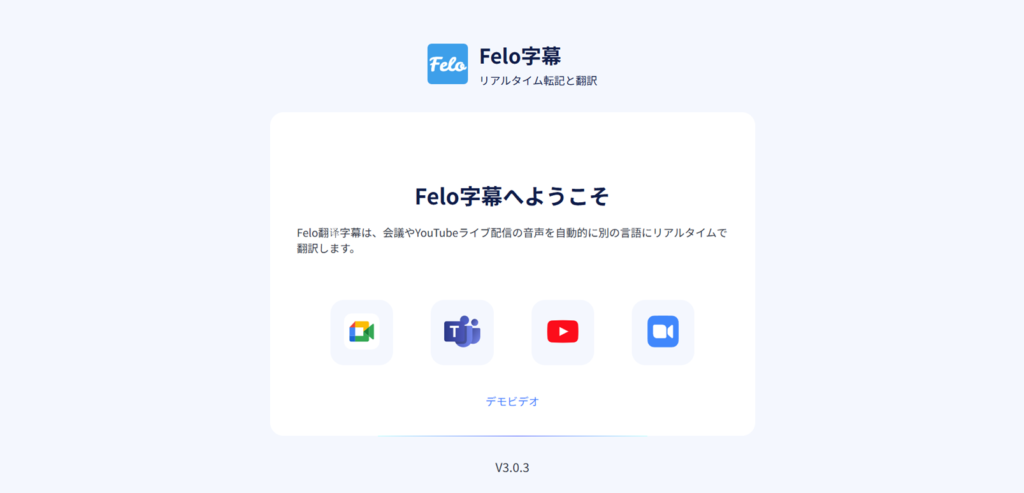
インストールが終わったら、ブラウザ右上のパズルピースのようなアイコンをクリックして、Felo字幕をツールバーにピン留めしておくと、使う際に便利です。
あとはそのままGoogleアカウントなどでFelo字幕にログイン(あるいは新規登録)して、Felo側の初期設定を済ませれば準備完了です。
ステップ2:Zoomの招待リンクを開いたら「ブラウザから参加」を選ぶ
ここは多くの人が見落としがちなポイントなので、少し注意が必要です。
Felo字幕のChrome拡張機能はブラウザ上の音声を認識する仕組みなので、デスクトップアプリのZoomではなく、ブラウザ版のZoomを使う必要があります。
Zoomの招待リンクをクリックすると、たいてい「Zoom Meetingsを開きますか?」というポップアップが表示されますが、ここでは「キャンセル」をクリックしましょう。
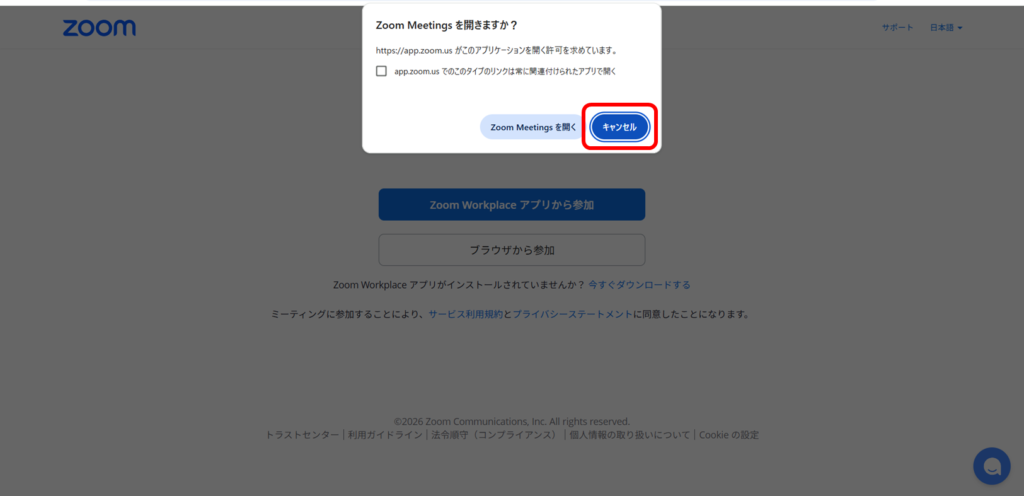
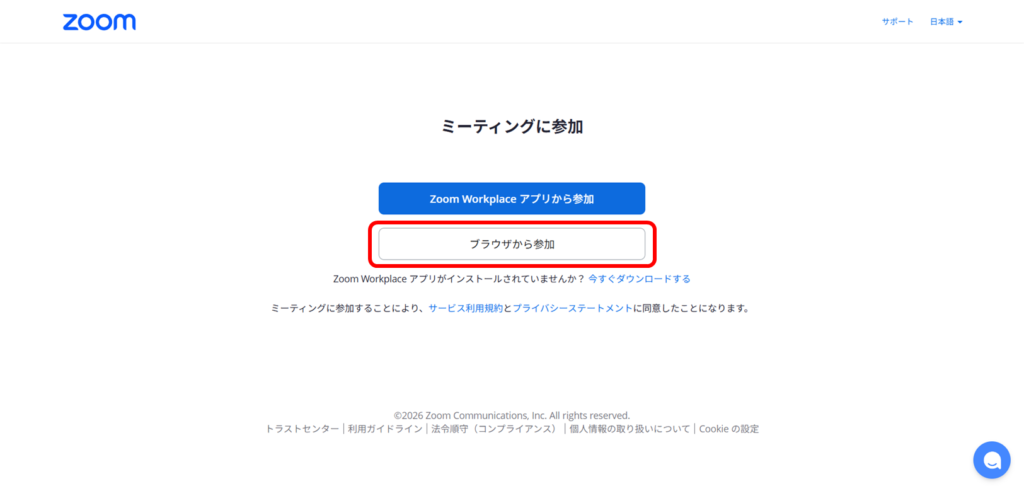
その後、ページ上に表示される「ブラウザから参加」をクリックして、マイクとカメラの使用を許可すれば、ブラウザ版Zoomの会議室に入室できます。
ステップ3:Felo字幕を起動して翻訳言語を選んでスタート
ブラウザ版のZoom会議室に入室すると、Felo字幕の起動パネルが自動で立ち上がります。
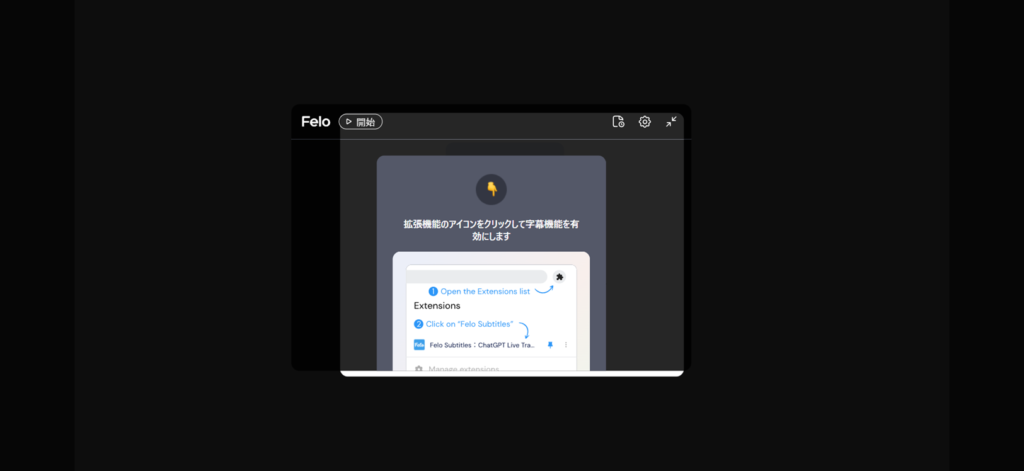
パネル右上の歯車(設定)アイコンから、「入力言語(会議で話される言語)」と「翻訳言語(自分が読みたい言語)」 をそれぞれ選択してください。(入力言語は「もっと見る」を押すと表示されます)
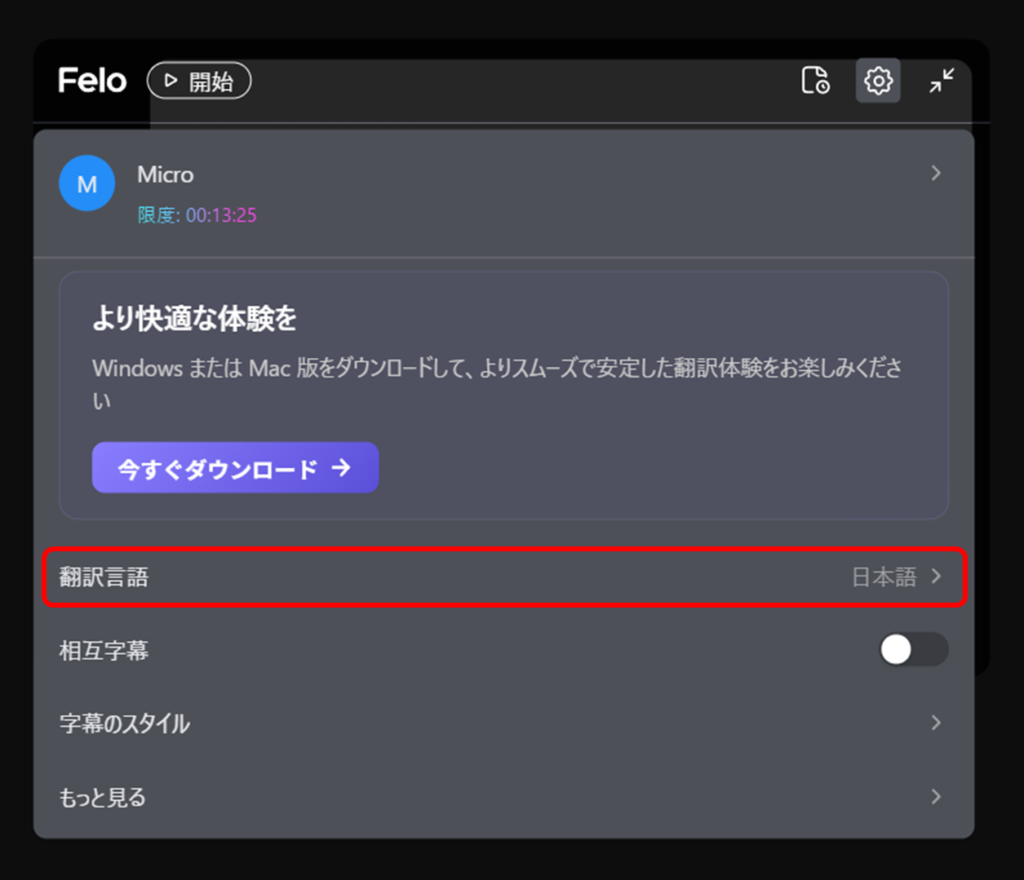
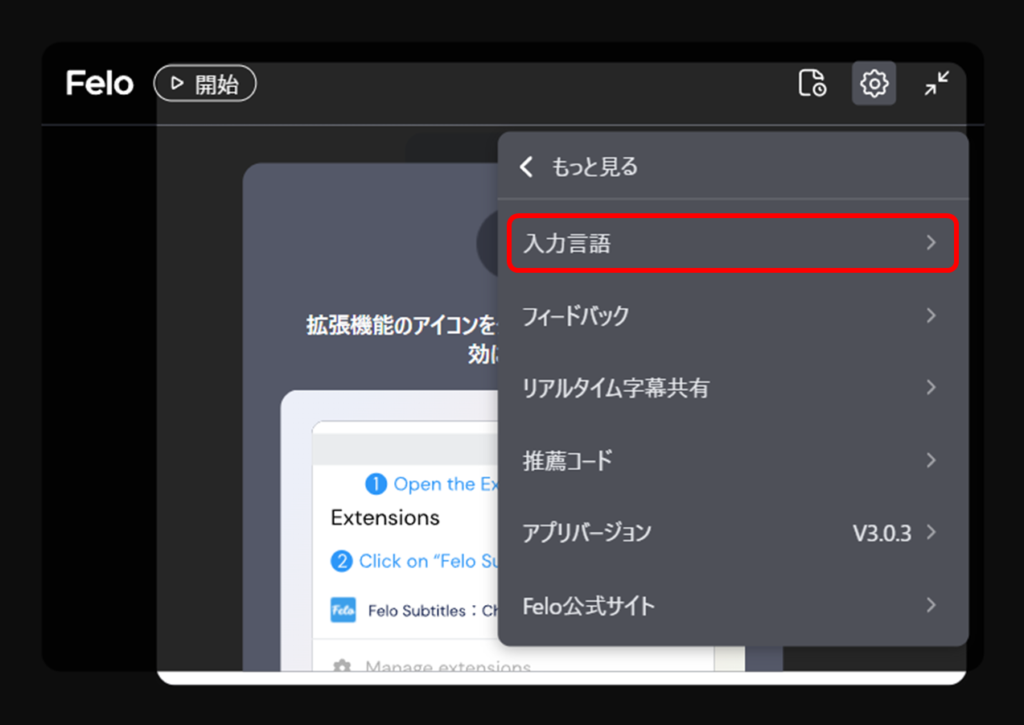
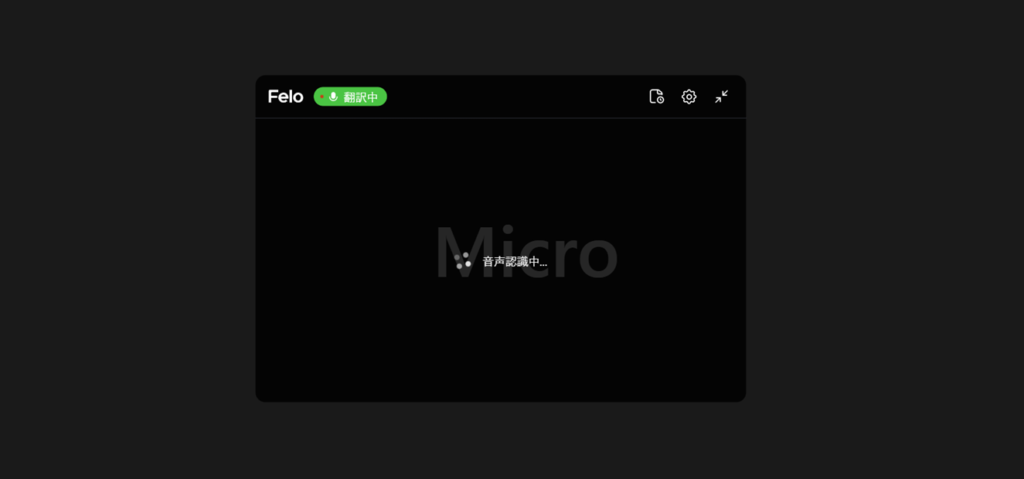
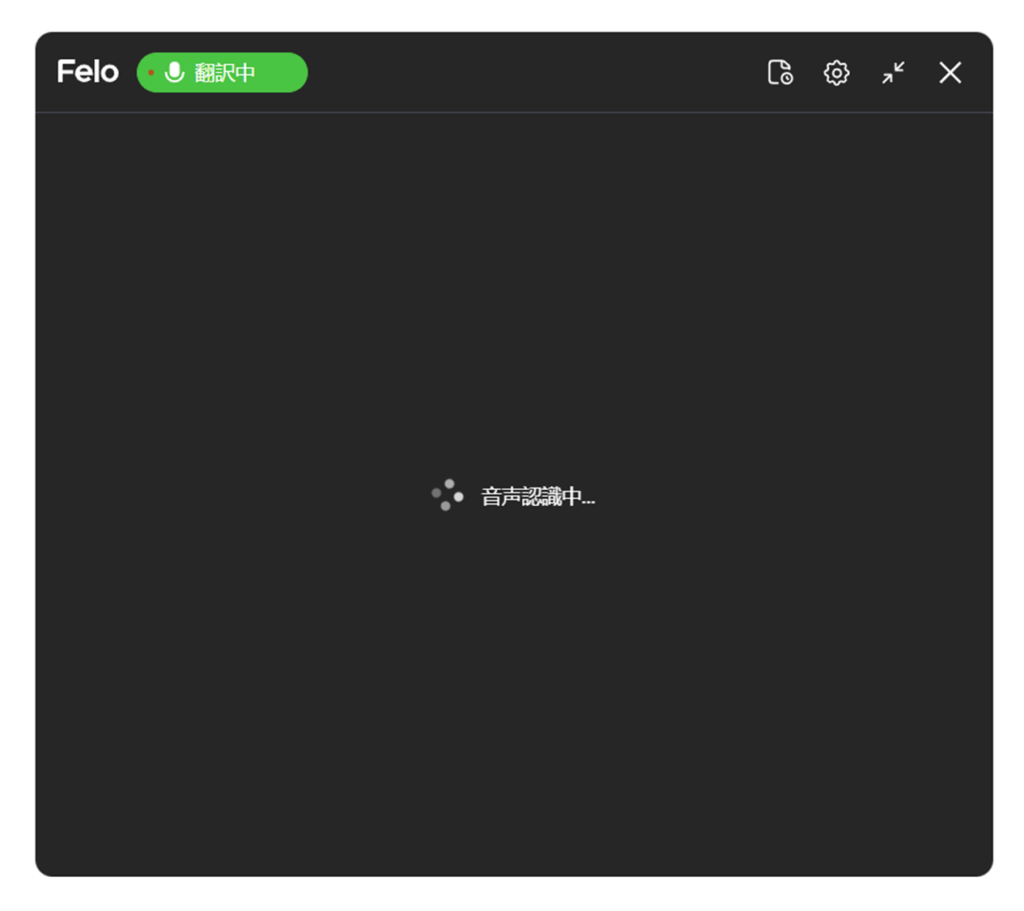
設定が済んだら、左上の「開始」ボタンをクリック、または拡張機能アイコンからFelo字幕をクリックするだけで翻訳がスタートします。(翻訳中は左上に「翻訳中」と表示されます)
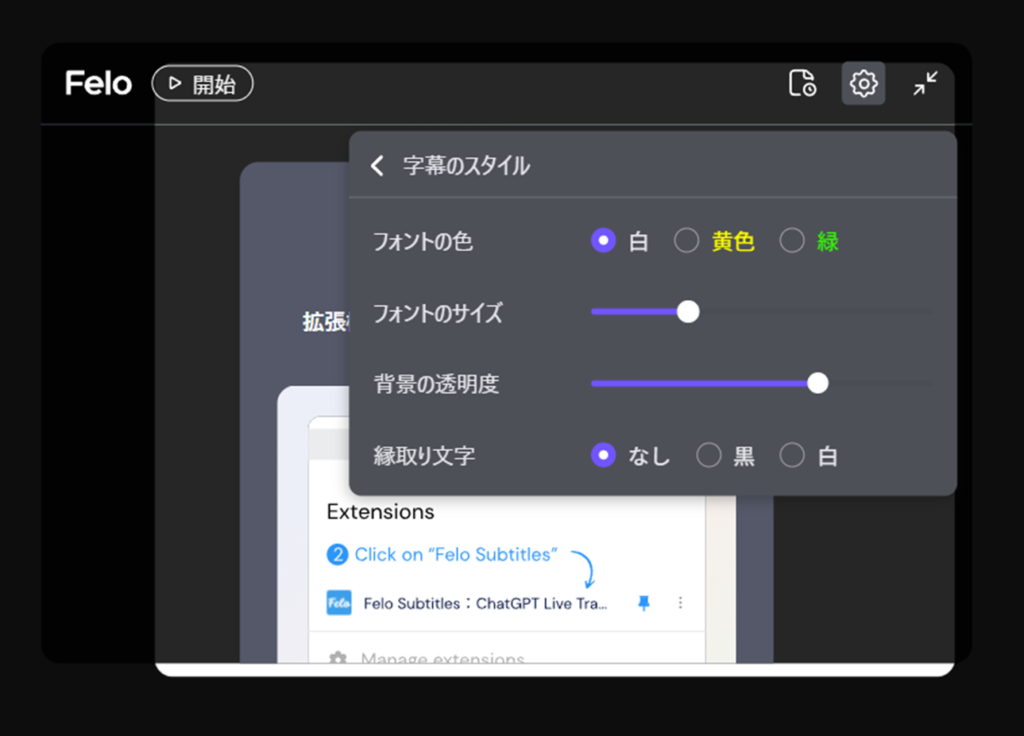
ちなみに、「字幕のスタイル」では字幕のフォントサイズや背景色、表示スタイルもカスタマイズできるので、画面が見づらいと感じたら一度調整してみてください。長時間の会議でも目が疲れにくいように、自分好みのレイアウトに整えておくのがおすすめです。
デスクトップアプリ版ZoomとFelo字幕を組み合わせる方法
「普段はデスクトップアプリのZoomを使っているから、ブラウザ版に切り替えるのは手間だな…」という方には、別のアプローチが用意されているので、ここではその方法を紹介します。
デスクトップアプリのZoomと使うなら「Felo字幕」専用アプリが断然シンプル
PCでデスクトップアプリのZoomとセットで使う場合は、Windows版またはMac版の専用デスクトップアプリをダウンロードするのが最もスムーズです。
アプリはFelo字幕の公式サイトで無料配布されているので、誰でも簡単にダウンロードして使えます。
インストール後はOSのプライバシー設定で「システム音声の録音」を許可するだけで事前準備が完了です。特別な仮想オーディオ設定なども不要で、これだけでPC内部から直接Zoom会議の音声をキャプチャする準備が整います。
あとはZoomを開始する際に、Felo字幕アプリ側で「開始」を押せば、すぐに文字起こしと自動要約が動き始めます。
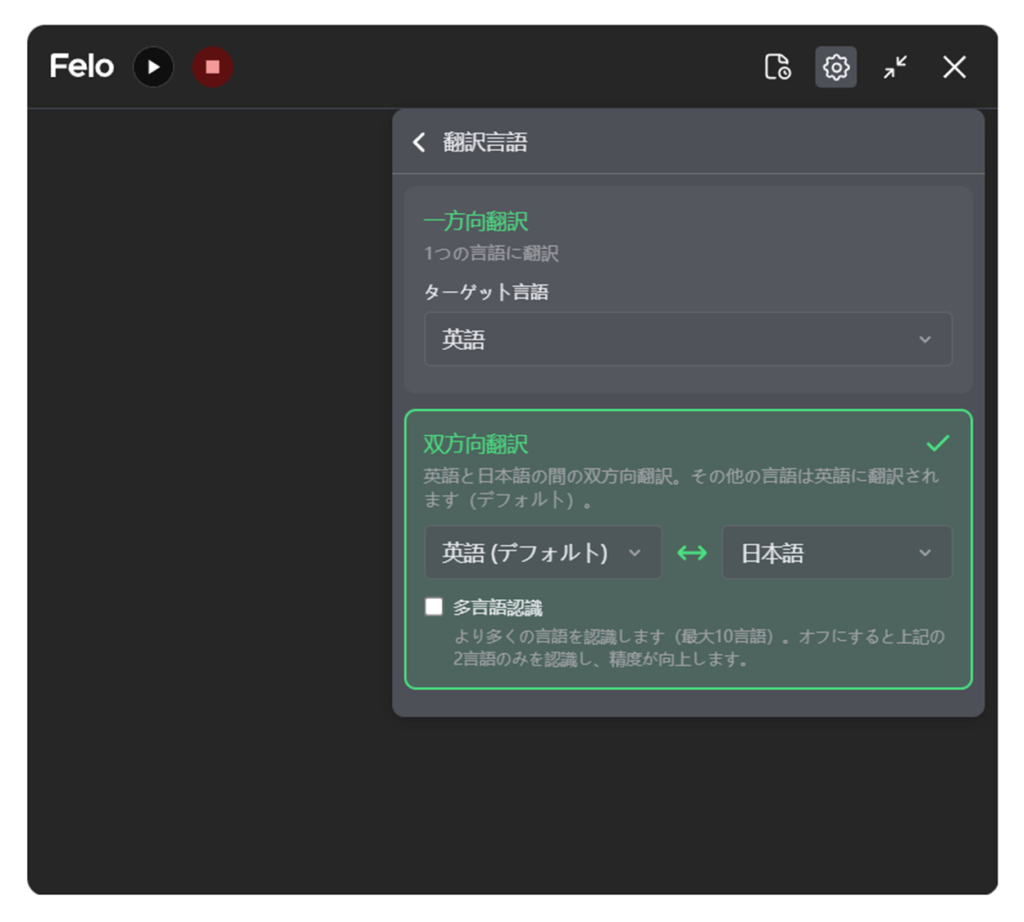
ちなみに、専用アプリ版では「双方向翻訳機能」が使えるので、複数言語が混在する会議でも自動で翻訳方向を切り替えてくれます。(最大10言語までの多言語認識も可能です)
個人的には拡張機能としての「Felo字幕」よりも、こちらのアプリ版の「Felo字幕」の方が使いやすいと感じました。このあたりは好みに応じて使い分けていただければと思います。
PCで「Felo字幕」が使えない場合はスマホの「Felo瞬訳」を活用
PCの「Felo字幕」が使えない場合や、手元のスマートフォンでサクッと翻訳を確認したい場合は、iOSおよびAndroid向けの翻訳アプリ「Felo瞬訳(Felo Translator)」を活用します。
「Felo瞬訳」を使えば、PCに「Felo字幕」のアプリや拡張機能がインストールできない環境でも、PCから音声をスピーカーで流し、手元に置いたスマートフォンに音声を拾わせるという形でスマホ画面上にリアルタイム翻訳を表示させられます。
PCの画面でZoomに集中しつつ、手元のスマホで翻訳テキストを確認できるので、意外と使いやすい運用になりますよ。
※現時点でスマホ向けには「Felo字幕」は提供されていません。「Felo字幕」ではなく「Felo瞬訳」を使う点に注意してください。
Felo字幕×Zoom連携の料金は?無料枠とプランの仕組みを整理
「無料で使えるの?どのくらい有料プランが必要?」という疑問は、ツールを使い始める前に誰でも気になるところですよね。
ここではFelo字幕の無料枠や料金体系の仕組みを解説します。
登録するだけで15分間の無料枠を試せる
Felo字幕はアカウント登録時に15分間の無料翻訳枠(トライアル)が付与されます。
無料枠であっても、二重字幕や20言語以上のリアルタイム文字起こし、双方向のAI同時翻訳、リアルタイム字幕共有機能といった、Felo字幕の基本機能を制限なく試せます。有料版に近い使用感を体験できるので、「まず使ってみて精度を確かめたい」という方にはちょうどいい入口と言えるでしょう。
一方で、特定の高度な機能(話者認識など)には無料枠では制限が設けられています。月に何度もZoom会議がある方や、長時間の打ち合わせが多い方の場合は、無料枠で感触をつかんだうえで有料プランへのアップグレードを検討するのが現実的な流れでしょう。
有料プランの料金体系の仕組み
Felo字幕は2025年10月に料金体系を大きく刷新し、「使った時間分だけ課金される従量制」から、毎月一定の利用時間枠が付与される「月額サブスクリプション型」へとリニューアルされました。
会議の頻度が読めない方にとって従量制は不安がありましたが、月額制になったことでコストの見通しがある程度立てやすくなっています。プランは月間の必要時間に応じて複数の選択肢から選べる仕様で、ライトユーザーからヘビーユーザーまで幅広く対応できる柔軟な構成です。
各プランの具体的な上限時間や金額については、無料アカウントを作成してログイン後の管理画面から確認できます。まずは無料トライアルで使い勝手を試しながら、自分の会議スタイルに合ったプランを見極めるのがベストな進め方ですよ。
まとめ:Zoom会議の「聞き取れない」「議事録が大変」を一度に解決
今回紹介したFelo字幕×Zoom連携のポイントをざっとおさらいしましょう。
- Felo字幕には20言語以上のリアルタイム二重字幕・話者識別・AI要約・共有リンク作成まで揃っている
- ブラウザ版ZoomにはChrome拡張機能を追加して3ステップで連携できる
- PCのデスクトップZoomには専用アプリ版が最適で、システム音声を直接キャプチャできる
- PCでFelo字幕を使えなくても、スマホのFelo瞬訳アプリを組み合わせれば対応できる
- 15分間の無料枠で精度を体感できる
英語が苦手でも、議事録作成が面倒でも、Felo字幕があれば「とりあえず会議に集中する」環境がすぐに手に入ります。難しい設定は不要なので、まずは今日のランチタイムにでもサクッと試してみてください。15分の無料枠だけで、きっと「もっと早く使えばよかった」と感じるはずです。
※本記事に記載の料金・プラン・バージョン情報は執筆時点のものです。最新の正確な情報は公式サイトをご確認ください。


コメント