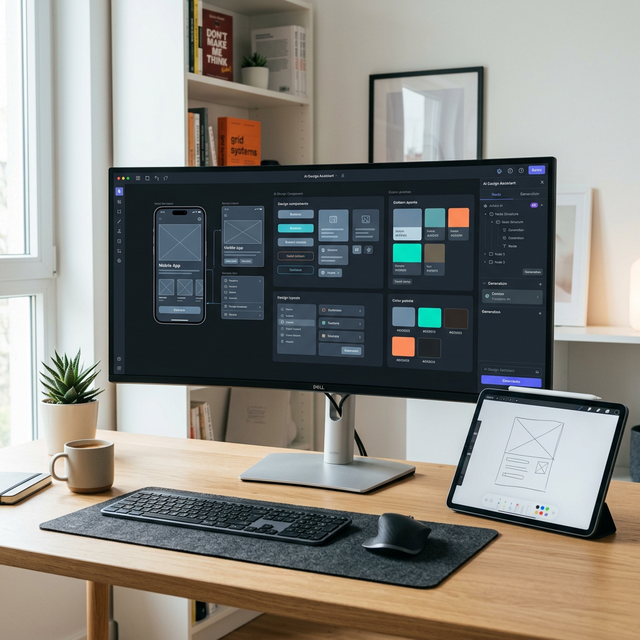
デザインの現場って、本当に「時間との戦い」ですよね。
クライアントからの修正依頼、エンジニアへの仕様共有、コンポーネントの整合性チェック……やるべき作業が山積みなのに、気づけば一日があっという間に終わってしまう。そんなふうに感じているデザイナーさんに、ぜひ知ってほしいのが「ClaudeとFigmaの連携」という選択肢です。
この記事では、2026年に入って急速に進化したこの「Claude×Figma」の組み合わせの全体像を、導入手順から実務での活用事例まで丁寧に解説します。読み終わる頃には「これ、明日から使えるやつだ」と確信していただけるはずです。

デザイナー必見!Claude×Figma連携が仕事を変える理由
FigmaとAIの連携はこれまでも話題になってきましたが、2026年のアップデートは過去のものとは次元が違います。
なぜこの連携が「デザイナーとエンジニアの働き方を根本から変える」と言われているのか、その主な理由を3つ解説します。
コードをデザインに戻せる?従来プラグインとの決定的な差
AIとFigmaの連携ツール自体は、以前からいくつか存在していました。
ただ、実際のところほとんどは「デザインをコードに変換する(Design to Code)」という一方通行の機能にとどまっていたのが実情です。
しかし、2026年2月、「Code to Canvas(コード to キャンバス)」という革新的な双方向連携機能が登場しました。これは一言で言うと、「ブラウザ上でレンダリングされている実際のUI画面をキャプチャして、Figmaの編集可能なレイヤーとして逆変換できる」という技術です。
つまり、エンジニアが作った「実際のWeb画面」を、ただのスクショ画像としてではなく、Figma上で文字や色を自由にポチポチ編集できる「デザインデータ」として、そっくりそのまま復元できるということです。
これまでの一方通行の常識を覆す、決定的な違いがここにあります。
「デザイン修正→実装→レビュー」の往復地獄からの解放
UIデザインから実際のコーディングまでのプロセスを振り返ってみてください。
デザイナーがFigmaで画面を作り、エンジニアに渡して実装してもらい、レビューで「ここ少し違う」となってまたデザイン修正……。このサイクル、何往復も繰り返していませんか?
しかし、ClaudeとFigmaが「双方向」で繋がったことで、この往復地獄から解放されます。
AIがデザインの意図を汲んで即座に初期実装を行ってくれるだけでなく、実装段階でエンジニアが微調整した最終的なUIを、そのままFigmaキャンバスに最新の正しいデザインデータとして引き戻すことが可能になるからです。
「デザイン → 実装 → レビュー」というラリーの回数そのものを激減させられるため、チーム全体の生産性という観点で計り知れない恩恵をもたらします。
デザインシステムの「ルール」を、AIが自動で守ってくれる
もう一つの強みが、既存のデザインシステムとの統合精度です。
これには「MCP(Model Context Protocol)」という技術が大きく関わっています。MCPとは簡単に説明すると、AIとツールをつなぐ”共通言語”のようなプロトコルのことです。難しく聞こえるかもしれませんが、要は「AIがFigmaの中身を直接読みに行ける仕組み」だと思っていただければ大丈夫です。
このMCPを介することで、ClaudeはFigma内に定義されているコンポーネントやデザイン変数(Variables)を直接参照します。「ボタンの赤色はこのカラーコード」「見出しの文字サイズはこのルール」といった情報をAI自身が読み取ってくれるのです。つまり、「なんとなくそれっぽいUI」ではなく、チーム独自のデザインガイドラインに完全準拠した精度の高いUIを生成できるのです。
色のトーンがチームのブランドカラーからズレる、フォントサイズがルールと違う……そういった地味なストレスからも解放されます。
ClaudeとFigmaを連携する3つの方法
ひとくちに「ClaudeとFigmaを連携する」と言っても、実は目的や環境に合わせていくつかの手段が用意されています。
ここでは、現在主流となっている3つの連携アプローチと、それぞれのメリットやデメリットを整理しました。ご自身の環境に最適な方法を見つけてください。
公式推奨:Figma公式のMCPサーバーを使う連携
2026年現在、最も推奨されているのがFigma公式が提供するMCPサーバーを使った連携方法です。
この方法では、Claude CodeやCursorなどのAIエディタとFigmaを直接つなぐことができ、前述の「Code to Canvas」を含む双方向の操作が可能になります。
できることの幅が最も広く、リアルタイム性も高いのが特徴。ただし、後述するようにFigmaのデスクトップアプリと有料プランが前提条件になる点には注意が必要です。
手軽に試したい人向け:Claude公式のFigmaプラグイン
Anthropicが提供する公式のFigmaプラグインを使う方法もあります。
こちらは「Design to Code(一方向)」に特化したアプローチです。MCPサーバー連携と比べると機能の幅は限られますが、ブラウザ版のFigmaでも動作するという大きなメリットがあります。
「まずは雰囲気を試してみたい」「デスクトップアプリを入れるのは後回しにしたい」という方には、最初の一歩として試しやすい選択肢です。
サードパーティ製プラグインという選択肢もある
「Figma to AI Code」などの名称で公開されている非公式プラグインも存在します。
特定のフレームワーク(ReactやVueなど)向けにコードを出力することに特化しているものが多く、ニッチな用途には便利な場面もあります。
とはいえ、現時点では前述の公式MCPサーバーの完成度が高く、多くのシーンで公式ルートがより安定しています。サードパーティ製ツールは「公式では対応していない特定の出力形式が必要」というケースへの補助的な位置づけで考えるのが現実的でしょう。
【実践】Figma MCP×Claude Codeの導入・連携手順
前章で紹介した3つの連携方法のうち、本記事では今後のスタンダードであり、最も強力な機能を持つ「Figma公式のMCPサーバー」を活用した実践手順をステップバイステップで解説します。
事前準備:必要な環境と契約プランの確認
連携を始める前に、以下の準備が必要です。
- Node.js(インストール済みであること)
- Claude Code(CLI版):ターミナルから操作するClaude専用のコーディングエージェントです
- Figmaデスクトップアプリ:ブラウザ版ではなく、PC用のアプリが必要です
- FigmaのDev/Fullシート(有料):Professionalプラン以上の契約が前提です
最後の「有料プランの条件」については後で詳しく説明しますが、無料プランではAPI制限が厳しく実務利用が難しいため、事前に確認しておきましょう。
MCPサーバーの設定手順(ローカルとリモートの2パターン)
MCPサーバーの設定方法には、「ローカル用」と「リモート用」の2種類があります。
①ローカル用(PCにサーバーを立てる場合)
- Figmaデスクトップアプリの環境設定を開き、「Enable local MCP server」をオンにする
- ターミナルで以下のコマンドを実行する
claude mcp add --transport http figma http://127.0.0.1:3845/mcp
②リモート用(URLベースで繋ぐ場合)
- Figmaアプリ側の設定変更は不要
- ターミナルで以下のコマンドを実行する
claude mcp add --transport http figma https://mcp.figma.com/mcp
どちらのパターンでも、コマンド実行後にClaude Code上で「/mcp → Figma → Authenticate(認証)」の順に進みます。自動的に立ち上がるブラウザ画面でFigmaへのアクセス許可(OAuth認証)を行えば接続完了です。
私自身が初めてこの手順を試したとき、正直「ターミナルの操作が怖いな…」という感覚がありました。でも実際にはコマンドを貼り付けて実行し、あとはブラウザの画面に従ってボタンを押すだけ。5分もかからずに接続できたときは、思っていたよりずっとあっさりしていて驚いたのを覚えています。
ブラウザのUIをFigmaのキャンバスに「貼り付ける」方法
接続が完了したら、いよいよ双方向連携のメイン機能を使ってみましょう。
ローカル環境などで実際にレンダリング(表示)されているUI画面があるとき、Claude Code上で「Send this to Figma」と指示するだけで、その画面状態が自動的にキャプチャされ、Figmaキャンバス上に編集可能なデータとして直接ペーストされます。
「コードを見ながらFigmaを手で作り直す」という手間のかかる作業が、たったこの一言で消えるわけです。初めて実行したときのあの魔法のような感覚は、ぜひご自身で体験してほしいと思います。
連携機能を使ったUI自動生成の具体的な活用シーン
無事に連携設定が終わったら、次は実際にこの機能をどう業務に活かすのかを見ていきましょう。
ただ「AIがコードを書く」だけでなく、日々のデザイン制作やエンジニアとのやり取りの常識を覆す、3つの具体的な活用シーンを紹介します。
テキストの要件定義から、動くプロトタイプをゼロから作る
「ログイン画面が必要で、メールアドレスとパスワードの入力欄、ソーシャルログインボタン、パスワードを忘れた場合のリンクを含めたい」——こんなテキスト指示を与えるだけで、Claudeはデザインの意図を汲み取り、プレビュー可能なプロトタイプコードを即座に自動生成します。
ゼロからFigmaでコンポーネント(ボタンや入力欄などの共通パーツ)を組んでいく手間と比較すると、その速度差は体感レベルで圧倒的です。「まず叩き台を作ってから磨く」というプロセスが、驚くほどスムーズになります。
エンジニアが実装したUIを、Figmaに引き戻して再編集する
Code to Canvas機能の核心がここです。エンジニアがコードで調整したUIをそのままFigmaキャンバスに戻すことで、デザイナーはコードに一切触れることなく、Figma上でアノテーション(注釈・コメント)を追加したり、バリエーション案を検討したりできます。
「実装されたものとFigmaのデータが乖離している」という問題は、多くのチームが抱えやすい長年の悩みです。この機能は、そのギャップを埋める現実的な解決策になり得ます。
「デザイナーとエンジニアの引き継ぎ」がここまで変わる
従来のハンドオフ(引き継ぎ)では、デザイナーがFigmaで仕様を作り込み、エンジニアがそれを見ながらコードを書き、疑問点があればSlackで確認し……という一連のやり取りに、かなりの時間がかかってしまいがちでした。
一方、コードとデザインデータをシームレスに行き来できる環境が整うと、お互いの作業ツールを切り替えることなく作業を完結させられるシーンが大幅に増えます。「このボタンの角丸は何pxですか?」「この状態遷移はどこに書いてありますか?」といった確認コストが積み重なっていたことに、使い始めてから改めて気づかされます。
使う前に知っておきたい!よくある疑問と注意事項まとめ
ClaudeとFigmaの連携は魔法のように便利ですが、いざ本格的に使い始めようとすると「無料プランでもいける?」「エラーが出て連携できない」といった思わぬ壁にぶつかることがあります。
ここでは、導入前に必ず知っておきたい料金の仕組みや、環境による制限などの注意点を分かりやすくまとめました。転ばぬ先の杖として、ぜひ目を通しておいてください。
Figmaの無料プランでは使えない?プランの壁を理解する
これは多くの方がつまずくポイントです。
Figmaの無料プラン(Starter)や、有料プランでもView/Collabシートの場合は、APIの呼び出しが月間わずか6回に制限されます。実務で使うには全く足りません。
2026年4月時点では、有料プラン(年払いなら月額12ドル~、月払いなら月額15ドル~)のDev/Fullシートを契約すると、1日あたり200回(Enterpriseプランでは600回)のAPI呼び出しが可能になります。本格的に活用するなら、この有料プランへの切り替えが前提条件だと認識しておきましょう。
まずは試してみたいという方は、前述のClaude公式Figmaプラグイン(ブラウザ版対応・一方向)から始めて、MCP連携の費用対効果を判断するというステップが現実的です。
デスクトップアプリが「必須」になるのはどんなとき?
公式はリモート連携(URLベース)という手軽な選択肢も用意しています。ただし、以下のケースではFigmaデスクトップアプリの起動が必須になります。
- 自分のPCでローカルサーバーを動かす場合
- Figmaキャンバス上で「現在選択している要素」をAIにリアルタイムで読み取らせながらインタラクティブに作業する場合
単純に「コードをFigmaに送り込む」だけならリモートでも対応できますが、より高度な双方向操作を行う場合にはデスクトップアプリが必要です。用途に応じて使い分けましょう。
Claude 4.6との組み合わせは可能?
本連携は2026年2月にリリースされた「Claude 4.6」に完全対応しています。特にSonnet 4.6は処理コストパフォーマンスのバランスが優れており、複雑なデザインシステムのコンポーネントや変数を大量に読み込む用途にも十分対応できます。
「高性能モデルを使わないと精度が落ちるのでは?」と心配する方もいますが、日常的なUI生成や既存デザインの変換タスクであれば、Sonnet 4.6でも十分対応できるでしょう。ある程度の品質をしっかりと維持しながらコストを抑えられるのは、チーム導入を検討する上でも嬉しいポイントです。
※AIモデルは順次更新されるため、最新のモデル情報はClaude 公式サイトで確認されることをおすすめします。
まとめ:Claude×Figma連携でデザインとコードの壁を壊す
ClaudeとFigmaの連携は、「AIがなんとなくデザインを手伝ってくれる」という段階をとっくに超え、デザインとコードの壁そのものを溶かすインフラへと進化しています。
この記事の重要なポイントを振り返ると、以下のようになります。
- 「Code to Canvas」の登場により、一方向のコード生成から双方向の連携(Figmaへの逆変換)が可能になった
- デザインから実装、レビューまでの往復工数(ハンドオフ)が劇的に削減される
- 実務でフル活用(MCP連携)するには、Figmaデスクトップアプリと有料のDev/Fullシート契約が必須
いきなりすべてを導入するのが不安な方は、まずはClaude公式のFigmaプラグインで「一方向の体験」から始め、手応えを感じたらMCPサーバー連携へとステップアップしてみてください。「こんなに変わるとは思っていなかった」という驚きが、きっと待っています。
FigmaとClaude、両方とも無料枠から試すことが可能です。まずは今日、アカウントを作るところから始めてみましょう。
※本記事に記載の料金・プラン・バージョン情報は執筆時点のものです。最新の正確な情報は公式サイトをご確認ください。

コメント