
「Gammaを解約したいけど、どこから手続きすればいいの?」「解約したらデータはどうなるの?」「返金ってしてもらえるの?」
こんな疑問を抱えながら、なかなか手が出せずにいる方も多いのではないでしょうか?有料サービスの解約って、入会より格段に情報が少なくて、不安になりますよね。
この記事では、Gammaを安全に解約して無料プランへ戻すための手順を丁寧に解説します。返金の条件や、解約前に知っておきたい注意点もまとめているので、最後まで読んでから手続きを進めれば安心ですよ。

解約・退会前に必ず読んで!Gamma特有の3つの重要注意点
解約ボタンを押す前に、ちょっとだけ立ち止まってください。Gammaには、知らないままだと「しまった!」となりやすいルールが3つあります。事前に把握しておくと、損することなくスムーズに手続きを完了できますよ。
解約手続きをしても、すぐに機能が止まるわけじゃない
「解約=即終了」とイメージしていた方、実はそうではないんです。Gammaは月額サブスクリプション型のサービスなので、途中でキャンセル操作をしても、すでに支払い済みの期間(次回の更新日)まではフルで有料機能を使い続けられます。
例えば、毎月15日に更新されるプランを7月3日に解約しても、7月15日の更新日を迎えるまでは有料プラン(ProやPlusなど)の機能がそのまま使えます。つまり、「解約の申し込み=今すぐ機能停止」ではなく、次の更新日から課金されなくなるという仕組みです。
ただし注意したいのは、次回の自動更新を確実に止めるには、更新日の30日前までにキャンセル操作を完了させる必要があるという点。Gammaの利用規約で定められているルールなので、ギリギリになって焦らないようにしましょう。
解約後、作ったスライドはどうなる?独自ドメインは要注意
無料プランに降格した後も、有料プラン中に作ったスライドや資料は消えません。これは安心ポイントですね。
ただし、既存スライドを新しく共有したりエクスポートしたりするときには、再び「Made with Gamma」のロゴ(透かし)が入るようになります。有料プランのときに作ったからといって、ずっとロゴなしで使い続けられるわけではないので注意してください。
もうひとつ見落としがちなのが、独自ドメインの問題です。
ProプランやUltraプランを使っていた方の中には、自社のURLやポートフォリオサイトをGammaの独自ドメイン機能を使って公開している方もいるかもしれません。無料プランに戻ると独自ドメインの設定が無効になり、公開URL(リンク)が突然開けなくなるリスクがあります。名刺やSNSで共有しているURLがあるなら、解約前に必ず標準URLへの切り替えと関係者への連絡を済ませておきましょう。
「解約」と「退会(アカウント削除)」は全くの別物
これも意外と混同している方が多いポイントです。
「有料プランの解約」とは、あくまで課金を止めて無料プランに戻ること。Gammaのアカウントそのものは残り続けます。ログインもできますし、過去に作ったスライドも引き続き閲覧可能です。
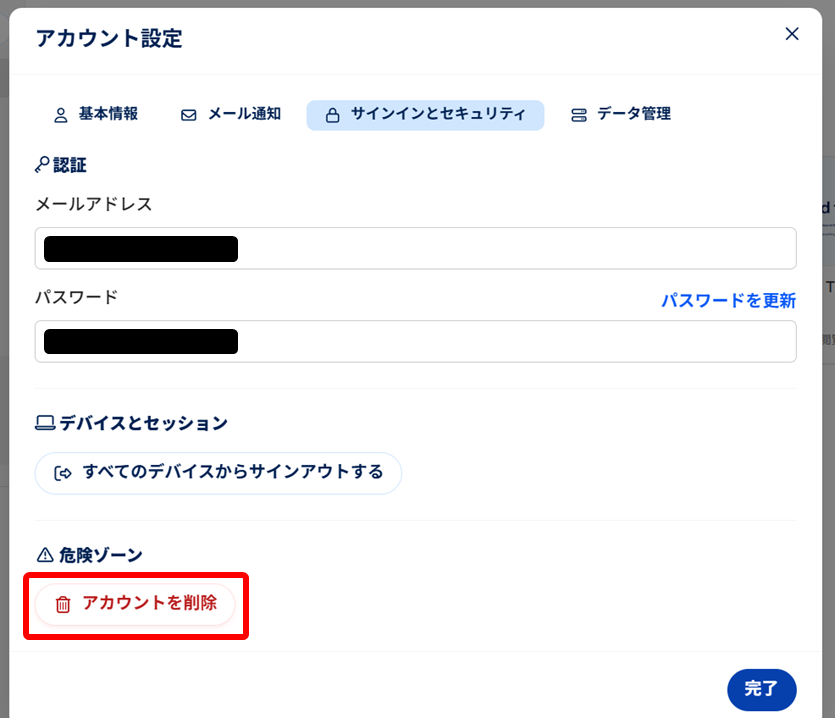
一方、「アカウント削除(退会)」は、アカウント本体ごと消去する操作で、全データが完全に削除されます。こちらはアカウント設定内の「アカウントを削除」から別途手続きが必要になります。
「もうGammaは一切使わない、データも全部消したい」という場合は解約のあとにアカウント削除も行うという2ステップを意識しておいてくださいね。
【2026年最新版】Gammaを解約して無料プランへ戻す手順
それでは、いよいよ実際の解約手順を見ていきましょう。Gammaの解約は、WebブラウザとStripe(決済管理画面)の2段階で進みます。どちらも操作自体は難しくないので、画面を操作しながら一緒に進めてみてください。
Webブラウザの設定画面から「Stripe管理画面」へ移動する
まずGammaにログインして、ダッシュボード(ホーム画面)を開きます。
画面の左側にある 「設定(Settings)」 をクリック。次に 「支払い(Billing)」 タブを選択してください。
現在の契約プランや次回の更新日など、支払いに関する情報がまとめて表示されます。ここで 「Manage subscription in Stripe」 というボタンを見つけてクリックすると、Gammaの公式決済パートナーであるStripe(ストライプ)の管理画面に自動的に移動します。
Stripeとは、ネットショッピングや各種サブスクで広く使われている決済プラットフォームです。難しいものではなく、「クレジットカードを管理するための専用ページ」くらいのイメージで大丈夫ですよ。
Stripe画面で「Cancel subscription」を選んでキャンセルを確定させる
Stripeの管理画面に進むと、現在の契約プランや次回の請求予定日が一目でわかる形で表示されます。
ここで 「Cancel subscription(サブスクリプションをキャンセル)」 を選択。するとキャンセルの最終確認画面が表示されるので、画面の案内に従ってキャンセルを確定させましょう。
ここで焦らず、案内をしっかり読みながら進めることが大切です。途中で「プランを変更しますか?」といった提案が出てくることもありますが、解約が目的であればそのまま進んでください。
解約が正常に完了したか確認する2つのポイント
キャンセルを確定した後、ちゃんと解約できているか不安になりますよね。以下の2カ所を確認すれば安心です。
① Stripeの画面上のステータスを見る:「〇年〇月〇日にキャンセルされます」といった形で、次回の更新日に向けた有効期限の案内が表示されているはずです。
② GammaのBillingタブに戻って確認する:サブスクリプションが期間満了後に終了する旨が反映されていれば、手続きは正常に完了しています。
どちらにも反映されていれば解約完了です。念のためスクリーンショットを保存しておくと、後々のトラブル防止になりますよ。
Gammaで返金してもらえる?例外的に認められる3つの条件
「課金してみたけどやっぱり合わなかった…」そんなときに気になるのが返金ですよね。Gammaの返金ポリシーを正確に把握しておきましょう。
基本的なスタンス:日割り計算での返金は行っていない
まず大前提として、月の途中で解約しても、残りの日数分を日割りで返金することはGammaでは対応していません。これは多くのサブスクサービス共通の考え方ですが、Gammaも同様です。
「1ヶ月分払ったのに2週間しか使わなかった」というケースでも、基本的に返金は発生しません。だからこそ、解約する場合は更新日直後のタイミングに合わせるのが賢い方法です。
契約から「72時間(3日)以内」なら全額返金の可能性あり
ただし、以下の3つの条件すべてを満たしている場合に限り、例外的に全額返金を受けられる可能性があります。
条件①:有料プランの契約開始から72時間(3日)以内であること
条件②:付与されたAIクレジットをほとんど消費していないこと
(2025年12月の改定により、プランごとの上限が明確になりました。詳細は後ほど解説します。)
条件③:同一アカウントで過去に一度も返金を受けていないこと
3つすべてそろって初めて、返金申請の対象となります。「もしかしてこれ使えないかも」と感じたら、72時間という期限は意外と短いので、早めに判断しましょう。
プランごとのクレジット消費上限と「?」アイコンからの申請方法
2025年12月の改定で、返金に応じてもらえるクレジット利用の上限がプランごとに厳密に設定されました。
| プラン | 消費上限(付与クレジット比) | 具体的な上限クレジット数 |
|---|---|---|
| Plusプラン | 20%未満 | 200クレジット未満 |
| Proプラン | 15%未満 | 600クレジット未満 |
| Ultraプラン | 10%未満 | 2,000クレジット未満 |
自分がどれだけクレジットを使ったか確認してから、申請に進みましょう。
申請方法は、Gammaの画面右下に表示されている 「?」アイコン(ヘルプメニュー) をクリック。「サポートへのお問い合わせ(Contact support)」を選んで、プラン名と契約日時を添えてチャット/フォームから申請します。24時間対応なのでタイミングを気にせず連絡できるのは助かりますね。
解約後(無料プラン)でできること・できないことを整理
「無料プランに戻ったら何が変わるの?」という疑問に答えるため、機能の変化と全プランの比較をまとめました。
無料プランに降格後に受ける主な制限
無料プラン(Free)に戻ると、以下の点が変わります。
- AIクレジットは初回登録時の400クレジットのみ(追加付与なし)
- 1プロンプトあたり最大10カードまでの生成に制限
- 共有・エクスポート時に 「Made with Gamma」のロゴが強制挿入される
- プレミアムAIモデル、カスタムフォント、アクセス解析、パスワード保護なども無効に
「発表資料を外部と共有する機会がある」「クオリティにこだわりたい」という方は、制限が厳しく感じるかもしれません。
▶ あわせて読みたい:Gammaは無料でどこまで使える?400クレジットの消費ルールと制限を解説
【2026年最新】個人向け全4種類の料金プランと機能比較
2026年現在、Gammaは個人向けに4段階、加えてチーム・法人向けにもプランを展開しています。ここでは主要な個人プランの内容を整理しておきましょう。
Free(無料):月額0円
初回のみ400クレジット付与。プロンプト1回で最大10カード生成可能。ロゴ入りで共有。
Plus(プラス):月額約1,440円(年払い)/ 1,800円(月払い)
AI生成が実質無制限(フェアユースポリシーの範囲内)、ロゴ削除可能。月間1,000クレジット付与。1プロンプト最大20カード生成。
Pro(プロ):月額約2,500円(年払い)/ 3,500円(月払い)
Plusの全機能+プレミアムAIモデル・カスタムフォント・詳細なアクセス解析・パスワード保護。月間4,000クレジット付与。1プロンプト最大60カード生成可能。
Ultra(ウルトラ):月額約13,274円(年払い)/ 14,750円(月払い)
最先端AIモデル、月間20,000クレジット、最大75カード/プロンプト、最大100個の独自ドメイン接続。ヘビーユーザーや法人向けの最上位プラン。
各プランの料金体系、詳細はこちらのGamma公式サイトでもご確認いただけます。
再契約のタイミングと、クレジット消費ルールの注意点
「やっぱり有料プランが必要だ」となった場合、いつでも再契約できます。ただし、クレジットの付与は月単位でリセットされる仕組みのため、月初に再契約すると付与されるクレジットを最大限活用できてお得です。
また、クレジットは主にAIによるスライド生成や画像生成、エージェント機能などに消費されるもので、手動で作成・編集する分には無制限で利用できます。「クレジットを使い切ったらスライドが作れなくなる」わけではないので、過度に心配しなくて大丈夫ですよ。
Gamma解約・退会に関するよくある疑問をまとめて解決
解約のあとも、「あれってどうなるんだろう?」という細かい疑問が出てきますよね。代表的なものを一気に解消します。
クレジットカード情報をGammaから完全に削除したい
解約手続きが完了した後、同じStripeの管理画面からクレジットカード情報を削除できます。手順はシンプルで、「Manage subscription in Stripe」からStripe画面に移動し、支払い方法の設定から登録済みカードを削除するだけです。
「解約したのにカード情報が残っているのが気になる」という方は、解約手続きの流れでそのままStripe画面で削除しておくと一石二鳥ですよ。
スマホだけで手続きする場合は、契約経路を確認して
スマホでの解約手順は、どこで契約したかによって変わります。
Webブラウザから契約した場合:スマートフォンのブラウザ(SafariやChromeなど)でGammaにログインすれば、PC版とまったく同じ手順で解約できます。
iOS(App Store)経由で契約した場合:GammaのWeb設定画面からは解約不可です。iPhoneの「設定」アプリ >「Apple ID」>「サブスクリプション」からGammaを選んでキャンセルしましょう。
Android(Google Play)経由で契約した場合:Google Playストアアプリを開き、「お支払いと定期購入」>「定期購入」からGammaを選んで解約します。
アプリストア経由で契約した場合、返金ルールもGammaのポリシーではなくAppleやGoogleのプラットフォームごとのポリシーが優先されるので覚えておいてください。
解約後も過去の領収書はちゃんと確認できる
「経費精算があるのに領収書が取れなくなったら困る……」という心配は無用です。無料プランに降格した後も、過去の領収書や請求書はStripeの管理画面からいつでも確認・ダウンロード可能です。
手順は、「設定(Settings)」>「支払い(Billing)」>「Manage subscription in Stripe」の順にStripe画面へ移動。「Invoice history(請求履歴)」セクションに全履歴が表示されるので、該当する決済をクリックしてPDF形式で保存できます。
また、支払い完了時に登録メールアドレスへ自動送信されているので、メールの受信トレイを検索しても見つかりますよ。
Gammaの解約、これで準備は万全です
この記事でお伝えした内容をざっと振り返りましょう。
- 解約してもすぐに機能停止はしない。支払い済み期間は最後まで有料機能が使える
- 独自ドメインを使っている場合はリンク切れリスクがあるので解約前に対応を
- 「解約」と「アカウント削除(退会)」は別の操作。目的に合った手続きを選ぼう
- 解約手順は設定(Settings) → 支払い(Billing) → ストライプ(Stripe)の3ステップ
- 返金は72時間以内・クレジット未消費・返金履歴なしの3条件がそろえば可能
- スマホ解約は契約経路(Web/App Store/Google Play)によって手順が異なる
「やっぱりGammaを使い続けたいな」と気持ちが変わった方は、まず無料プランで試しながら、自分に合ったタイミングで再契約を検討してみましょう。プランごとの機能差がはっきりしているので、自分の使い方をイメージしながらプランを選びやすいツールです。
※本記事に記載の料金・プラン・バージョン情報は執筆時点のものです。最新の正確な情報は公式サイトをご確認ください。


コメント