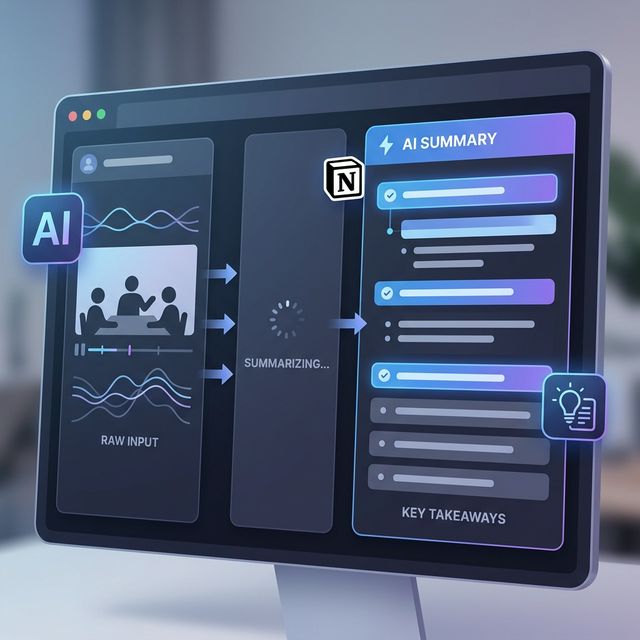
「あの会議、結局どんな話だったっけ?」と後で議事録を探してモヤモヤした経験、ありませんか?
毎週のミーティングのたびにメモを取るのに必死で、気づけば肝心の「聞くこと」に集中できていない…。そんな悩みを抱えている方は、きっと多いですよね。
この記事では、ZoomとNotion AIを組み合わせることで、会議の文字起こし・要約・次のアクションまでを自動生成する方法を、ITが得意でない方にも分かりやすく解説します。
読み終わる頃には「もう議事録で悩まなくていい」と感じてもらえるはずです。

そもそもNotion AIとは何か?議事録との意外な相性
Notionといえば、タスク管理や社内Wikiのイメージが強いかもしれません。
しかし現在、そのAI機能は「最強の議事録ツール」として進化を遂げています。
「メモアプリ」じゃない:Notionが持つAI機能の全貌
Notionをご存知の方でも、「メモやタスク管理ができるアプリでしょ?」で止まっていませんか?
実はNotionにはAI機能(Notion AI)が搭載されており、文章の要約・翻訳・リライトはもちろん、会議の音声をそのままテキスト化して構造的な議事録に仕上げる「ミーティングノート機能」まで備えています。
要するに、Notionひとつで「会議の録音 → 文字起こし → 整理されたメモ」という一連の作業が完結してしまうのです。
バラバラなツールを行き来する必要がなくなる、これがNotionが議事録づくりと抜群に相性がいい理由です。
Zoomと繋げると何が変わるのか
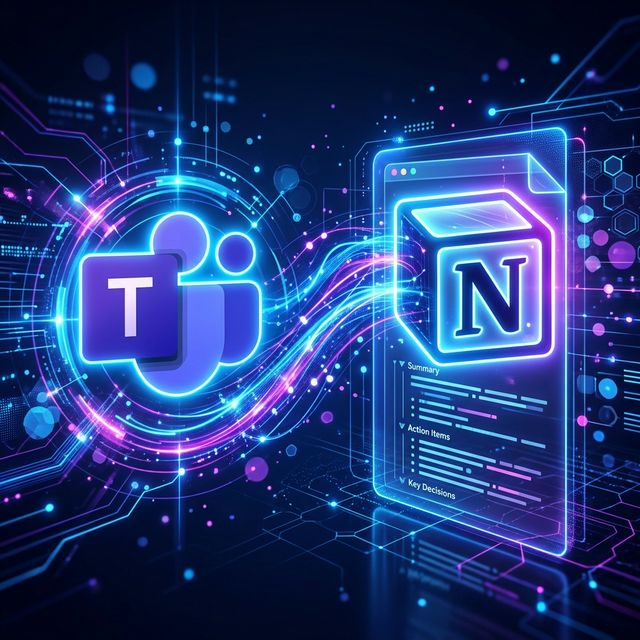
Notion AIのミーティングノート機能が特にユニークなのは、外部ボットのインストールや特別なAPI設定なしで、Zoom(Google MeetやMicrosoft Teamsなども)の音声をキャプチャできる点です。
PC上で流れる音声とマイクを直接取得する仕組みなので、「見知らぬボットが会議に参加して場の空気を壊す」という心配がありません。ヘッドフォンを使用していても相手の音声をしっかり拾える設計になっており、いつものZoom会議でそのまま使えます。
録音を終えると自動で要約が生成され、そのままNotionページにブロックとして保存されます。「会議が終わった瞬間に、すでに議事録の下書きが完成している」というのが、多くのユーザーが驚く体験です。
16言語対応で国際会議も「日本語議事録」で完結
2026年現在、Notion AIのミーティングノートは日本語・英語・フランス語など16言語に対応しています。英語でのZoomミーティングを録音しても、日本語で要約を出力させる、といった使い方も可能です。
グローバルな環境で働く方や、外国語での会議に慣れていない方にとって、これは実質的な「リアルタイム通訳」に近い体験をもたらしてくれます。多言語チームのミーティングでも、全員が自分の言語で議事録を確認できる未来がすでに来ています。
Notion AIミーティングノートとZoomの連携した使い方を解説
ここでは、実際にミーティングノートとZoomをどのように連携させて使うのか、解説していきます。
初期設定は不要で、驚くほどシンプルな手順で開始できます。
/meetコマンドで会議を開始する
まず前提として、Notionのデスクトップアプリ(バージョン4.7.0以降)が必要です。
ブラウザ版でも使えますが、ブラウザ版はPCマイクのみの対応となり、Zoom越しの相手の声(システム音声)は直接拾えません。デスクトップアプリをまだ使っていない方は、この機会にインストールするのをおすすめします。
起動の流れはとてもシンプルです。
- Notionで新しいページを開き、本文の入力欄に「
/meet」と入力する - 会議タイプ(形式)を選択する(デフォルトでは「自動」「候補者面接」「顧客ヒアリング」等から選択可能)
- 「文字起こしを始める」ボタンを押す → 同意アナウンスが自動で流れるのを確認(事前に要設定)
- そのままZoomミーティングを開始し、普段通り会議を進める
- Zoomの会議が終わったら、ミーティングノートの「停止」を押すだけ
ミーティングノートとZoomはそれぞれ個別に操作するだけなので、特別な設定などは不要です。
ただ、ミーティングノート側で会議タイプを選択しておけば、その形式に合わせてAIが要約の切り口やフォーマットを最適化してくれます(手順2)。例えば「顧客ヒアリング」を選べば、顧客の課題や次の商談ステップが優先的に抽出される、といった具合です。
なお、Notionカレンダーとの連携が設定済みであれば、カレンダー上のイベントからワンクリックで録音を開始でき、参加者への自動共有も行われます。スケジュール管理とセットで運用できる点が、チームでの利用をさらに便利にしています。
リアルタイムで文字起こしが進む
録音開始後、Notionのページ内ではリアルタイムでZoom会議の文字起こしテキストが流れていきます。会議中にページを見れば「今話している内容がどう記録されているか」をその場で確認できるため、重要な発言を聞き逃してもすぐに振り返れる安心感があります。
録音した音声(wav形式)はローカルに直近10件まで保存でき、ダウンロードして手元に保管することも可能です。エンタープライズプランでは、自動削除のタイミングを管理者側で制御することもできます。
要約・決定事項・次のアクションが自動で抽出される
会議が終わり「停止」を押した直後、AIが約1分で以下の内容を自動生成します。
- 会議の要約(全体の流れを簡潔にまとめたもの)
- 決定事項(会議で合意した内容)
- 次のアクション(誰が、いつまでに、何をするのかのリスト)
この3点セットが自動で整理されるのが、Notion AIミーティングノートの最大の強みです。「議事録って、要約だけ書いても次のアクションが不明確だと意味がない」と感じている方ほど、この機能に助けられるはずです。
もし要約の形式を変えたい場合は、録音停止後でも形式変更や再試行が可能なので、同じ録音データから別のフォーマットで再生成することもできます。「もう少し詳細な要約にしたい」「営業向けの書き方に変えたい」といった微調整もその場でできます。
2026年最新アップデートで便利になったこと
Notion AIのミーティングノートは進化のスピードが非常に早く、2026年のアップデートで「ただの議事録ツール」から「チームの自動化アシスタント」へと劇的な進化を遂げました。
ここではそれらの機能の中で、Zoom会議でも役立つものをいくつかピックアップします。
カスタム指示機能で自社専用のフォーマットを完全再現
2026年の最新アップデートで新たに登場したのが、ミーティングノートに対する「カスタム指示」機能です。
これまでAIの要約フォーマットはある程度Notion側にお任せする形でしたが、この機能により「必ず表形式で出力する」「独自の専門用語を正しく認識させる」「結論から箇条書きでまとめる」といった細かいルールを事前に指定できるようになりました。
自社でこれまで使っていた議事録フォーマットをAIにそのまま再現させることができるため、生成後の微調整や手直しの手間がさらに激減します。
Notionエージェントがタスクを自動割り当て
2026年の最新アップデートで特に注目したいのが、Notionエージェントとの連携強化です。
従来は「次のアクションリストが生成される」で終わっていたのが、この連携強化により、エージェントが担当者・優先度・期限を自動で割り当ててタスク化するところまで自動化されました。
会議で「山田さんが来週末までに提案書を出す」という発言があれば、Notionのタスクデータベースに「山田さん・高優先度・〇月〇日」というタスクが自動作成されるイメージです。
カレンダー自動共有が「開始前」まで遡って強化
Notionカレンダーとの連携も強化され、イベントに紐づいたミーティングノートが参加者に自動共有されるタイミングと精度が大幅に向上しました。
以前は「会議が終わった後に手動で共有」というステップが必要な場合もありましたが、現在はカレンダーからワンクリックで録音を開始し、終了後すぐに参加者全員のNotionに共有されるフローが整っています。「議事録を共有し忘れた」という凡ミスが構造的になくなるというのは、地味ですが業務効率への影響は絶大です。
料金プランと「まず試す」ための最短ルート
非常に便利な機能ですが、気になるのはやはりコストですよね。
ここでは料金体系と、失敗しないためのお試しの手順を解説します。
ミーティングノートのフル機能は「ビジネスプラン以上」で解放
Notion AIのミーティングノート機能は、ビジネスプラン(3,150円~3,800円/月)以上でフル活用することができます。
フリープラン(無料)やプラスプランでも「体験版」として一部機能を試すことはできますが、継続的なチーム運用やエージェント連携を考えると、ビジネスプランへの移行が現実的です。
なお、セキュリティ要件が厳しい企業向けには、SSO(シングルサインオン)・監査ログ・データ保持制御が強化されたエンタープライズプランも用意されています。
※ミーティングノートの使用上限は、プランによらず1ユーザーあたり1日10時間です。通常のビジネス利用では制限に引っかかることはほぼないでしょう。
体験版を賢く活用する方法
「いきなり有料プランに切り替えるのは不安…」という方は、まずはフリー・プラスプランのまま「体験版」として試してみるのがおすすめです。実際のZoom会議で文字起こしの精度や使い勝手を確認してからでも、アップグレードの判断は十分にできます。
試す際には以下のポイントを意識しておくと良いです。
- まずは社内の定例会議1回分で試す:いきなり重要な会議や商談ではなく、気軽な社内ミーティングで精度を確認しましょう。
- 会議タイプを使い分ける:「自動」・「顧客ヒアリング」・「スタンディングミーティング」など、用途別のテンプレートを試して自分のチームに合うものを見つけます。テンプレートを自作して試すところまでできるとより効果的です。
- Notionカレンダーとの連携も同時にセットアップ:カレンダーとの連携までやっておくと、日常業務への組み込みがスムーズになります。
使う前に知っておきたい注意点と現場での活用Tips
ここでは実務に導入する上でつまずきやすいポイントや、チームで活用するための具体的なTipsをご紹介します。
参加者の同意取得は「仕組みに任せつつ、自分でも確認を」
Notion AIのミーティングノートは、録音開始時に自動で同意アナウンスを流すことが可能です。
とはいえ、全参加者の同意を事前に取ることがビジネスマナーとして推奨されます。会議の冒頭で一言「本日はNotion AIで議事録を自動作成します」と伝えるクセをつけておくと、参加者との信頼関係を保ちながら安心して使えます。
なお、米国では州によって録音に関する法律が異なることもあり、法的な観点でも全参加者の同意を事前に取ることが推奨されます。
※データ面では、すべての通信はTLS暗号化されており、録音・文字起こしデータはAIの学習モデルのトレーニングには使用されない仕様(OpenAI・Anthropic・Google等への送信は処理目的のみ)とされています。
文字起こしが上手くいかないときの対処法
運用時によくある疑問やトラブルの対処法をまとめておきます。
- 文字起こしされない(ブラウザ版):ブラウザ版ではマイク音声のみの取得になります。システム音声(Zoomで話している相手の声)を直接取得できるデスクトップアプリに切り替えましょう。
- 要約が生成されない:会議時間が短すぎるとAI要約が生成されません。300文字以上の文字起こし(約1分以上の会議)が条件です。
- アプリが重くなる・フリーズする:アプリの再起動と、PC側のマイク・システム音声の権限設定を見直すと改善するケースが多いです。
- ミーティングノートが使えない:OSの要件を満たしているか確認しましょう。macOSはバージョン13以上、Windowsは最新版が必要です。また、オフライン環境では動作しません。
- 誰が話したか名前が出ない:Notion AIは話者が変わったことを検出して改行を行いますが、基本的には自動で「山田さん」「佐藤さん」と名前をラベル付けする機能(話者識別機能)はありません。そのため、後から要約を見て重要な発言に手動で名前を付け加えると、より分かりやすい議事録になります。
現場で本当に機能するチーム運用の例
最後に、実際にどんな使い方をしているチームが多いのか、具体的なイメージを共有します。
週次定例ミーティング(10名規模)
毎回の定例会議でミーティングノートを起動し、生成された議事録をNotionのデータベースに蓄積。「先月の定例でAプロジェクトの話が出た箇所」を検索できるため、「あれ、あの件どうなったっけ?」という確認コストはほぼゼロになります。
営業チームの商談コール
顧客との商談後、Notion AIが「顧客の課題」「提案した内容」「次のアポイント」を自動抽出。CRM代わりにNotionのデータベースへ紐づけて一元管理し、商談ナレッジを属人化させずチーム全体で共有できます。
「議事録地獄」から卒業する最初の一歩を踏み出そう
毎週のミーティングのたびにメモを必死に取り、会議後に議事録を清書して共有する…。
その繰り返しに使っていた時間と労力が、Notion AIのミーティングノートによって大幅に圧縮されます。しかもZoomであればボット不要・設定も最小限でOKなので、「難しいことは苦手」という方にこそ試してほしい機能です。
以下の流れで進めれば、ミーティングノートをすぐに試すことができます。
- Notion 公式サイトからNotion(フリープラン)に登録する
- デスクトップアプリをインストールする(バージョン4.7.0以降)
- 次の社内定例会議で任意のノートに「
/meet」と入力する
「議事録を作るのが面倒で会議の生産性が下がっている」と感じているなら、その悩みはこれでもう解決できます。まずは一度、自分の実際の会議で動かしてみてください。本格導入を判断するのは、その体験の後でも遅くありません。
※本記事に記載の料金・プラン・バージョン情報は執筆時点のものです。最新の正確な情報は公式サイトをご確認ください。
コメント