「あの会議、結局どんな話だったっけ?」と後で議事録を探してモヤモヤした経験、ありませんか?毎週のミーティングのたびにメモを取るのに必死で、気づけば肝心の「聞くこと」に集中できていない……そんな悩みを抱えている方はきっと多いはずです。
この記事では、ZoomとNotion AIを組み合わせることで、会議の文字起こし・要約・次のアクションまでを自動生成する方法を、ITが得意でない方にもわかりやすく解説します。読み終わる頃には「もう議事録で悩まなくていい」と感じてもらえるはずです。
そもそもNotion AIって何者?議事録との意外な相性
「メモアプリ」じゃない――Notionが持つAI機能の全貌
Notionをご存知の方でも、「メモやタスク管理ができるアプリでしょ?」で止まっていませんか?
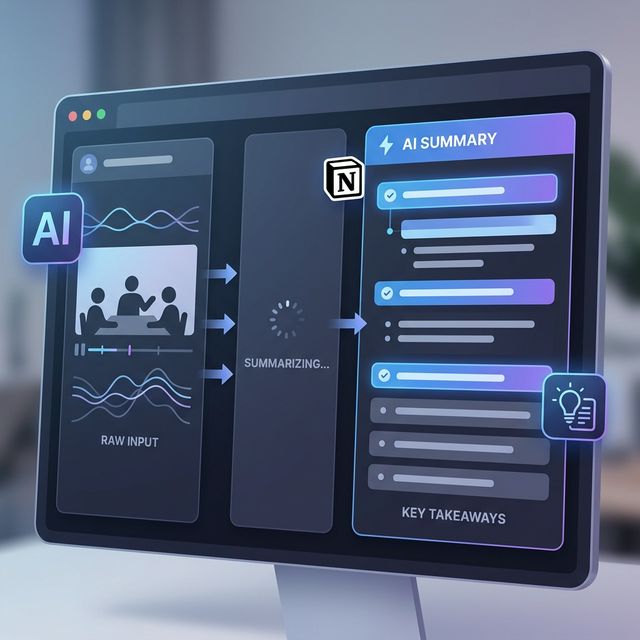
実はNotionにはAI機能(Notion AI)が搭載されており、文章の要約・翻訳・リライトはもちろん、会議の音声をそのままテキスト化して構造的な議事録に仕上げる「ミーティングノート機能」まで備えています。
要するに、Notionひとつで「会議の録音→文字起こし→整理されたメモ」という一連の作業が完結してしまうのです。バラバラなツールを行き来する必要がなくなる、これがNotionが議事録づくりと抜群に相性がいい理由です。
ZoomやTeamsと繋げると何が変わるのか
Notion AIのミーティングノート機能が特にユニークなのは、外部ボットのインストールや特別なAPI設定なしで、ZoomやGoogle Meet、Microsoft Teamsの音声をキャプチャできる点です。
PC上で流れる音声とマイクを直接取得する仕組みなので、「ボットが会議に参加して場の空気を壊す」という心配がありません。ヘッドフォンを使用していても相手の音声をしっかり拾える設計になっており、Zoom会議でもほぼ違和感なく使えます。
会議が終わった瞬間(1分以上の録音が条件)に自動で要約が生成され、そのままNotionページに保存されます。「会議が終わったらすでに議事録の下書きが完成している」というのが、多くのユーザーが驚く体験です。
Notion AIミーティングノートの使い方を丁寧に解説
/meetコマンドで会議を開始する手順
まず前提として、Notionのデスクトップアプリ(バージョン4.7.0以降)が必要です。ブラウザ版でも使えますが、ブラウザ版はPCマイクのみの対応となり、Zoom越しの相手の声は拾えません。デスクトップアプリをまだ使っていない方は、この機会にインストールするのをおすすめします。
起動の流れはとてもシンプルです。
- Notionで新しいページを開き、本文の入力欄に
/meetと入力する - 会議タイプを選択する(「自動」「セールス」「朝会」「チーム」から選択可)
- 「録音開始」ボタンを押す→同意アナウンスが自動で流れるのを確認
- そのままZoomミーティングを開始し、普段通り会議を進める
- 会議が終わったら「録音停止」を押すだけ
会議タイプを選ぶだけで、AIが要約の切り口やフォーマットを最適化してくれます。たとえば「営業コール」を選べば顧客の課題や次の商談ステップが優先的に抽出される、といった具合です。
なお、Notionカレンダーとの連携が設定済みであれば、カレンダー上のイベントからワンクリックで録音を開始でき、参加者への自動共有も行われます。スケジュール管理とセットで運用できる点が、チームでの利用をさらに便利にしています。
リアルタイムで文字起こしが進む様子
録音開始後、Notionのページ内にはリアルタイムでテキストが流れていきます。会議中にページを見れば「今話している内容がどう記録されているか」をその場で確認できるため、重要な発言を聞き逃してしまっても後から確認できる安心感があります。
ブラウザ版ではマイクのみの取得になるため、Zoomで話している相手の声が文字起こしされない点には注意が必要です。対して、デスクトップアプリを使えばシステム音声(PCのスピーカーから出る音)もキャプチャするので、会議の全員分の発言がテキスト化されます。
録音した音声(wav形式)はローカルに直近10件まで保存され、ダウンロードして手元に保管することもできます。エンタープライズプランでは自動削除のタイミングを管理者側で制御することも可能です。
要約・決定事項・Next Actionを自動で抽出する
会議が終わって「録音停止」を押した直後、AIが約1分以内に以下の内容を自動生成します。
- 会議の要約(全体の流れを簡潔に)
- 決定事項(会議で合意した内容)
- Next Action(誰が、いつまでに、何をするか)
この3点セットが自動で整理されるのが、Notion AIミーティングノートの最大の強みです。「議事録って、要約だけ書いても次のアクションが不明確だと意味がない」と感じている方ほど、この機能に助けられるはずです。
もし要約の形式を変えたい場合は再試行や形式変更が可能で、同じ録音データから別のフォーマットで再生成することもできます。「もう少し詳細な要約にしたい」「営業向けの書き方に変えたい」といった微調整もその場でできます。
2026年最新アップデートで何がさらに便利になった?
16言語対応で国際会議も「日本語議事録」で完結
2026年3月時点の最新アップデートで、Notion AIのミーティングノートは日本語・英語・フランス語など16言語に対応しました。これにより、英語でのZoomミーティングを録音しても、日本語で要約を出力させる、といった使い方ができるようになっています。
グローバルな環境で働く方や、外国語での会議に慣れていない方にとって、これは実質的な「リアルタイム通訳」に近い体験をもたらしてくれます。多言語チームのミーティングでも、全員が自分の言語で議事録を確認できる未来がすでに来ています。
Notionエージェントがタスクを自動割り当て(注目の新機能)
今回のアップデートで特に注目したいのが、Notionエージェントとの連携です。
従来は「Next Actionのリストが生成される」で終わっていたのが、2026年の強化により、エージェントが担当者・優先度・期限を自動で割り当ててタスク化するところまで自動化されました。会議で「山田さんが来週末までに提案書を出す」という発言があれば、Notionのタスクデータベースに「山田さん・高優先度・〇月〇日」というタスクが自動作成されるイメージです。
また、エンタープライズプランではワークスペース全体のエンタープライズ検索が可能になり、「先月の会議でAプロジェクトの予算について話した部分」といった横断的なクエリにも対応できるようになっています。過去の会議ナレッジを組織全体で活用できる点は、特にチームマネジメント層に刺さる機能ではないでしょうか。
カレンダー自動共有が「開始前」まで遡って強化
Notionカレンダーとの連携も2026年のアップデートで強化され、イベントに紐づいたミーティングノートが参加者に自動共有されるタイミングと精度が大幅に向上しました。
以前は「会議が終わった後に手動で共有」というステップが必要な場合もありましたが、現在はカレンダーからワンクリックで録音を開始し、終了後すぐに参加者全員のNotionに共有されるフローが整っています。「議事録を共有し忘れた」という凡ミスが構造的になくなる、というのは地味ですが業務効率への影響は大きいです。
料金プランと「まず試す」ための最短ルート
ミーティングノート機能は「ビジネスプラン以上」が必要
Notion AIのミーティングノート機能は、ビジネスプラン以上でフル活用できます。2026年3月時点では、ビジネスプランは年払いで1ユーザーあたり3,150円/月(月払いでは3,800円/月)で利用できます(時期や地域によって変動する場合があります)。
フリープランやプラスプランでも「体験版」として一部機能を試すことはできますが、継続的なチーム運用を考えると、ビジネスプランへの移行が現実的です。
AIの使用上限は1ユーザーあたり1日10時間の録音・処理に対応しており、通常のビジネス利用では制限に引っかかることはほぼないでしょう。さらにセキュリティ要件が厳しい企業向けには、SSO(シングルサインオン)・監査ログ・データ保持制御が強化されたエンタープライズプランも用意されています。
無料トライアルを賢く活用する方法
「いきなり有料プランに切り替えるのは不安……」という方には、まず無料トライアル期間を活用するのがおすすめです。Notionはプランのアップグレード時に無料試用期間が設けられていることが多く、実際の業務のZoom会議でミーティングノートを試してみてから判断できます。
試す際のポイントは次の3つです。
- まずは社内の定例会議1回分で試す:いきなり重要な会議ではなく、気軽な定例ミーティングで精度を確認しましょう
- 会議タイプを使い分ける:自動・朝会・チームなど、用途別のテンプレートを試して自分のチームに合うものを見つける
- Notionカレンダーとの連携も同時にセットアップ:ここまでやっておくと、日常業務への組み込みがスムーズになります
使う前に知っておきたい注意点と現場での活用Tips
参加者の同意取得は「仕組みに任せつつ、自分でも確認を」
Notion AIのミーティングノートは、録音開始時に自動で同意アナウンスが流れる仕組みになっています。とはいえ、法的な観点では全参加者の同意を事前に取ることが推奨されます(特に米国では州によって録音に関する法律が異なります)。
会議の冒頭で一言「本日はNotion AIで議事録を自動作成します」と伝えるクセをつけておくと、参加者との信頼関係を保ちながら安心して使えます。
※データ面では、すべての通信はTLS暗号化されており、録音・文字起こしデータはAIの学習には使用されない(OpenAI・Anthropicへの送信は処理目的のみ)とされています。
文字起こしが上手くいかないときの対処法
稀に発生するトラブルと対処法をまとめておきます。
- 要約が生成されない:文字起こしが300文字未満の場合はAI要約が生成されません。1分以上の会議が条件です
- アプリが重くなる・フリーズする:アプリの再起動と、マイク・システム音声の権限をリセットして再設定すると改善することが多いです
- 通知が多すぎる:録音完了や共有のたびに通知が飛ぶ設定になっている場合は、Notionの通知設定から「ミーティングノート関連」をオフにしましょう
- OSの要件を満たしているか確認:macOSはバージョン13以上、Windowsは最新版が必要です。オフライン環境では動作しません
現状、話者の自動識別機能(誰が話したかの判別)はまだ精度が約70%程度とされており、完全な話者分離は難しい段階です。複数人の発言が混在する場面では、後から「山田:」のように手動で話者を付け加えていく編集作業を合わせて行うと、より使いやすい議事録になります。
現場で本当に機能するチーム運用の例
実際にどんな使い方をしているチームが多いのか、具体的なイメージを共有します。
週次定例ミーティング(10名規模)
毎回の定例会議でミーティングノートを起動し、生成された議事録をNotionのデータベースに蓄積。「先月の定例でAプロジェクトの話が出た箇所」を検索できるようになり、「あれ、あの件どうなったっけ?」という確認コストがゼロに近くなります。
営業チームの商談コール
顧客との電話後、Notion AIが「顧客の課題」「提案した内容」「次のアポイント」を自動抽出。CRM代わりにNotionのデータベースに指定して一元管理することで、商談ナレッジが属人化せずチームで共有できるようになります。
2026年の強化により、ワークスペース全体へのクエリとプロジェクト連動のタスク自動生成が使えるエンタープライズ環境では、会議のたびに関連プロジェクトのタスクが自動更新されるフローまで構築できます。
「議事録地獄」から卒業する最初の一歩を踏み出そう
毎週のミーティングのたびにメモを必死に取り、会議後に議事録を清書して共有する……その繰り返しに使っていた時間と労力が、Notion AIのミーティングノートによって大幅に圧縮されます。しかもZoomであればボット不要・設定も最小限でOKなので、「難しいことは苦手」という方にこそ試してほしい機能です。
まず試してほしいのはこの流れです。
- Notion 公式サイトからビジネスプランの無料トライアルを申し込む
- デスクトップアプリをインストールしてバージョン4.7.0以降に更新する
- 次の社内定例会議で
/meetと入力して試してみる
「議事録を作るのが面倒で会議の生産性が下がっている」と感じているなら、その悩みはもう解決できます。まずは一度、自分の実際の会議で動かしてみてください。体験してから判断しても遅くありません。
※本記事に記載の料金・プラン・バージョン情報は執筆時点のものです。最新の正確な情報は公式サイトをご確認ください。


コメント