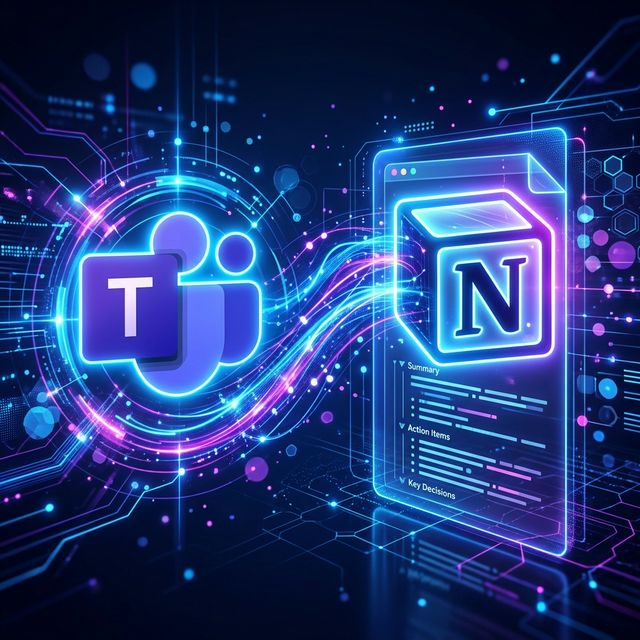
「今日の会議の議事録、誰がまとめますか…?」そんな重い空気、もう終わりにしませんか。Teams会議が終わるたびに録音を聞き返して、メモをまとめて、関係者に共有して——その繰り返しに疲れているあなたへ。
実はNotion AIとTeamsを組み合わせるだけで、議事録作成がほぼ自動化できる仕組みがあるんです。この記事では、難しい設定なしに今すぐ始められる方法を、2026年3月の最新情報をもとにわかりやすく解説します。
Notion AIって、結局どんなツールなの?
「議事録AI」としてのNotion、その実力とは
Notionといえば「メモやタスク管理ができるアプリ」というイメージを持っている方が多いと思います。でも最近のNotion AIは、それだけじゃないんです。
中でも注目したいのが「AIミーティングノート」という機能。Zoom・Google Meet・Microsoft Teams(チームズ)などのWeb会議に参加している最中に、デスクトップアプリがPCの音声をリアルタイムで拾い、会議が終わったら自動で文字起こし・要約・決定事項・アクションアイテムをまとめてNotionのページに保存してくれます。
議事録の”骨格”を自動で作ってくれるので、あとは軽く確認・編集して共有するだけ。会議後のドタバタから解放されるイメージが、少し湧いてきましたか?
TeamsとNotionが「つながる」という意味
「Teamsを使っているチームでNotion AIを使っても、連携できるの?」という疑問を持つ方は多いですよね。結論から言うと、2つの方向でしっかり連携できます。
ひとつは「音声録音ルート」。NotionデスクトップアプリがTeams会議の音声をPCのシステム音として取得し、文字起こしを行うシンプルな方法。
もうひとつは「Teams AIコネクター(ベータ)」という、より深い連携。NotionからTeamsのチャネル(グループチャットや部署ごとのチャンネル)を直接同期し、チャットのメッセージをNotion内で要約したり検索したりできる機能です。Teams上での会話とNotionの議事録が一体化するイメージですね。
さらに、YoomなどのノーコードツールをはさむことでTeamsへの投稿をトリガーにNotion議事録を自動生成する、という上級活用法も登場しています。
2026年3月に何が変わったのか
2026年3月の最新アップデートで、Notion AIミーティングノートに大きく3つの強化がありました。
- ワークスペース全体の同意ポリシー設定が追加(Settings → Notion AI → AI Meeting Notes で「Enforce consent」をオンにすると、会議開始時に自動で同意メッセージが再生される)
- Custom instructions(カスタム指示)機能が強化され、要約のトーン・長さ・セクション構成を自分好みのテンプレートで固定できるように
- エージェント連携が進み、議事録のアクションアイテムをそのままタスクとして自動割り当てできる動きが加速
「同意取得がめんどくさそう」と感じていた方にとっても、自動化されたことで一気にハードルが下がりましたね。
知っておくべき3つの基本機能
会議の言葉をそのまま文字にする「自動文字起こし」
Notionのデスクトップアプリ(WindowsまたはMac)を開いた状態でTeams会議に参加し、AIミーティングノートをスタートさせると、会議中のすべての発言がリアルタイムでテキスト化されていきます。
対応言語はなんと日本語を含む16言語。英語と日本語が混在するような会議でも、ちゃんと拾ってくれます。精度は6〜7割程度(編集は必要)というのが現実ですが、ゼロから書き起こすより圧倒的に楽なのは間違いありません。
「で、結局何が決まったの?」を一発解決する要約・アクション生成
文字起こしだけで終わらないのがNotion AIの真骨頂。会議終了後に自動で以下の3形式が出力されます。
- 全文トランスクリプト:発言をそのままテキストにしたもの
- AIサマリー:会議全体の要点をまとめたもの
- 決定事項・アクションアイテム:「誰が・何を・いつまでに」を整理したリスト
Custom instructionsで「決定事項は箇条書きで、アクションには期限を必ず含める」と指定しておけば、毎回同じフォーマットで出力してくれます。チームのルールに合わせたテンプレートを一度作れば、あとはほぼ放置でOKです。
「あの会議でなんて言ってたっけ?」が即解決する全文検索
Notionに蓄積された議事録は、Notion AIを使って複数の会議をまたいで横断検索することができます。
たとえば「先月のキックオフで出た懸念事項ってなんだっけ?」と聞くと、関連する複数の会議ノートを合成して回答してくれます。過去の議事録を掘り起こす作業って、じわじわ時間を奪う地味なストレスですよね。それが「Notion AIに聞く」だけで解決するのは、じわじわ効いてくる便利さです。
TeamsとNotionを実際につなげる方法
標準AIコネクターでTeamsチャンネルを同期する
まず、Teams AIコネクター(ベータ)の設定手順から。
- Notionのワークスペース設定を開く
- 「コネクト」または「Integrations」セクションからMicrosoft Teamsを選択
- Microsoftアカウントでサインインして連携を許可
- 同期したいTeamsのチャネル(パブリック・プライベートどちらも可)を選択
これで、選択したチャンネルのメッセージがNotion側で閲覧・検索できるようになります。チャット内容を議事録と並べて確認できるのは、情報が散らばりがちなビジネスパーソンには地味に助かる機能です。
デスクトップアプリを使った会議録音の仕込み
AIミーティングノートの本命は、PCにインストールするデスクトップアプリ経由での音声取得です。ブラウザ版のNotionでは使えないので、まだデスクトップアプリを入れていない方はここから準備しましょう。
Notion 公式サイトからデスクトップアプリ(Windows/Mac対応)をダウンロードしてインストールするだけ。特別な設定は不要です。
カレンダーアプリと連携しておくと、予定された会議を自動で検出してくれるので、「録音し忘れた!」という事故も防げます。
会議後の自動同期はこう流れる
設定が完了した後の流れはとてもシンプルです。
- Teams会議が始まる
- Notionデスクトップアプリがシステム音声をキャプチャして録音開始
- 会議が終了
- 数分後にNotionページが自動生成される(要約・決定事項・アクション付き)
- 通知が届くのでページを開いて確認・編集・共有
「終わったら勝手にできてる」という体験は、初めてやると少し感動しますよ。
実際の使い方:5ステップで議事録を自動化する
開始コマンドを入力してAIを起動する
Notionデスクトップアプリを開き、新しいページまたは既存のページで /meet または /ai とキーボード入力してください。AIミーティングノートの起動メニューが表示されます。
カレンダーと連携済みであれば、予定されているTeams会議が一覧で表示され、対応する会議を選んでワンクリックで紐づけが可能。会議とノートが最初からセットで管理できるのは、後から「どの会議の録音だっけ?」となりにくい地味なメリットです。
また、Custom instructionsを事前に設定しておくのがおすすめです。「要約は300文字以内で。決定事項は箇条書き。アクションアイテムには担当者と期限を含める」のように指定しておけば、毎回同じフォーマットで出力されます。
参加者への同意確認と録音スタート
2026年3月のアップデートで追加された「Enforce consent(同意の強制)」設定を管理者がオンにしていれば、会議開始時に自動で「この会議はAIによって録音・文字起こしされます」というメッセージが参加者に再生されます。
この設定がない場合は、自分で「本日の会議はNotion AIで録音・議事録を作成します。ご了承ください」と一言伝える必要があります。法的リスクやプライバシーの観点からも、この同意取得はしっかり行いましょう。
同意が確認できたら録音ボタンを押して、あとはいつも通り会議に集中するだけです。
会議終了後の確認・編集・共有
会議が終わると、数分以内にNotionページが自動生成されます。確認すべきポイントはシンプルです。
- 固有名詞・数字の確認(AIの聞き間違いが起きやすい箇所)
- アクションアイテムの担当者・期限の確認
- 重複・誤認識された発言の削除
精度は6〜7割程度なので、鵜呑みにせず軽く目を通すのが大切です。それでも「ゼロから書く」より何倍も楽なのは間違いありません。
確認が済んだら、ShareボタンでTeamsチャンネルや関係者にリンクを送るだけ。NotionのページURLを共有するだけで、Notionを持っていない外部の方でも閲覧できます(ゲストアカウント不要の公開設定も可能)。
料金プランの正直なところ
無料・体験版でできること、できないこと
Notionは無料プランで始められます。ただし、AIミーティングノートのフル機能を使うには有料プランが必要です。無料プランでもAI機能の一部は体験できますが、文字起こし・要約・アクション生成のフルセットを継続的に使うのは難しいのが現状です。
「まずどんなものか触ってみたい」という方は無料で始めてみて、使い勝手を確かめてからプランを検討するのが賢い順序です。
ビジネスプランが”正解”な理由
Notion AIのミーティングノートをTeamsで本格活用するなら、ビジネスプランの利用が推奨されています(2026年3月時点)。理由は以下の通りです。
- フルAIミーティングノートが利用可能
- エージェント機能(議事録からタスクの自動割り当てなど)が使える
- Teams AIコネクターへの対応(Teamsとの連携にはビジネスプラン必須)
- ゲスト招待数の拡張
個人で試すならプラスプランでも始められますが、チームで本格的に動かすならビジネスプランへのアップグレードを検討する価値があります。
AIクレジットって何?使い切ったらどうなるの?
2026年5月4日から、カスタムエージェント機能はクレジット課金制に移行します。料金の目安は「1,000クレジット = 約10ドル(約1,500円)」。
通常のAIミーティングノート(文字起こし・要約・アクション生成)はクレジット課金の対象外ですが、エージェントを使って「議事録から自動でタスク割り当て・Slack通知・カレンダー登録」のような複合処理をさせる場合はクレジットを消費します。
毎月どのくらい使うか様子を見ながら、必要に応じてクレジットを追加購入するイメージで大丈夫です。
使う前に知っておきたい注意点とTips
プライバシー設定:「知らなかった」では済まないこと
AIによる録音・文字起こしは、参加者全員の同意が法的にも倫理的にも必須です。特に社外の方が参加する会議では、事前に「本日の会議はAIツールで議事録を作成します」とアナウンスするのを忘れずに。
NotionのデータはTLS暗号化・SOC2準拠で管理されており、入力した音声・テキストデータはAIのトレーニングには使用されません。セキュリティ面については一定の信頼性があると言えますが、社内の情報セキュリティポリシーとの照合は必ず行ってください。
音声データの自動削除設定(保持期間の指定)は、現時点ではエンタープライズプランのみの機能です。
文字起こし精度を上げるためのコツ
精度6〜7割を少しでも上げるために、実践できるポイントをまとめました。
- 外部マイクや高品質なヘッドセットを使う(内蔵マイクより格段に精度が上がる)
- 会議の冒頭で参加者に名前を名乗ってもらう(誰が何を言ったかの識別精度が上がる)
- 背景ノイズが少ない環境で参加する(カフェやオープンオフィスは精度が落ちやすい)
- Custom instructionsで専門用語や社名を事前に登録しておく
特にCustom instructionsへの専門用語登録は即効性があります。「○○プロジェクト」「□□株式会社」といった固有名詞を事前に登録しておくだけで、見間違い・聞き間違いが減ります。
よくあるトラブルと対処法
「録音が始まらない」
→ Notionデスクトップアプリでのみ動作します。ブラウザ版では使えません。アプリを起動しているか確認しましょう。
「Teams会議の音声が拾えない」
→ PCのシステム音量・サウンド設定を確認。Teams側の音声出力がPCスピーカーに設定されていないと拾えない場合があります。
「ゲストにNotionのページを共有できない」
→ ゲストユーザーはNotionにアクセスできません。公開ページ設定にしてURLを送るか、PDF書き出しで対応しましょう。
「エージェント機能でタスクが自動割り当てされない」
→ 2026年5月4日以降はクレジット消費が発生します。クレジット残高と設定を確認してください。
まとめ:議事録の呪縛から、今日解放されよう
Teams会議のたびに議事録作成に追われる日々は、決して「仕方のないこと」ではありません。Notion AIとTeamsを組み合わせることで、文字起こし・要約・アクション生成・共有までをほぼ自動化できる時代がもう来ています。
最初の設定はデスクトップアプリのインストールとコネクターの連携だけ。難しいコードも、特別なITスキルも不要です。Custom instructionsで自分のチームに合ったテンプレートを作れば、毎回の議事録クオリティも揃います。
まずは無料プランで触り心地を確かめて、「これは使える!」と感じたらビジネスプランへのステップアップを検討してみてください。あなたのTeams会議が、今日から少し楽になりますように。
※本記事に記載の料金・プラン・バージョン情報は執筆時点のものです。最新の正確な情報は公式サイトをご確認ください。

コメント