
「Gammaって無料で使えるって聞いたけど、結局どこまでできるの?」そんな疑問、持ったことありませんか?
登録したら400クレジットが付いてきたけど、何回使えるのか、使い切ったらどうなるのか、全然わからないまま使うのが不安で、結局放置している方もきっといますよね。
この記事では、Gammaの無料プランでできること・できないことを、クレジットの消費ルールも含めて分かりやすく解説します。
読み終わる頃には「じゃあ試してみよう!」と自然に思えるはずです。

Gamma(ガンマ)の無料プランで「どこまで」使える?
Gammaはどんなツールかと言うと、一言で言えば「テキストを入力するだけで、見栄えのいいスライドやプレゼン資料を自動でつくってくれるAIツール」です。
PowerPointのような細かい操作が苦手な人でも、文章さえ書ければ見栄えのいい資料がサクッと完成します。
そして気になる「無料でどこまで使えるか」ですが、これは「クレジット」という概念を理解するのがカギです。順を追って説明しますね。
AIスライド生成・編集のクレジット消費ルール
Gammaでいうクレジットとは、「共通のポイント」のようなものです。
Gammaには様々な便利機能がありますが、それらはこのクレジットを消費して利用することができます。言い換えれば、「AIに何かを頼むにはクレジットが必要」ということです。
消費されるクレジットは機能によって様々で、主なものとしては以下の通りです。
- AIによる新規スライド・ドキュメント・Webページの生成:40クレジット/1回
- AIチャットによるレイアウト変更・修整:20クレジット/1回
- AI画像の新規生成:2〜125クレジット/1画像(AIモデルにより異なる)
- AIによるスライドカード(ページ)の追加:5クレジット/1枚
例えば、スライド生成後に「ここの文章をもっとシンプルにして」「この画像、もっとスタイリッシュな感じに変えて」とAIにお願いすると、20クレジットずつ消費されます。
こまめにAIに修正を依頼していると、あっという間に400クレジットが溶けてしまうので、ここは戦略的に使うのが肝心です(具体的な節約テクは後半で紹介しますね)。
初回登録時の400クレジットでできること
Gammaに無料でアカウントを作ると、最初に400クレジットがプレゼントされます。
このクレジット、具体的には何回分の作業に相当するのか、考えてみましょう。
上のリストに記載した通り、スライドを一から自動生成する場合、1回の生成につき40クレジットを消費します。つまり、400クレジットあれば、プレゼンテーションを10回分まるごと作れる計算です。この回数はちょっとしたお試しではなく、実務でしっかり試せるだけの余力がある、と考えてもらってもいいと思います。
しかも、このクレジットには有効期限がありません。「今月中に使い切らなきゃ!」という焦りが不要なのは、忙しい社会人にとって地味にありがたいポイントですよね。
無料プランの機能制限(作成枚数・エクスポート)
無料プランにはクレジット以外にも、いくつかの制限があります。事前に知っておくと「あれ、できないじゃん」と焦らなくて済むので、ここで整理しておきましょう。
制限①:1回のAI生成で作れるスライドは「最大10枚」
1つのプロンプト(指示文)から自動生成できるスライドの枚数が、最大10枚(10カード)に限られています。20枚・30枚のボリュームある資料を一発で作りたい場合は、有料プランが必要です。
制限②:エクスポート時に透かしロゴが入る
作成した資料をPDFやPowerPoint形式でダウンロードすると、全ページに「Made with Gamma」というブランドロゴ(透かし)が入ります。個人的な社内共有資料であれば問題ないケースが多いかもしれませんが、クライアントへの提出資料や外部向けの公式プレゼンには少し気になる場面も出てくるでしょう。
制限③:高度なビジネス機能は使えない
誰がどのページを何回見たかがわかる「アクセス解析機能」や、自分のドメインでGammaの資料を公開できる「カスタムドメイン設定」など、ビジネス運用向けの高度な機能は使用できません。
400クレジットを使い切ったらどうなる?
「せっかく登録したのに、クレジットを使い切ったらアカウントが凍結されるんじゃ…」と不安に思った方、安心してください。Gammaはそこまで厳しいことはしません。
AI生成は停止するが「手動編集と共有」は永久無料
クレジットがゼロになると、AIを使った新規生成やリライト機能は使えなくなります。これらはクレジットを必要とする機能なので、当然といえば当然です。
ただし、以下のことはクレジットがゼロになっても無料で使い続けられます。
- 過去に作ったスライドの閲覧
- URLリンクでの資料共有
- テキストの手打ち入力・修正
- 手持ち画像のアップロードと差し替え
- ドラッグ&ドロップでのレイアウト変更
つまり、「AIには頼めないけれど、手動なら何でもできる」という状態になるわけです。
一度いいベースのスライドをAIで作っておき、その後は手動でちょこちょこ更新していく。そんな使い方をすれば、クレジットが尽きても資料ツールとして十分に活躍してくれますよ。
無料のままクレジットを増やす唯一の方法【友達紹介】
「無料プランのままでも、AI生成をたくさん使いたい!」という方へ、朗報です。
実はお金を払わずにクレジットを増やす方法が1つだけあります。それが「友達紹介(リファラル)プログラム」です。
自分専用の招待リンクを友人や同僚に送り、そのリンク経由で相手が新規登録してくれると、
- 紹介した自分:+200クレジット
- 登録した相手:+200クレジット
という形で、双方にクレジットが付与されます。1人紹介するだけで、さらに5回分のスライド生成が追加できる計算です。
ちなみに、ChatGPTや一部のAIサービスのように、「月が変われば自動的にリセットされる」という仕組みはGammaにはありません。「時間が経てば回復する」という期待は持たないようにしましょう。
▶ あわせて読みたい:Gammaプロモーションコード最新!無料で600クレジット獲得の裏技
無料版と有料プラン(Plus / Pro/Ultra)の決定的な違い【2026年最新】
「そろそろ有料にしてもいいかな」と感じてきた方のために、無料プランと有料プランの違いを整理します。
基本AI生成の「無制限化」と毎月のクレジット付与
2026年現在の情報をもとに整理すると、各プランの違いは以下の表の通りです。
| プラン | 月額(年払い換算) | AI生成 | 毎月付与クレジット | 1プロンプトの最大枚数 |
|---|---|---|---|---|
| Free | 無料 | クレジット消費あり | なし(使い切り) | 10枚 |
| Plus | ¥1,440〜 | 無制限 | 1,000 | 20枚 |
| Pro | ¥2,500〜 | 無制限 | 4,000 | 60枚 |
| Ultra | ¥13,274〜 | 無制限 | 20,000 | 75枚 |
Plusプラン以上にアップグレードすると、基本的なAIスライド生成が「無制限」(クレジット消費なし)になります。毎回「残りのクレジット何枚あったっけ…」と気にしながら使う必要がなくなるのは、思った以上にストレスフリーです。
さらに、毎月クレジットが自動で補充されるようになります。このクレジットは、高精度な画像生成やプレミアムAIモデルの使用に消費されるもので、「基本のスライド生成」とは別枠のものです。
▶ あわせて読みたい:Gamma料金プラン徹底比較!Free・Plus・Pro・Ultraの違いと選び方
搭載AIモデルの性能差とロゴ(透かし)の有無
有料プランと無料プランのもう1つの大きな違いが、使えるAIモデルの差です。
無料プランで使えるのは標準的なベースモデルのみですが、Pro以上にアップグレードすると、推論能力やデザインの洗練度が格段に高いプレミアムAIモデルを選べるようになります。生成されるスライドのクオリティが目に見えて変わってくるので、クライアントワークや外部公開用の資料を頻繁に作る方はこちらのプランを検討しても良いでしょう。
そして、見た目への影響という意味では、透かしロゴの削除も大きなポイント。
Plus以上のプランにすると、PDFやPPTのエクスポート時だけでなく、Web共有時にも「Made with Gamma」のロゴが完全に非表示になります。
商用利用自体は無料プランでも規約上OKなのですが、企業の代表としてクライアントに見せる資料に透かしが入っているのは、信頼性の観点から気になりますよね。外部向け資料を定期的に作る方にとっては、有料化を検討する一番の理由になるかもしれません。
Gammaの無料プランを無駄なく賢く使い倒すコツ
無料の400クレジットを「できるだけ濃く」使い切るための、実践的なテクニックを紹介します。
クレジットの無駄打ちを防ぐプロンプトの工夫
一番もったいないのが、「曖昧な一言プロンプトで生成 → 全然違うものができた → もう一度生成」という40クレジットの無駄遣いパターンです。
これを防ぐために、プロンプトに盛り込むべき情報の例をいくつかご紹介します。
- 誰に見せる資料か(例:「30代の営業担当向け」)
- トーン・雰囲気(例:「シンプルで信頼感のあるビジネスライク」)
- スライドの目的(例:「新サービスの提案、決裁者への説得用」)
- 大まかな構成・流れ(例:「課題→解決策→事例→価格→CTA」)
これらをプロンプトに盛り込むことで、指示に具体性が出てくるので、生成されるスライドの質と精度が大きく上がりますよ。
外部ツールと手動で行う
さらに一歩進んだ使い方として、「外部のAIツール(ChatGPTやClaudeなど)で先にアウトラインを作り、そのテキストをGammaに貼り付けてスライド化する」というワークフローも効果的です。
構成をしっかり固めてからGammaに渡すことで、1発で理想に近いスライドが生成されやすくなり、再生成の無駄が激減します。
また、生成後の微調整(フォント変更、画像の差し替え、テキストの微修正)はAIに頼まず手動でやること。クレジットの消費をここで節約できるかどうかが、クレジットの持ちに大きく影響します。
スライドの商用利用ルールとセキュリティ上の注意点
先ほども少し触れましたが、Gammaで作った資料は、無料プランであっても商用利用がOKです。社内会議の資料、営業用プレゼン、ブログへの埋め込みなど、ビジネス目的で使っても規約上まったく問題ありません。
ただし、1点だけ注意点があります。
Gammaはクラウド型のAIツールです。つまり、プロンプトに入力した情報はインターネットを通じてGammaのサーバーで処理されます。そのため、以下の内容をプロンプトに直接入力するのは避けるべきです。
- 顧客の氏名・住所・連絡先などの個人情報
- 未発表の新製品情報や財務数字などの社外秘データ
- 社内の人事・組織に関わる機密情報
「架空の会社名・仮の数字」に置き換えてスライドを生成し、内容を確認後に手動で本来の情報に書き換える、という手順を踏むのが安全な使い方です。
ビジネスで使うからこそ、この1点だけは最初に頭に入れておいてください。
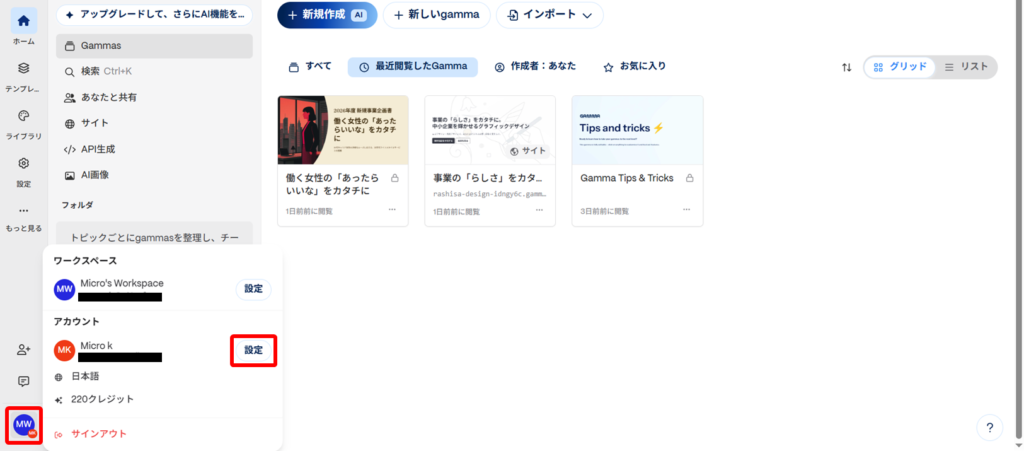
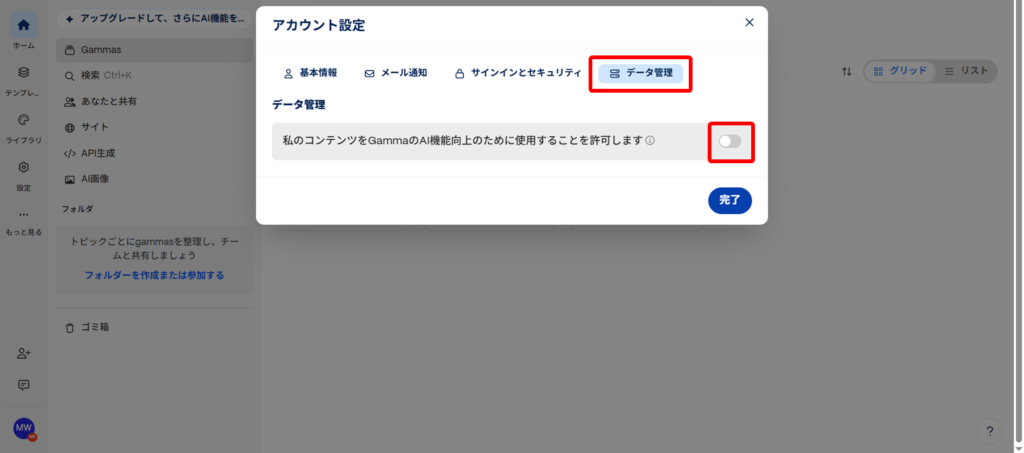
ちなみに、入力内容をAIに学習させない、いわゆる「オプトアウト設定」については、ホーム画面左下のアカウントアイコンから「アカウント設定」を開き、「データ管理」から設定できます。心配な場合はオフにしておきましょう。
↓
まとめ:Gammaの無料プランはあなたにとって「アリ」か?
改めて、Gammaの無料プランのポイントを整理しましょう。
無料でできること
- 最大10回分のスライド一括自動生成(400クレジット分)
- 生成済みスライドの永久保存・共有・手動編集
- URLリンクでの無制限共有
- 友達紹介で追加クレジット獲得
無料でできないこと
- 1プロンプト10枚超の長尺スライドの一括生成
- 透かしロゴなしでのエクスポート
- プレミアムAIモデルへのアクセス
- 月次クレジットの自動補充
「まずは感覚をつかみたい」「たまにしか使わない」「使っても個人的な社内資料くらい」、そういう方にとっては、無料プランで十分すぎるくらいの価値があります。
一方で、外部向けの資料を定期的に量産したい方や、クオリティにとことんこだわりたい方は、Plus(月額約1,440円〜)への移行を視野に入れてみてください。
まずはアカウントを作り、無料の400クレジットを手に入れるところから始めてみましょう。「AIスライド生成」という体験そのものが、きっと新鮮な驚きになるはずです。
※本記事に記載の料金・プラン・バージョン情報は執筆時点のものです。最新の正確な情報は公式サイトをご確認ください。


コメント