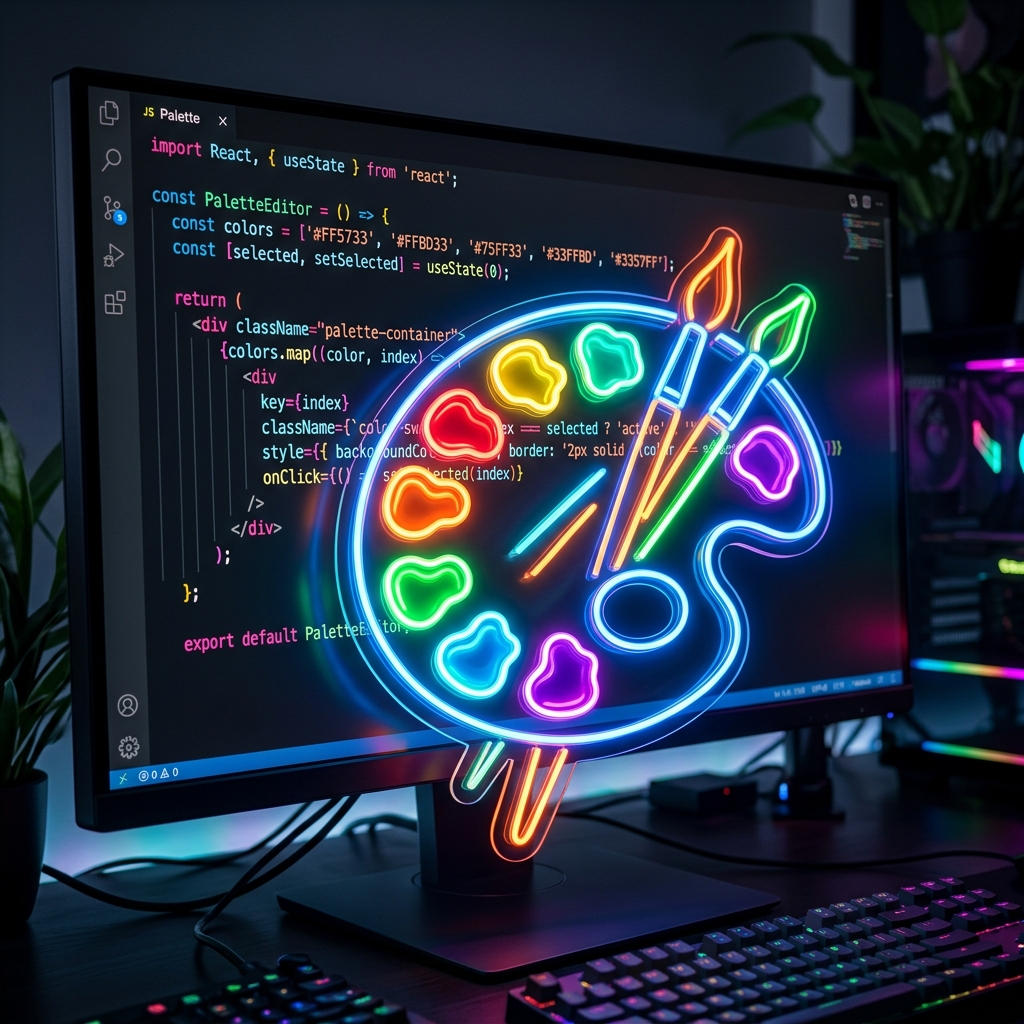
コードを書く時間が長くなるほど、じわじわと目に来る疲れ、感じたことはありませんか?
「画面の白さがまぶしくて集中力が続かない…」「なんとなく目がチカチカする…」
そんな悩みを抱えながら作業しているエンジニア・AI活用ユーザーは、実は少なくありません。
そこで今回は、最近話題のAIコーディングエディタ「Cursor」の配色テーマについて、目に優しく作業効率も上がるおすすめの7選を厳選しました。
加えて、最新版「Cursor 3」のUIに対応したテーマの設定方法や、AIチャット画面特有の注意点も交えてご紹介します。
この記事を読めば、自分だけの快適で疲れにくい作業環境が手に入りますよ。

Cursorで配色テーマにこだわるべき理由とは?
「テーマなんてどれでも同じでしょ?」と思いがちですよね。
しかし、配色テーマはただの見た目の問題ではなく、作業の生産性や身体的な疲労度に直接影響する、かなり重要な設定です。
特にCursorはAI機能が充実している分、画面に向き合う時間が他のエディタよりも長くなりやすい。だからこそ、テーマ選びに時間をかける価値があります。
長時間コーディングで目が限界を迎える前に知っておきたいこと
エディタ背景色とテキストカラーのコントラスト比は、眼精疲労に直結する重要なポイントです。
白い背景に黒い文字というオーソドックスな組み合わせは、ディスプレイの発光量が大きくなるため、長時間の使用で目への負担が大きくなります。
一方、ダークテーマは画面全体の発光量を物理的に抑えられるため、ブルーライトの照射量が減り、特に暗い環境での作業では瞳孔への刺激を大きく和らげてくれます。
「なんか最近目が疲れやすいな…」と感じているなら、まずはテーマをダーク系に切り替えるだけでも、体感が変わることがありますよ。
AIチャット画面まで含めた「全体の視認性」がCursorでは重要
Cursorが他のエディタと決定的に違うのは、コードを書くだけでなく、AIとの会話ログを読む時間があるという点です。
AIエージェント(チャット画面)は、CursorをCursorたらしめる最大の特長ですよね。だからこそ、シンタックスハイライト(コードの種類ごとに色を変えて見やすくする機能)が適切に設定されたテーマを選ぶことが大切です。
AIが生成したコードの変更差分や修正提案を、パッと見ただけで直感的に把握できるかどうか、これがテーマ選びの隠れた鍵になります。
プロジェクトの「混乱ゼロ」を実現する色分け管理術
複数の案件やプロジェクトを同時進行している方には、ワークスペースごとにテーマを使い分けるという上級テクニックもあります。
例えば、本番環境のディレクトリは暖色系、テスト・検証環境のディレクトリは寒色系でウィンドウカラーを分けるだけで、「今どっちの環境を開いてるんだっけ?」となることが少なくなり、確認ミスや誤操作を大きく減らせます。
エンジニアのヒューマンエラー防止策として、チーム開発の現場でも積極的に取り入れられている方法です。
Cursor配色テーマの変更・設定方法【2026年最新版】
設定といっても、Cursorのテーマ変更はびっくりするくらい簡単です。
以下で順番に見ていきましょう。
テーマ一覧をリアルタイムプレビューしながら選ぶ方法
一番手っ取り早いのはショートカットキーの活用です。
Cursorを起動したら、コマンドパレット(Windowsは「Ctrl + Shift + P」、Macは「Cmd + Shift + P」)を開いて、「theme」と入力。すると、「Preferences: Color Theme(基本設定:配色テーマ)」という項目が表示されるので、選択します。
マウス操作派の方は、以下のようにメニューバーからもアクセスできます。
- Windows/Linux:画面左上の「File」→「Preferences」→「Theme」→「Color Theme」の順にクリック
- Mac:画面左上の「Cursor」→「Preferences」→「Theme」→「Color Theme」の順にクリック
上記手順でテーマ一覧が表示されたら、上下キーを押すかマウスをホバーさせるだけで、エディタ画面にリアルタイムでプレビューが反映されます。実際の見え方を確認しながら選べるので、「インストールしてみたら思ってたのと違った…」という事態を防げるのも嬉しいポイントです。
ちなみに、インストール直後のデフォルトでは、Cursor公式の専用テーマ「Cursor Dark(またはAnysphere Dark)」が標準適用されています。
VS Codeからの移行ユーザーはまず「同期」を試してみて
「今までVS Codeを使っていたから、あのテーマが恋しい…」という方には嬉しいポイントです。
CursorはVS Codeをベースに開発されているため、VS Code用の拡張機能マーケットプレイスで配信されているテーマは、基本的にそのままインストールして使えます。
既存のVS Codeとの同期も、Cursorのコマンドパレットから「Import VS Code Extensions and Settings」を実行するだけで、拡張機能から設定ファイル(settings.json)までワンクリックで丸ごと可能です。
もちろん、画面左側アクティブバーの「Extensions(拡張機能)」タブからテーマ名を検索して「Install」ボタンを押すだけでも、好みのテーマを即座に追加できます。
VS Code環境を整えるのに費やした時間をそのままCursorでも活かせるので、移行のハードルが格段に低く済みますよ。
ワークスペースごとに専用テーマを固定するカスタマイズ設定
前述したプロジェクトごとの色分け管理をしたい場合は、設定ファイルを使った方法が確実です。
特定のプロジェクトフォルダ直下に「.vscode」という隠しフォルダを作成し、その中に「settings.json」を配置して、ファイルの中に以下のような記述をします。
{
  "workbench.colorTheme": "適用したいテーマ名"
}
これだけで、そのフォルダ(ワークスペース)を開いた時に自動的に専用のテーマが適用されます。
この「.vscode」フォルダはGitHubなどの共有リポジトリにも含めやすい形式なので、チーム全員のエディタ環境を統一したいときにも活用できますよ。
目に優しく見やすい!Cursorのおすすめ配色テーマ7選
Cursorの配色テーマには数多くの種類があり、どれを選ぼうか迷うこともありますよね。
ここでは、目に優しくて見やすいと評判の配色テーマ7つを厳選してご紹介します。
Default Dark Modern(VS Code公式の王道ダーク)
MicrosoftがVS Codeの公式デフォルトテーマとして開発した、信頼と実績の一品です。
長時間作業でも疲れにくいよう、背景色とテキストカラーのコントラストが丁寧に調整されており、「余計なことを考えずに今すぐ使い始めたい」という方にもおすすめできます。
VS CodeからCursorに乗り換えた直後でも慣れ親しんだ見た目のまま移行できるので、余計なストレスを感じにくく、AI機能に集中できるのも魅力です。
Cursor Dark / Anysphere Dark(Cursor公式が作り込んだ専用テーマ)
CursorをリリースしているAnysphere社が、CursorのUIデザインに合わせてゼロから作り上げた公式テーマです。
AIチャット領域やインラインのコード提案といった、Cursor固有の機能パネルとスムーズに調和するよう設計されており、後述するテーマ互換性の問題も最小限に抑えられます。
Cursorの初回起動時にデフォルトで設定されているテーマです。
ちなみに、こちらは私自身もよく使うテーマです。サードパーティ製テーマからこちらに戻すと、「ピタッと目に馴染む」と感じるほど、Cursor全体の使い心地がまとまっていますよ。
GitHub Dark / Light(GitHubのブラウザ画面とシームレスにつながるテーマ)
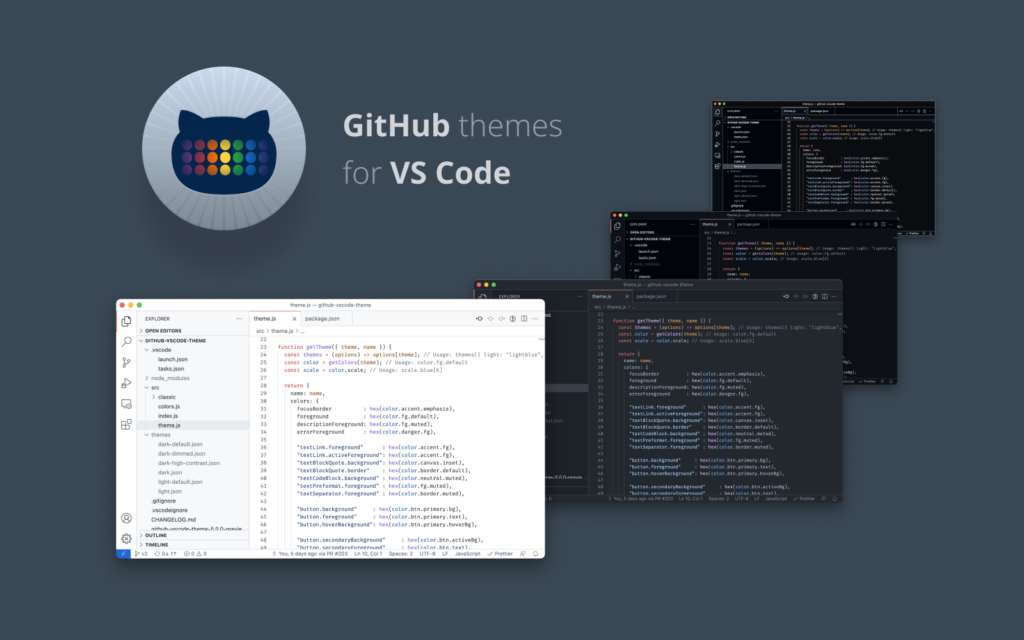
GitHubが公式に提供する、GitHubのWebブラウザ画面と全く同じ見え方・配色でコーディングできるテーマです。
普段からGitHubを多用するエンジニアの場合は、このテーマを使うとエディタとブラウザを行き来する際の目の負担(明るさギャップ)を最小限に抑えられます。
2026年現在も人気ランキング上位の常連で、インストール数も圧倒的です。
▶ GitHub Theme(VS Code Marketplace)
Matte Black(ミニマリスト向けの深黒系テーマ)
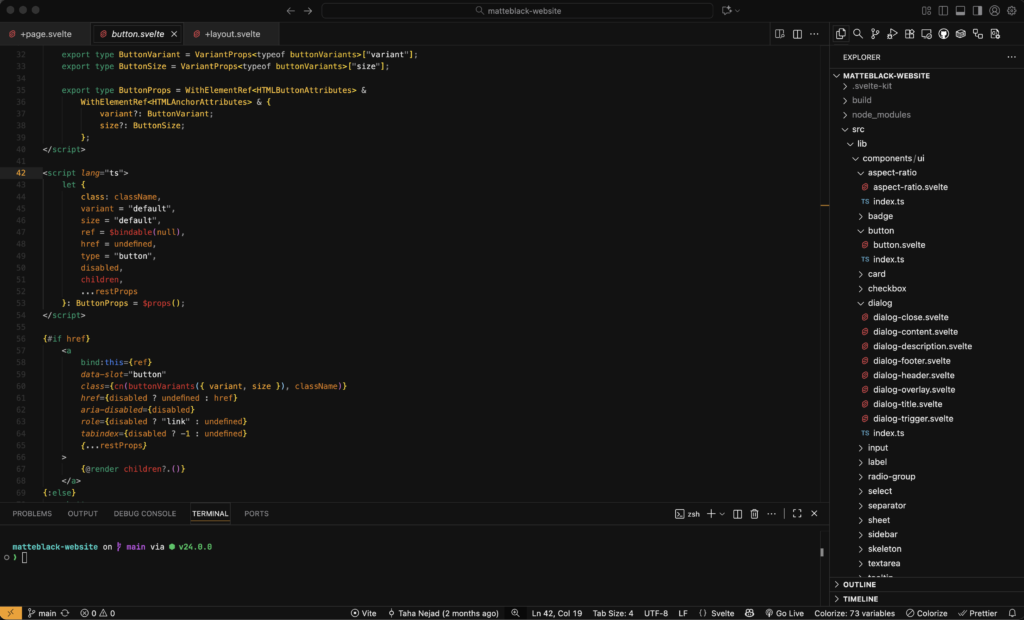
背景色を完全な黒に限りなく近いトーンで統一し、コードそのものに視線を集中させてくれる、洗練されたデザインのテーマです。
余計な装飾が一切なく、パステルカラーのシンタックスハイライトが深黒の背景にくっきりと浮かび上がるコントラストが美しく、「コーディングに没頭したい時間」のお供に最適です。
▶ Matte Black(VS Code Marketplace)
Night Owl(深夜作業のパートナーとして設計されたテーマ)
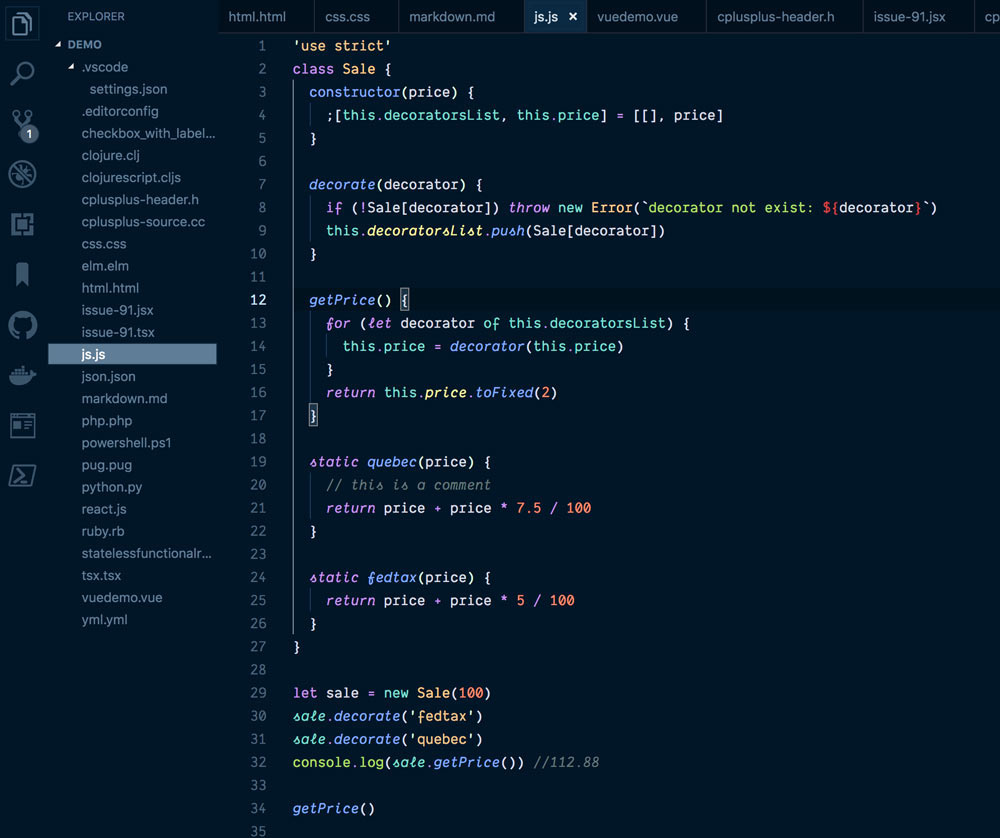
夜間の作業や、部屋の照明を落とした薄暗い環境でのコーディングに特化した、コントラスト比が精密に計算されたテーマです。
色覚異常を持つユーザーへのアクセシビリティ対応も深く考慮して設計されており、「目の疲れ対策」という観点で語られる時には必ずと言っていいほど名前が挙がります。
Cursor環境でも引き続き高い人気を誇っており、長年ベストテーマランキングの上位に君臨し続けている実力派です。
▶ Night Owl(VS Code Marketplace)
draft note(コードを書かない人にこそ試してほしいノート風テーマ)
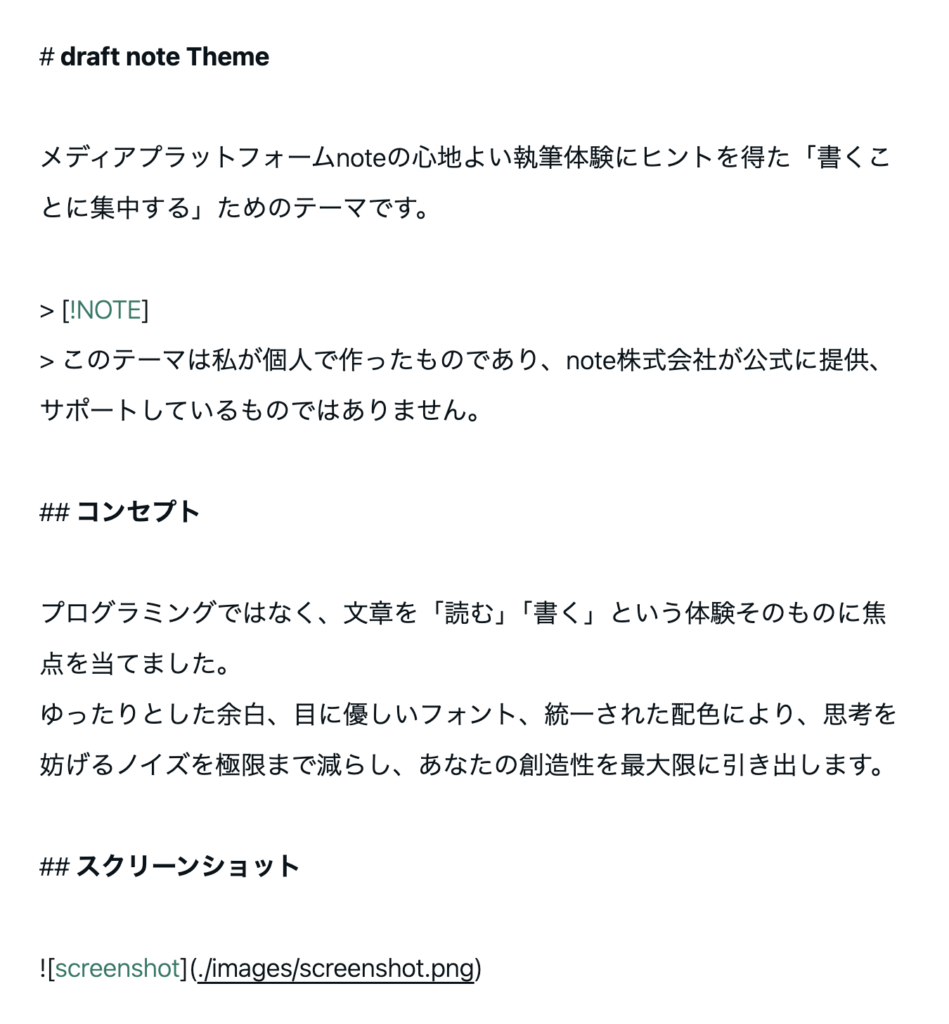
プラットフォーム「note」を運営するnote株式会社のCDOが一般公開した、ユニークな出自を持つテーマです。
企画書・社内ドキュメント・ブログ原稿など、「文章を書く」という行為に特化して設計されており、エディタのごちゃっとした「プログラマーのツール感」を徹底的に削ぎ落としたノートのようなUIが特徴的です。
2025年のアップデートでダークモードにも対応し、CursorをAIライティングツールとして使っている非エンジニアの方にも強くおすすめできます。
▶ draft note(VS Code Marketplace)
Doki Theme(作業モチベーションを爆上げしたいあなたへ)
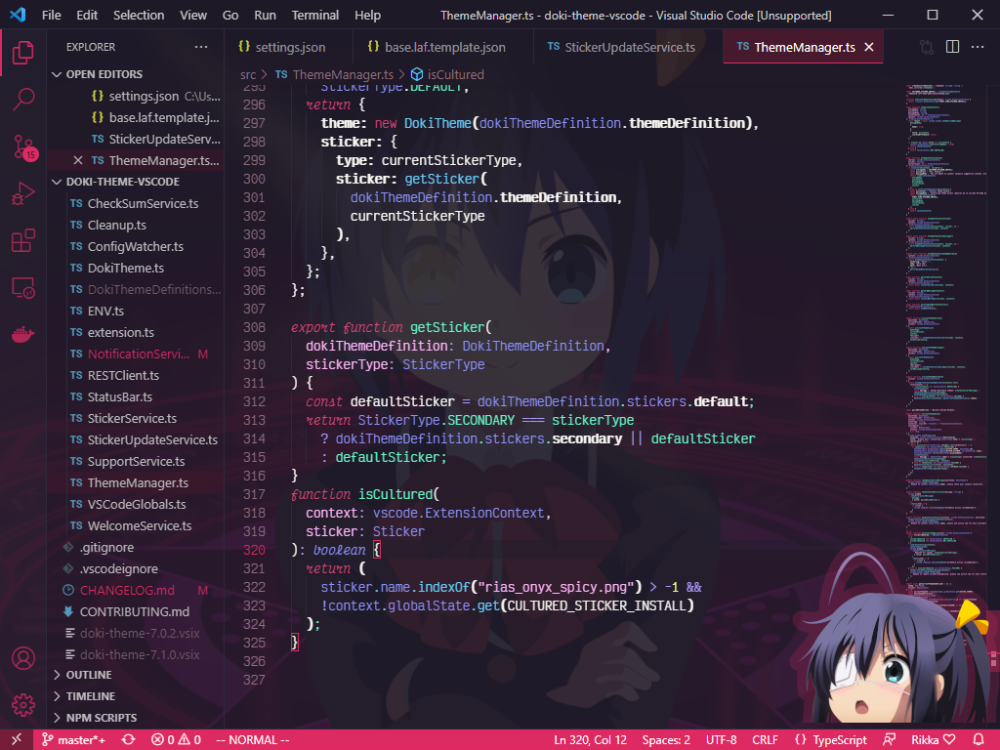
60種類以上のアニメやライトノベルのキャラクターをモチーフにした、エディタに強烈な個性を与えるエンターテインメント系テーマです。
エディタの背景にキャラクターのステッカーを表示できるだけでなく、GIFアニメーションにも対応しています。
「単調な作業でモチベーションが上がらない」「エディタを開くたびにちょっと楽しい気持ちになりたい」という方に根強い支持を集めています。
▶ Doki Theme(VS Code Marketplace)
CursorのAIチャット画面とテーマ互換性の注意点
Cursorに外部テーマを入れたものの、「なんかAIチャット部分の色がおかしい…」と感じたことはありませんか?
実は、2026年4月最新版「Cursor 3」では、テーマの適用範囲に一定の制限があります。
このような注意点について、以下で確認していきましょう。
Cursor 3系でサードパーティテーマが「効かない」理由と最新仕様
2026年4月リリースの「Cursor 3」では、VS Code向けのサードパーティ製カスタムテーマが「エディタ全体」に完全に適用されない制限が存在します。
具体的には、メインのコード編集エリアには外部テーマの配色が反映されるものの、サイドバー(AIチャット画面や設定画面)には独立したテーマエンジンが採用されているため、外部テーマのカラーコードが正しく反映されません。
現在のアーキテクチャでは、AIチャット領域に対してCursor内蔵の公式ビルトインテーマ(Cursor Darkなど)が強制的に優先適用される仕様になっています。「settings.json」の「workbench.colorCustomizations」で色を強制上書きしようとしても無視され、AIチャットパネルの背景色も以前の「sideBar.background」ではなく「editor.background」を意図的に参照する設計に変更されています。
テーマ適用時に配色が崩れたり、コントラストが強くなったりするのは公式フォーラムでも報告されている既知の仕様で、「自分の設定が間違っている」わけではないので焦らなくて大丈夫です。
テーマ互換性の問題をスマートに回避するための今後の付き合い方
チャット画面を含めたCursor全体のUI統一感を重視するなら、現時点では公式の「Cursor Dark」または「Cursor Light」をそのまま使い続けるのが最も安定した選択です。
Cursorの開発チームもこのテーマ互換性の制限を認識しており、公式コミュニティにも改善要望が多く集まっているため、今後のマイナーアップデートで外部テーマとの連携が改善される可能性は十分にあります。
Cursor公式サイトの更新履歴を定期的にチェックしておくことをおすすめします。
まとめ:自分に合ったCursorのテーマで開発効率を上げよう
ここまで読んでいただいた方には、もう「テーマなんてどれも一緒」とは思えなくなっているはずです。
配色ひとつで、目の疲れ、集中力、そして仕事のモチベーションまでが変わってくるんですよね。
迷った時に役立つ、目的別のベストテーマ早見表
どのテーマを選べばいいか迷ったら、自分がどのタイプに近いかで選んでみてください。
王道のダーク系でとにかく安定して使いたい方
「Default Dark Modern」か「GitHub Dark」が鉄板です。余計なことを考えずに、すぐに快適な環境が手に入ります。
深夜・薄暗い環境での作業が多く、目の疲れを何とかしたい方
「Night Owl」または「Matte Black」を強くおすすめします。コントラスト設計の精度が他テーマとは段違いです。
AIで記事を書いたりドキュメントを作ることが多い非エンジニアの方
「draft note」が唯一無二の選択肢です。「なんか自分にはCursorって合わないかも」と感じていた方が、このテーマを入れた途端にしっくりきた、という声をよく聞きます。
まずは気になるテーマを1つだけ試してみましょう。設定は数十秒でできますし、気に入らなければすぐに戻せます。
「目が疲れる」と感じたら配色テーマと一緒に見直したい設定
テーマ以外にも、「settings.json」からフォントサイズを少し大きめに調整するだけで、長時間作業での眼精疲労が明確に改善されます。
あわせて、フォントファミリーをプログラミング専用の可読性フォント(乱視や白内障でも文字を判別しやすいよう設計されたもの)に変更するのもおすすめです。
配色テーマ+フォント設定の最適化を両輪で進めることで、「目が限界」という状態に陥りにくい、体にも優しい作業環境が完成します。
Cursorは無料プランから始めることができます。まだ使ったことのない方は、ぜひ今日から試してみてください。AIとの協働体験は、きっと想像以上のものになるはずです。
※本記事に記載の料金・プラン・バージョン情報は執筆時点のものです。最新の正確な情報は公式サイトをご確認ください。

コメント