「あの会議、何を話したっけ…」と後から議事録をまとめるのに30分以上かけてしまった経験、ありませんか? 会議中はメモに集中するあまり、肝心の議論に身が入らない…そんなジレンマを感じている方も多いはずです。
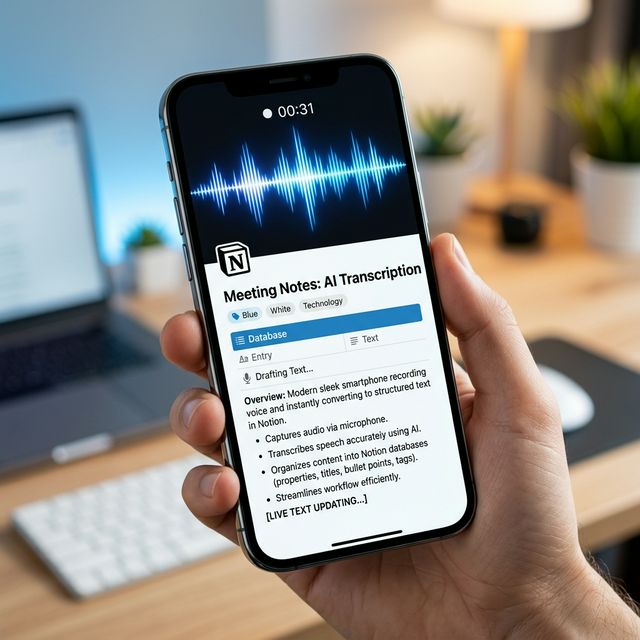
実は、Notionに搭載されたAI機能を使えば、会議の音声をリアルタイムで自動文字起こし・要約まで一気にこなせます。しかも無料から試せます!
この記事では、Notion AIの文字起こし機能が無料でどこまで使えるのか、実際の使い方から活用シーン、注意点まで丸ごと解説します。
「議事録の自動化ツール」として急成長中のNotion AIとは
会議メモ担当の悩みを根本から変える「AIミーティングノート」機能
Notionといえば、ノートやタスク管理ができるオールインワンの作業スペースとして知られていますよね。そのNotionに今、仕事の現場を劇的に変えるAI機能が加わっているのをご存じですか?それが「AIミーティングノート(AI Meeting Notes)」です。
この機能を一言でいうと、「会議を録音しながら自動で文字起こし+要約まで作ってくれる秘書」のようなものです。Zoom・Google Meet・Microsoft Teamsといった主要なビデオ会議ツールに対応しており、PCのマイクやスピーカー音声を拾って、会話をリアルタイムでテキスト化してくれます。
しかも、ただ文字に起こすだけじゃありません。日本語を含む16言語に対応し、専門用語も文脈から読み取って高精度に変換してくれます。そして、会議後は要約・アクションアイテムの抽出まで自動でやってくれます。「これ1つあれば議事録担当から解放されるかも」と感じる方が続出しているのも、納得ですよね。
さらに2026年の新機能として、Notionエージェントがタスクの自動割り当て(優先度・期限設定)にも対応するようになりました。会議で「〇〇さんが来週までにやる」と話した内容が、そのままタスクとしてNotionのデータベースに登録される未来が、もうすでに来ています。
無料プランだと、ぶっちゃけどこまで使えるの?
気になるのが、やっぱり「無料でどこまで動くか」ですよね。結論からいうと、Notionのフリープランでも「体験版」として文字起こし・要約は試せます。ただし、新規ユーザーが使えるのは最大20回までという制限があります。
日常業務で毎日使うには、残念ながら無料枠だけでは足りません。会議が週5回あれば、単純計算でたった4週間で上限に達してしまいます。
無制限で使えるのは、ビジネスプラン以上のプランから。「まず試して、気に入ったら課金」という流れが、この機能との正しい付き合い方と言えそうです。
後ほど料金プランの詳細も整理しますので、もう少しだけ読み進めてみてください。
いざ使ってみよう!デスクトップアプリで始める文字起こしの手順
まず最初にやること:デスクトップアプリのインストール
ひとつ大事なことをお伝えしておくと、NotionのAIミーティングノートはブラウザでは使えません。必ずデスクトップアプリが必要です。Webブラウザ版のNotionをずっと使ってきた方は、ここで一度アプリをダウンロードしておきましょう。
ダウンロードしたらNotionアカウントでログイン(まだアカウントがない方は無料で作成できます)。アプリを起動すれば、準備完了です。
AIミーティングノートの起動手順:たった3ステップ
アプリを開いたら、以下の手順で機能を呼び出せます。
ステップ1:新しいページを開く
サイドバーから「新しいページ」を作成するか、既存のページを開きます。
ステップ2:スラッシュコマンドで呼び出す
ページ内で /ai または /meet と入力すると、コマンドメニューが表示されます。一覧から「AIミーティングノート」を選択してください。
ステップ3:議題を入力して録音スタート
メモ欄に今日の会議の議題や参加者名などを入力しておくと、後から要約の精度が上がります。準備ができたら「文字起こし開始」ボタンをクリックするだけ。会話が始まれば、画面上にリアルタイムでテキストが流れてきます。
体験してみると分かるのですが、約2〜3秒の遅延で300文字前後がスラスラと書き起こされていく様子は、初めて見るとちょっと感動します。
文字起こしの停止から「要約生成」まで
会議が終わったら「文字起こし停止」ボタンを押します。すると、録音した内容をもとに自動で要約が生成されます。
要約の形式は選ぶことができ、以下の3タイプから選択可能です。
- 自動:一般的な会議向けの汎用フォーマット
- セールスコール:商談・提案内容の整理に特化
- チームミーティング:アクションアイテムや決定事項を強調
「うまくまとまらなかったな」と感じたら、形式を変えて再試行することもできます。生成された要約はNotionのページとして保存・共有・編集が可能なので、そのままチームへの共有もワンクリックで完了します。
オフライン会議(対面の打ち合わせ)でも、PCのマイクを使えば問題なく文字起こしできます。「Zoomじゃないから使えない」と思っていた方も、ぜひ試してみてください。
料金プランを正直に整理:どのプランが自分に合ってる?
無料・有料プランの違いを分かりやすく比較(2026年3月最新情報)
2026年3月時点のNotion料金プランを整理すると、以下のようになっています。
| プラン | 月額目安 | AIミーティングノート |
|---|---|---|
| フリー | 0円 | 体験版のみ(最大20回) |
| プラス | 約1,650〜2,000円 | 制限あり |
| ビジネス | 約3,150〜3,800円 | 無制限で使用可能 |
| エンタープライズ | 要問合せ | 無制限+SSO・監査ログ |
※2025年5月の価格改定後、AIがプランに統合されています。年払いにすると月換算でお得になるため、継続利用を考えている方は年払いを検討してみましょう。
業務で本格的に使うなら、ビジネスプラン一択と言えます。月3,000〜3,800円で議事録作業の時間が大幅に減るなら、コストパフォーマンスは十分高いと言えるでしょう。
中小企業の方は必見!「3ヶ月無料キャンペーン」の詳細
2026年3月現在、従業員100名未満の中小企業向けに、「AI無制限+ビジネスプラン3ヶ月無料」のプログラム(Notion for Startups)が実施されています(最大6,000ドル相当)。
ただし、適用条件として法人ドメインのメールアドレスが必要です。GmailやYahooメールではなく、会社のドメインメール(例:yourname@yourcompany.co.jp)での登録が前提となります。
中小企業で「Notionを本格導入しようか迷っている」という方にとっては、これ以上ないサービスです。3ヶ月も使えれば、チーム全体に合うかどうかも十分判断できますよね。詳細は公式サイトで確認してみてください。
※無料プラン利用中で、従業員100名未満かつNotion指定のスタートアップパートナーと提携している企業の場合、ビジネスプランが6か月無料になります(約12,000ドル相当)。
「Notta」「RIMO Voice」と比べたら、Notion AIはどう違う?
文字起こしツールといえば、NottaやRIMO Voiceも有名ですよね。Notion AIとの違いを簡単に比較してみましょう。
| 比較項目 | Notion AI | Notta | RIMO Voice |
|---|---|---|---|
| 文字起こし精度 | 高精度(同等レベル) | 高精度 | 高精度 |
| Notion内で完結 | ◎ | × | × |
| ツール切り替え | 不要 | 必要 | 必要 |
| 無料枠 | 20回(制限厳しめ) | 比較的多め | プランによる |
| 過去会議の検索 | ○(Notion内で統合) | ○ | ○ |
精度だけで比べると、Notta・RIMO Voiceと同水準です。ただし、Notion AIの最大の強みは「Notion内で完結すること」。文字起こし→要約→タスク化→チーム共有が、ツールを切り替えることなく一気通貫でできる点は、他のツールにはない圧倒的な便利さです。
「すでにNotionを使っている」という方なら、新しいツールを覚えるコストゼロで文字起こし環境が整う、というのは本当に大きなメリットだと思います。
こんな使い方が実はスゴイ:ビジネス現場での活用シーン
議事録自動化・インタビュー記録で「あの作業」が消える
実際の活用例として一番わかりやすいのが、議事録の自動化です。
例えば、経費管理SaaSのRamp社は、Notion AIの導入によって会議関連の作業時間を60%短縮したと報告しています。議事録作成に費やしていた時間が半分以下になったとすれば、その分だけ本来の業務に集中できるわけです。
ライターやリサーチャーの方には、インタビューの文字起こしにも活躍します。取材中にメモを取りながら同時にテープ起こしもする、という二重作業から解放されます。
他にも活用シーンを挙げると:
- 研修・勉強会のナレッジ蓄積:講師の話をそのままNotionページに保存して、後から検索・参照できる社内ナレッジベースに
- ブレインストーミングの記録:アイデア出し中の会話が丸ごとテキスト化されるので、「あのとき誰かが言ってたアイデア」を掘り起こせる
- 1on1ミーティングの振り返り:上司との面談内容を記録・蓄積することで、自分の成長や課題を客観的に振り返れる
要約形式の使い分けとエージェント連携で、生産性がさらに上がる
前述した「要約形式の選択」は、慣れてくると本当に便利です。商談後の振り返りには「セールスコール」形式を選べば、提案内容・顧客の反応・次のアクションが自動で整理されます。営業職の方には特に刺さる機能ではないでしょうか。
そして2026年から本格化しているNotionエージェント連携も要チェックです。会議中に「田中さんが来週水曜までに資料を作る」という会話が出たとき、エージェントがそれを検知して自動的にタスクを生成・担当者に割り当て・期限を設定してくれます。
「言った・言わない」「誰が担当するか曖昧」という会議あるあるを、AIが自動で解消してくれる時代になっています。
使う前に知っておきたい注意点とセキュリティの話
精度は「ほぼ正確」だけど、100%ではない
正直に言うと、AI文字起こしの精度は100%ではありません。特に以下のような状況では誤認識が起きやすいです。
- 話者が早口だったり声が重なったりする場面
- 周囲の雑音や反響音が多い環境
- 固有名詞・業界特有の専門用語(一般的でない社内略語など)
基本的には高精度ですが、重要な会議の議事録は必ず人の目でひと通り確認・修正することを推奨します。「AIが作ったからこれが正しい」と鵜呑みにするのは禁物です。
データはどう扱われる?セキュリティが気になる方へ
「会議の音声をAIに送って大丈夫なの?」と不安になる方もいると思います。Notionのセキュリティ対策についても確認しておきましょう。
まず、通信は TLS 1.2 で暗号化されています。また、NotionはSOC 2 Type II 準拠の認証を取得しており、企業レベルのセキュリティ基準を満たしています。
そして特に重要なのが、Notionに送った会議データはAIのトレーニングに使用されないという点です。「自社の機密情報がAI学習に使われるのでは」という心配は不要です。
ただし、機密性の高い会議(M&A関連や個人情報を扱う場合など)は、Notionのアクセス権限設定をきちんと管理することが大切です。ページごとにアクセス権を設定できるので、「このページは特定メンバーだけ見られる」という設定を事前に整えておきましょう。
まとめ:「とりあえず20回」で、議事録作業の未来を体験してみて
Notion AIの文字起こし機能(AIミーティングノート)を改めて整理すると:
- 無料プランでも最大20回まで試せる(新規ユーザー)
- Zoom/Meet/Teams対応、日本語含む16言語でリアルタイム文字起こし
- 要約・アクションアイテム抽出・エージェントによるタスク自動化まで一気通貫
- 無制限利用にはビジネスプラン(月約3,150〜3,800円)以上が必要
- 中小企業(従業員100名未満)は3ヶ月無料キャンペーンを見逃さないで
- セキュリティはSOC 2準拠・TLS暗号化・学習データ非使用で安心
「まず20回の無料体験から」という入口のハードルは、かなり低いと思います。次の会議でひとつだけ試してみる、それだけで十分です。
「あ、これ使えるかも」と感じたその瞬間から、あなたの議事録作業は大きく変わり始めます。
※本記事に記載の料金・プラン・バージョン情報は執筆時点のものです。最新の正確な情報は公式サイトをご確認ください。


コメント