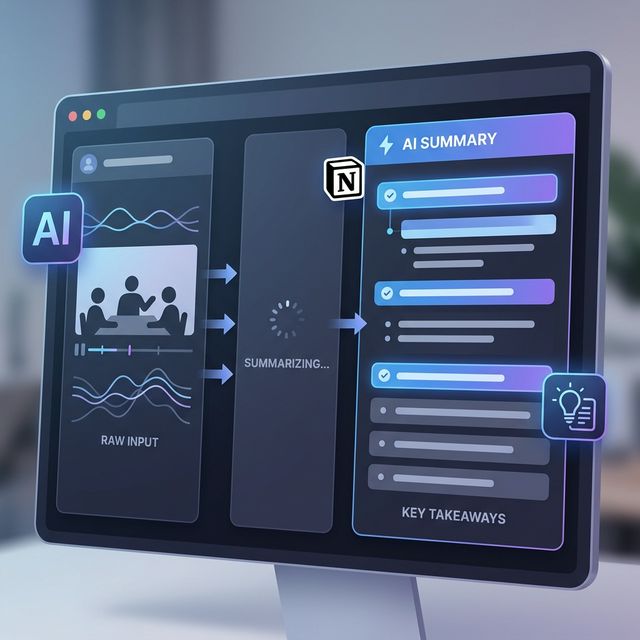
「また議事録、自分が書くの?」——そう思いながら会議中にパソコンを必死に打ち続けた経験、ありますよね。議事録って地味に時間を食うんです。会議1時間に対して、まとめるだけで30分〜1時間。それが週に何本もあったら…正直キツい。そんなあなたに朗報です。
Notion AIには、会議の音声をリアルタイムで文字起こしして、終わった瞬間に要約とタスクまで自動生成してくれる機能があります。この記事ではNotion AIの議事録作成の使い方をゼロから丁寧に解説し、テンプレート活用法から料金の注意点まで、今日から使える実践ガイドをお届けします。
Notion AIで議事録を書くメリット
なぜAI議事録が今注目されているのか
リモートワークの定着と会議数の増加が重なって、「議事録担当」の負担がここ数年で急激に膨らんでいます。特にオンライン会議は録画や音声データが残りやすい反面、「誰がまとめるか」の問題は依然として属人的なまま。そこに登場したのが、AIを使った自動議事録です。
Notion AIが2025年5月にリリースした「AIミーティングノート」は、まさにこの問題に正面から向き合った機能で、会議中に音声を録音し、終了と同時にAIが要約とアクションアイテムを自動生成します。2026年3月現在、多くのチームや企業でメインの議事録ワークフローとして定着しており、「議事録を手書きする文化」が急速に変わりつつあります。
「AIって難しそう」と感じる方も多いと思いますが、Notion AIの場合、操作は驚くほどシンプル。特別な設定やプログラミングの知識は一切不要。普段Notionを使っているページの中で、ごく自然に使えるのが最大の魅力です。
通常作成と比べた時間・精度の違い
従来の議事録作成を振り返ってみましょう。
- 会議中に必死でタイピング → 発言を聞き漏らす
- 会議後に録画を見返して補足 → 30分〜1時間追加
- 要約文を整えて、タスクをまとめて、共有 → さらに30分
合計すると、1時間の会議に対して最大2時間以上の後処理が発生することも珍しくありません。
Notion AIの自動議事録では、この作業が会議終了後の数分に圧縮されます。要約は3〜5行程度でコンパクトにまとめられ、アクションアイテムはToDo形式で自動抽出。「誰が何をいつまでに」という情報を、AIが会議の流れから読み取ってリスト化してくれます。
精度面でも、2026年初頭にOpenAIの最新モデル技術が採用されたことで、日本語の早口・口語表現への対応力が大幅に向上。「えーと」「なんか」「じゃあそういう感じで」といった日常的な話し言葉も、会議の文脈の中で適切に処理されるようになっています。
会議音声をほかの業務ノートと自動連携
Notion AIの議事録が特別な理由のひとつが、同じNotionの中にすべての情報が集まるという点です。
例えば、プロジェクトAの進捗会議の議事録が、そのままプロジェクトAのページやデータベースに紐づく形で保存される。タスクが自動抽出されれば、チームのToDo管理表に直接追加できる。つまり、「議事録を書いて、別ツールにタスクを転記して…」という2度手間が消えます。
Notionは元々メモ・プロジェクト管理・ドキュメント共有を一元化するツール。そこにAIが議事録機能として溶け込むことで、「書く→共有→管理」のすべての流れが1つのプラットフォーム内で完結します。これは競合ツールとの大きな差別化ポイントです。
Notion AI「AIミーティングノート」の基本機能
リアルタイム文字起こしと要約の流れ
「AIミーティングノート」の動作フローは、非常にシンプルです。
Notionのページ上で「/meet」と入力(またはコマンドメニューから選択)し、会議が始まったら開始ボタンを押すだけで録音がスタート。PCのマイクを通じて音声が取得され、リアルタイムで文字起こしが進んでいきます。会議中に画面を切り替える必要はなく、そのままZoomやGoogle Meetで話し続けてOK。
会議が終わって録音を停止すると、Notion AIが自動的に処理を開始。数十秒〜1分ほどで、以下が生成されます。
- 要約:会議全体の流れを3〜5行でコンパクトにまとめたもの
- アクションアイテム:「〇〇さんが△△をXXまでに対応」などのToDo形式のリスト
- 文字起こし全文:折りたたみ表示で保存され、確認したいときにいつでも展開可能
この一連の処理が、会議終了後にほぼゼロタッチで完了します。
言語対応と日本語精度の現状
Notion AIのミーティングノートは、2026年3月時点で日本語を含む16言語に対応しています。日本のビジネスシーンで使う分には、基本的に日本語のまま運用可能です。
2026年初頭のアップデートでOpenAIの最新モデル技術が採用されてから、日本語の認識精度が実用レベルに達したという声が増えています。特に改善が見られるのは以下の点です。
- 早口の発言や口語調の表現への対応
- 複数人が話す場面での話者の切り替え認識
- 文脈を踏まえた表現の補完
一方で、現時点での課題もあります。業界固有の略語(IT用語、医療用語など)や社内特有の固有名詞は誤認識されることがある点、また日本語と英語が混在する会話では誤訳リスクが高まるという点は把握しておきましょう。最終確認のひと手間は、今のところ不可欠です。
他社機能比較:Zoom/Google Meet連携の特徴
「Zoom自体にも文字起こし機能があるんじゃないの?」という疑問を持つ方も多いですよね。機能の比較を簡単に整理します。
| 比較ポイント | Notion AIミーティングノート | Zoom文字起こし | Google Meet文字起こし |
|---|---|---|---|
| 文字起こし | ◎ | ◯ | △(英語中心) |
| 要約・タスク抽出 | ◎ 自動 | △ 別機能が必要 | △ 別機能が必要 |
| 業務ツールとの連携 | ◎ Notion内で完結 | △ 外部ツール必要 | △ 外部ツール必要 |
| 日本語対応 | ◎ | ◯ | △ |
重要なポイントとして、Notion AIはZoomやGoogle MeetのAPIに直接接続しているわけではありません。PCのシステム音声を録音する仕組みになっており、Zoom・Meet問わず「音が出る会議ならどれでも使える」という柔軟さが特徴です。逆に言えば、オフライン対面会議でもPCのマイクさえ機能すれば使えます。
議事録作成の具体的な使い方
Notionページでの録音開始手順
では、実際の操作手順を見ていきましょう。初めての方でも迷わないように、ステップ形式で解説します。
Step 1:Notionで新規ページを作成
会議名・日付をタイトルにしたページを作成します。例:「2026/04/15 週次定例」
Step 2:「/meet」と入力(または「AIミーティングノート」を選択)
本文エリアに「/meet」と入力するか、スラッシュコマンドで「AIミーティングノート」を選択。これだけで録音UIが表示されます。
Step 3:録音開始ボタンをクリック
会議が始まったら開始ボタンを押すだけ。PCのマイクとシステム音声が録音を開始します。Notionの画面は最小化してZoomやMeetに切り替えてOKです。
Step 4:会議中は普段通り進行
参加者は普段と同じように話すだけ。議事録担当者も発言に集中できます。
Step 5:会議終了後に録音を停止
録音停止ボタンを押すと、AIの処理が自動でスタートします。
最初の設定としてNotionデスクトップアプリのダウンロードと、マイクの権限許可が必要です。ブラウザ版でも動作しますが、音声認識の安定性を考えるとアプリ版の使用をおすすめします。
詳しくはNotion 公式サイトでも確認できます。
会議終了後のAIによる要約・タスク抽出
録音を停止してから数十秒〜1分程度待つと、ページ内に自動で以下が挿入されます。
要約セクション(Summary)
会議のゴールや決定事項、主なトピックが3〜5行にまとめられます。「誰が何を決めたか」「次回までに何を確認するか」などが自然な文章で整理されるイメージです。
アクションアイテムセクション(Action Items)
「〇〇さん:△△の資料を□□までに作成」といったToDo形式のリスト。会話の中で出てきた「やっておきます」「確認しておきます」といった言葉を拾って生成されます。
ここで重要なのが、AIが出力したものをそのまま確定させないこと。特にアクションアイテムは「誰が担当か」が曖昧だったり、背景事情を知らないと意味が通じなかったりするケースがあります。生成後に担当者が3〜5分で確認・修正する運用が、現時点でのベストプラクティスです。
チームルール:「メモを取らない」運用のコツ
Notion AIを導入しても「なんとなく手元でもメモを取り続けてしまう」という声はよく聞きます。それだと作業量が減らないので、思い切ってチームで「会議中はメモを取らない」ルールを設けてみましょう。
実践しているチームがやっていること:
- 会議開始前に「今日はNotionで自動記録するのでメモ不要です」と一言アナウンス
- 録音中は発言に集中し、補足したい場合だけ短くテキスト入力
- 会議後すぐに担当者がAI生成物をレビューし、5分以内に共有リンクを送付
- 次の会議の冒頭で前回の要約を読み上げてから始める
これを繰り返すうちに「Notionが記録してくれる」という安心感がチームに浸透し、会議の質そのものが上がるという効果も報告されています。
テンプレート・データベースとの連携活用
議事録用テンプレートの作り方
Notionの強みは、テンプレートで毎回の作業を均質化できる点です。議事録ページのテンプレートを一度作れば、毎回同じ形式で記録が積み重なり、後から見返しやすくなります。
議事録テンプレートに入れておくと便利な項目:
- 会議名・日時・参加者(ページプロパティで設定)
- 会議の目的・ゴール(会議前に記入)
- AIミーティングノート挿入欄(「/meet」コマンドのブロック)
- 決定事項(手動):AIの要約と合わせて確認・整理する欄
- 次回確認事項:持ち越し事項を記録
テンプレートの作り方は、Notionの「テンプレートボタン」機能を使います。データベース内のページに「テンプレートボタン」ブロックを追加し、上記の構成を設定しておくだけ。会議のたびに「テンプレートを適用」を1クリックするだけで、同じフォーマットのページが立ち上がります。
データベース連携でタスク漏れを防ぐポイント
「議事録は作ったけど、タスクを別ツールに転記し忘れた」「誰が何をやるかが曖昧なまま流れた」——これ、あるあるですよね。
Notionのデータベース連携を使えば、この問題をほぼ解消できます。
具体的な方法:
①タスク管理データベースを作成
Notionに「チームタスク」データベースを用意。プロパティに「担当者」「期限」「ステータス」「関連会議」を設定します。
②議事録ページからタスクをリンク
AIが生成したアクションアイテムを確認後、「関連データベースにページを作成」でそのままタスクデータベースに追加。「関連会議」プロパティに議事録ページをリンクすれば、後から「このタスクはいつの会議で決まったか」が追跡できます。
③ビュー(表示形式)を活用
担当者別フィルター、期限でソート、カンバンボード形式表示など、Notionのデータベースビューを使えばタスクの見える化が簡単です。
議事録 → タスク・案件管理の自動紐付け
2026年2〜3月時点で、多くの企業が注目しているのが「議事録をトリガーにした案件管理の自動化」です。
例えば、営業チームの場合:
- 顧客商談の議事録が生成される
- アクションアイテムに「提案書送付」が抽出される
- Notionの「案件管理DB」にある該当顧客ページに自動でリンク
- 営業担当者のToDo欄に追加される
この流れをNotionのリレーション機能とボタン機能で構築すると、議事録が完成した瞬間に次のアクションが自動で各担当者の画面に出現するという状態が実現します。
「議事録を作ること」が目的ではなく、「次のアクションにつなげること」が目的——そう考えると、この連携が最も大切な部分かもしれません。
料金・制限と導入の注意点
対応プラン(フリー/プラス/ビジネス/エンタープライズ)
Notion AIのミーティングノート機能は、プランによって使える範囲が異なります。2026年3月時点での状況は以下の通りです。
| プラン | AI議事録の利用 |
|---|---|
| フリー | 累計20回まで使用可 |
| プラス | 累計20回まで使用可 |
| ビジネス | 無制限 |
| エンタープライズ | 無制限 |
個人や少人数チームで「まず試してみたい」という場合はフリープランで始められます。ただし、週に複数回の定例会議がある場合はすぐに上限に達してしまうため、本格導入にはビジネスプラン以上が実質的な選択肢になります。
最新の料金情報はNotion 公式サイトをご確認ください。
文字起こし時間・使用量の上限と企業での運用
「1日何時間まで録音できるか」という上限は、プランや利用状況によって変動します。2026年3月時点では、ビジネス・エンタープライズプランであれば通常の業務利用に支障が出るほどの上限は設けられていませんが、大規模チームでの並列利用が続く場合は、エンタープライズプランの管理者向け設定を確認することをおすすめします。
企業での運用時に気をつけたいのがストレージと管理権限の問題です。複数プロジェクトの議事録が蓄積されると、ページが膨大になります。データベースを「年度別」「プロジェクト別」に整理するルールを最初から設けておくことが、後々の検索性を保つコツです。
プライバシー・セキュリティ対策の必須項目
AI議事録を導入する上で、最も慎重になるべきがセキュリティとプライバシーの問題です。
Notion AIのミーティングノートは、録音した音声データをクラウドで処理する仕組みです。つまり、会議の内容がインターネットを通じてサーバーに送られることになります。
以下のような会議では、録音・AI処理の使用可否を事前にチームで検討しましょう。
- 個人情報や給与・評価に関する面談
- 未公開の事業計画・M&A関連の会議
- 顧客の機密情報を扱う商談
- 法的判断が絡む案件の協議
具体的な対策として推奨されること:
- 社内ポリシーの策定:「どの会議でNotion AIを使うか・使わないか」のルールを明文化
- 参加者への事前通知:「この会議は録音されます」とアナウンスする
- 保存期間の設定:不要になった録音データは定期的に削除する運用フロー
- エンタープライズSSOの活用:アクセス権限の管理を強化
「便利だからとりあえず全部録音」ではなく、使う場面を意識的に選ぶことが、安全なAI活用の第一歩です。
まとめ:「議事録地獄」から解放されるための第一歩を踏み出そう
Notion AIの「AIミーティングノート」は、会議の音声のリアルタイム文字起こしから要約・タスク抽出の自動生成まで、議事録作成の主要な工程をまるごとカバーする機能です。2026年3月現在、日本語対応の精度も実用レベルに達しており、テンプレート・データベース連携と組み合わせることで「書く→管理する→次のアクションへつなぐ」という流れが1つのツールで完結します。
もちろん、現時点では「AIが書いて終わり」ではなく、重要な決定事項や担当者の最終確認は人間の目が必要です。でも、その確認作業に集中できるだけで、以前の「全部自分で書く」時代とは、消耗感がまったく違います。
まずはフリープランで20回分の無料枠を試してみてください。1週間使うだけで、手元の業務がどれだけ変わるか実感できるはずです。
※本記事に記載の料金・プラン・バージョン情報は執筆時点のものです。最新の正確な情報は公式サイトをご確認ください。

コメント