「プレゼン資料、また一から作るの……しんどいな」と思ったこと、ありませんか?
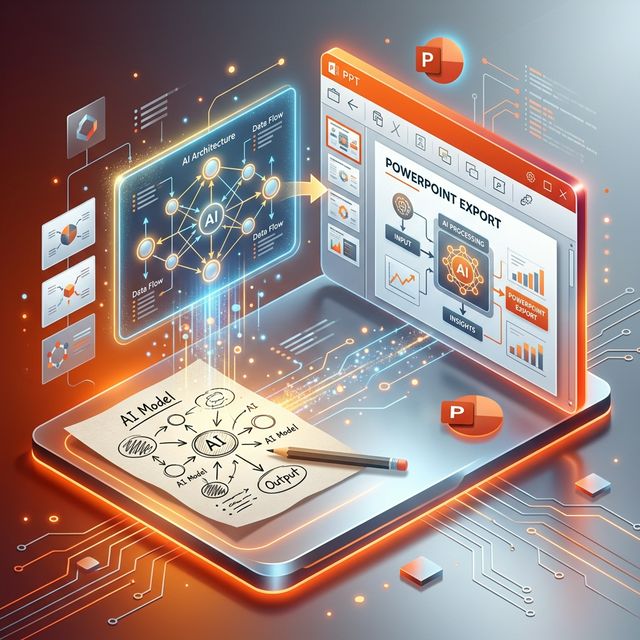
説明の流れを考えて、図解を作って、デザインを整えて……気づいたら半日が消えていた、なんて経験は誰しも一度や二度はあるはずです。そんな悩みを一気に解決してくれるのが、テキストを貼り付けるだけで図解を自動生成してくれるAIツール「Napkin AI」。しかも、PowerPointファイルとして直接出力できるようになったことで、資料作成の常識が変わりつつあります。
この記事では、Napkin AIからパワーポイントへ出力するまでの5ステップを、初めての方でも迷わないようにやさしく解説します。最後まで読めば、今日からすぐに使い始められますよ。
Napkin AI(ナプキンAI)とは?パワポ資料作成が劇的に変わる魅力
「図解を作るのが苦手で……」「センスがないから、いつも文字ばかりのスライドになってしまう」そんな方にとって、Napkin AIはまさに救世主的な存在です。テキストを入力するだけでAIが自動的にビジュアル図解を生成してくれる、次世代のビジュアルコンテンツ作成ツールです。まずは、その主な特徴を押さえておきましょう。
テキストから一瞬で高品質な図解を自動生成する機能
Napkin AIの核心機能は、とにかくシンプルです。「こんな内容を伝えたい」というテキストを貼り付けるだけで、AIがその内容を読み解き、フローチャート・比較表・ピラミッド図・タイムラインなど、複数の図解パターンを自動で提案してくれます。
デザインの知識も、図解ソフトの操作スキルも不要。あなたがすることは「どの図解が一番しっくりくるか選ぶこと」だけです。しかも2024年から日本語に完全対応しており、日本語テキストから違和感のない日本語の図解が生成されます。
アイコンの差し替えや色の変更といったカスタマイズも、ブラウザ上で直感的に操作できるため、「ツールに使われている感」がなく、あくまで自分のペースで資料作りを進められるのが大きな魅力です。
2025年実装!「編集可能なPPTファイル」での出力に対応
2025年4月のアップデートで、待望の機能が追加されました。それが、PowerPointファイル(.pptx形式)への直接エクスポートです。
ここがポイントなのですが、単なるスクリーンショットやPNG画像として出力されるのではなく、図形・テキストボックス・アイコンがそれぞれ独立した「編集可能なオブジェクト」として保存されます。つまり、パワーポイントで開いたあとに「この文字を変えたい」「ここだけ色を調整したい」といった微調整が自由にできるということ。
従来は「Napkin AIで作った図解はあくまで画像として貼るしかない」という制限がありましたが、この機能の登場でNapkin AIはプレゼン資料作成の主力ツールとして使えるレベルに進化しました。
Word・PDF・Markdownなどの多様なファイル読み込み対応
「今の業務フローを図解化したいけど、すでに文書に整理してある……」という場合も心配不要です。Napkin AIはテキストのベタ打ちだけでなく、以下のようなファイル形式のインポートに対応しています。
- WordファイルやPDFドキュメント
- 既存のPowerPointファイル
- MarkdownやHTMLファイル
手持ちの企画書や業務マニュアルをそのまま取り込んで、一瞬で図解に変換できる点は、「資料を作り直す時間が取れない」という忙しいビジネスパーソンにとって特に強力な武器になりますよね。
Napkin AIからパワーポイントへ出力する方法【簡単5手順】
では、実際の操作手順を見ていきましょう。「難しそう……」と身構えなくて大丈夫。一つひとつは非常にシンプルな操作なので、初めての方でも5分もあれば最初の図解を作れます。
手順1:アカウント登録・ログイン
まずはNapkin AI 公式サイトにアクセスします。
アカウント登録はGoogleアカウントを使ったワンクリック登録が最速です。メールアドレスでの登録も可能ですが、Googleアカウントがある方はそちらを使うと手間なく始められます。登録後、そのままログイン状態でダッシュボードに進みます。
クレジットカードの入力も一切不要なので、「とりあえず試してみたい」という方でもすぐに始められます。
手順2:テキスト・ファイルの読み込み
ログイン後、新規ドラフトを作成します。テキストエリアが表示されたら、図解化したい文章を入力してみてください。
ファイルを使う場合は、画面内のインポートアイコンからPDF・Word・PowerPoint・MarkdownなどのファイルをドラッグするだけでOKです。インポートされたテキストが自動的にエディタに展開されるので、そのまま次のステップに進めます。
ここで一点注意があります。企業の機密情報や個人情報を含む文書をそのまま取り込む際は、入力内容がAIの処理に送信されることを必ず念頭においてください(詳しくは後ほど注意点の項で解説します)。
手順3:図解の自動生成・調整
テキストを入力したら、AIによる図解の自動生成が始まります。数秒待つと、AIが内容に合わせて複数の図解パターンを提案してくれます。フロー図がよいか、比較表がよいか、段階的なピラミッドがよいか……提案された中からイメージに一番近いものを選びましょう。
選んだ後も、ブラウザ上で直感的に調整できます。
- アイコンの差し替え(キーワードで検索して変更できます)
- 色・テーマの変更(企業カラーに合わせることも可能)
- テキストの直接編集(図解内の文字をクリックして書き換え)
- レイアウトの微調整(要素の並び順変更など)
「AIが作ったそのままではなく、自分色に整えたい」というこだわり派の方でも、十分なカスタマイズ自由度が用意されています。
手順4:「PPTX形式」でのエクスポート(出力)
図解の形が決まったら、いよいよPowerPointへの出力です。
画面上の「Export(共有・出力)」ボタンをクリックすると、出力形式の選択肢が表示されます。ここで「PowerPoint(.pptx)」を選択してダウンロードをクリックするだけ。
ただし、PPTX形式でのエクスポートはPlusプラン以上の有料プランが必要です(料金については次のセクションで詳しく解説します)。Freeプランの方は、PNGやPDF形式での出力を利用することになります。
ダウンロードが完了すると、.pptxファイルがお手元のPCに保存されます。
なお、Napkin AIで出力された.pptxファイルは、念のためこの時点でコピーをとっておくと安心です。
手順5:ダウンロードしたPPTファイルをパワポで編集する
ダウンロードしたPPTファイルを、いつも使っているMicrosoft PowerPointやGoogle スライドで開いてみましょう。
Napkin AIのPPTエクスポートでは、図形・テキストボックス・アイコンがそれぞれ独立したオブジェクトとして保存されています。つまり、PowerPoint上で普通のオブジェクトと同じように選択・移動・編集が可能です。
既存のスライドデザインに合わせてフォントを変えたり、会社のカラーコードに合わせた色に変更したりと、仕上げの微調整も自由自在。Napkin AIが”下書き”を作ってくれて、あなたが”仕上げ”をするというイメージで使うと、作業時間を大幅に短縮できます。
パワーポイント出力時の料金プランの違い(無料・有料)
「Napkin AIって無料で全部使えるの?」という疑問は当然ですよね。ここでは、2026年3月時点での料金プランと、PPT出力に関する機能の違いをわかりやすく整理します。
Freeプラン(無料)の出力制限とロゴ透かしについて
Freeプランは月額0円で利用でき、週に500 AIクレジットが付与されます。図解の生成や基本的なカスタマイズは無料プランの範囲内で試せます。
ただし、Freeプランには以下の制限があります。
- エクスポート形式はPNG・PDFのみ(PPTXエクスポートは非対応)
- 生成された図解にNapkin AIのロゴ(透かし)が入る
- クレジットの付与は週単位(大量生成には向かない)
「まずツールの使い心地を試したい」という目的であれば、Freeプランで十分に感触をつかめます。一方、「仕事のプレゼン資料に本格活用したい」という方には、有料プランへのアップグレードが必要です。
有料プラン(Plus・Pro)のメリットとPPT出力機能の解禁
2026年3月時点での有料プランの詳細は以下の通りです。
Plusプラン:月額12ドル(年払いの場合は月額換算9ドル)
- 月に10,000 AIクレジット付与
- PowerPoint(PPTX)・SVGへの出力が無制限
- 透かしロゴの非表示
- 最大3つのブランドスタイル(企業カラー・フォントなど)を登録可能
Proプラン:月額30ドル(年払いの場合は月額換算22ドル)
- 月に30,000 AIクレジット付与
- カスタムフォントのアップロード対応
- ブランドスタイルを無制限で登録可能
- チーム管理機能あり(複数メンバーでの利用に最適)
日常的なプレゼン資料作成への活用が目的であれば、Plusプランで十分なケースがほとんどです。Proプランは、ブランドガイドラインが厳格なデザイン職の方やチーム全員で使いたいケースで真価を発揮します。
無料でパワポに図解を貼りたい場合の代替案(PNG出力活用)
「有料プランに申し込む前に、まずパワポで使う感覚を試してみたい」という方向けに、Freeプランでもできる代替手順をご紹介します。
- Napkin AIで図解を生成し、PNG形式でダウンロードする
- PowerPointを開き、「挿入 → 画像」からダウンロードしたPNGを貼り付ける
- スライドのサイズに合わせてリサイズして配置する
画像として貼り付けるため、パワポ側での文字編集はできませんが、図解のビジュアルをそのままスライドに組み込む用途であれば十分に機能します。「まずは無料で図解の品質を体感して、使えると判断したら有料に移行する」というステップを踏むのがおすすめです。
Napkin AIをパワーポイントで活用する際の注意点
便利なツールだからこそ、使う前に知っておいてほしい落とし穴があります。「知らなかった……」とならないよう、3つの注意点をしっかり確認しておきましょう。
フォント置換によるテキスト崩れやオブジェクトのズレの確認
Napkin AIのPPTエクスポートは、現時点ではカスタムフォントに完全対応していません。そのため、出力されたPPTファイルをパワーポイントで開くと、テキストが游ゴシックや游明朝などシステムのデフォルトフォントに自動的に置換されることがあります。
フォントが変わると何が起きるかというと、文字のサイズや行間の微妙な差異からテキストの改行位置がズレたり、図形からテキストがはみ出したりすることがあります。これは現状では避けられない動作であるため、PPTをダウンロードした後、必ず全スライドを目視で確認し、崩れが生じていた箇所は手動で修正する習慣をつけておきましょう。
仕上がりの品質にこだわる場合、「Napkin AIが7〜8割作ってくれて、残り2〜3割を自分で微調整する」くらいの感覚で運用するのが現実的です。
毎週・毎月のAIクレジット消費上限(無料枠と有料枠の違い)
図解の生成や調整にはAIクレジットが消費されます。Freeプランは週500クレジット、Plusプランは月10,000クレジット、Proプランは月30,000クレジットが上限です。
「クレジットが足りなくなった」「週の途中で使えなくなった」というトラブルを防ぐために、大量の図解を一気に作る予定がある週は事前にクレジット残量を確認しておくといいでしょう。特に発表前日に一気に使おうとすると、Freeプランでは制限に引っかかる可能性があります。
本格的に業務利用するなら、月単位でクレジットが付与されるPlusプラン以上への移行を検討するのが安心です。
機密情報や個人情報の入力リスクとセキュリティ対策
Napkin AIに入力したテキストや取り込んだファイルの内容は、AI処理のためにサーバーに送信されます。これはNapkin AIに限らず、AI系ツール全般に言えることですが、特に企業の業務で使う場合には意識が必要なポイントです。
以下のような情報の入力は、利用する前に社内の情報セキュリティポリシーを確認した上で判断してください。
- 顧客の個人情報(名前・住所・連絡先など)
- 未発表の製品仕様や価格情報
- 社外秘の財務データや契約情報
実務での活用時は、機密情報を仮名や概念的な表現に置き換えた上で入力するというひと手間を加えるだけで、リスクを大幅に下げられます。「概念は同じで、固有の数値や名称は伏せる」という使い方を徹底しましょう。
まとめ:Napkin AI×パワポでプレゼン資料作成を爆速化しよう
パワーポイントへの出力手順と料金プランのおさらい
この記事では、Napkin AIを使ってPowerPointファイルを出力するまでの5ステップをお伝えしました。改めて流れを振り返ると——
- アカウント登録・ログイン(Googleアカウントで一瞬)
- テキストまたはファイルの読み込み(PDF・Word・PPT等対応)
- 図解の自動生成・調整(複数パターンから選んでカスタマイズ)
- PPTXでエクスポート(Plus/Pro限定/無料プランはPNG代替)
- パワポで開いて微調整(オブジェクトが編集可能な状態で出力)
料金については、PPTX出力にはPlusプラン(月額12ドル、年払いなら月額9ドル)以上が必要です。まずは図解生成の品質を無料プランで確かめてから、有料プランへの移行を検討するのがリスクの少ない進め方です。
まずはFreeプランで図解生成の精度を体験してみよう
「資料作りにこんなに時間がかかっていたのか……」と気づくのは、Napkin AIを一度使ってみてからです。テキストを貼り付けた瞬間に、AIがきれいな図解を生成してくれる体験は、言葉で説明するより実際に手を動かした方が何倍も伝わります。
難しい設定も、デザインの知識も必要ありません。登録はGoogleアカウントで30秒、クレジットカードの入力も一切なし。今日の仕事終わりに、ちょっと試してみるだけでいい。それだけで、あなたのプレゼン資料作成は確実に変わり始めます。
※本記事に記載の料金・プラン・バージョン情報は執筆時点のものです。最新の正確な情報は公式サイトをご確認ください。


コメント