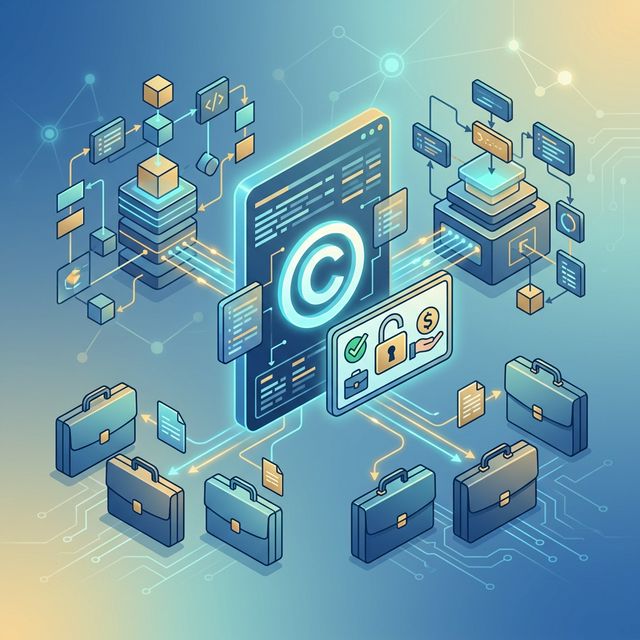
「Napkin AIで作った図解、仕事やブログに使っていいの?」——そう気になっている方、多いですよね。
せっかく便利なAIツールを見つけても、商用利用の可否がわからなければ、なかなか業務に踏み切れないもの。特に「知らずに使って問題になったら…」という不安は、真面目に仕事をしている人ほど大きいはずです。
この記事では、Napkin AIの利用規約を噛み砕いて解説しながら、商用利用する際の具体的なポイントと注意点を丁寧にまとめました。読み終わる頃には、自信を持ってNapkin AIを活用できるようになるはずです。
Napkin AIは商用利用できる?結論と覚えておきたい基本ルール
まず気になるのは「そもそも使っていいの?」という大前提の部分ですよね。ここを明確にしておかないと、せっかく作った資料を使うたびにモヤモヤしてしまいます。結論からお伝えします。
【結論】無料・有料プラン問わず、商用利用はOKです
Napkin AI 公式サイトの利用規約によると、2026年3月時点でNapkin AIで生成した図解・グラフ・プレゼン資料などは、商用目的での利用が許可されています。
具体的には、以下のような使い方がすべてOKとされています。
- マーケティング資料・営業提案書への活用
- ブログ・Web記事・SNS投稿への掲載
- クライアントへの納品物(提案書・レポートなど)への使用
- セミナー・ウェビナーのスライドへの組み込み
- 再販・有料コンテンツへの組み込み
無料プランでも商用利用自体は認められているので、「お金を払っていないから使えない」という心配は不要です。ただし、後述する通り、無料プランには商業利用の場面でネックになる制限があります。
商用利用が許可される具体的な活用シーン
「商用利用OK」と言われても、自分の使い方がそれにあたるのかピンとこない方もいますよね。少し具体的にイメージしてみましょう。
ブロガー・メディア編集者の場合:記事の中で使用する「フロー図」「概念図」「比較表」などをNapkin AIで作成し、有料記事や広告収益のあるWebメディアに掲載する→OK
フリーランスデザイナー・コンサルタントの場合:クライアントから依頼された提案書やレポートの中に、Napkin AIで生成した図解を組み込んで納品する→OK
企業マーケターの場合:社内プレゼン資料だけでなく、外部公開するホワイトペーパーや製品紹介ページに図解を使用する→OK
「思ったより幅広く使えるんだ」と感じた方も多いのではないでしょうか。
【重要】Napkin AIを商用利用するときに必ず知っておきたい3つの注意点
商用利用がOKとはいえ、なんでも自由にできるわけではありません。規約をきちんと把握せずに使うと、思わぬトラブルになることも。ここで紹介する3点は、特に実務で使う方にとって見落としがちなポイントです。
図解に含まれるアイコン・イラストの単体抽出や再配布はNG
Napkin AIが生成する図解の中には、視認性を高めるためのアイコンやイラストパーツが使われています。これらは「図解全体の一部」として許可されているものであって、アイコンだけを切り出してアイコン素材集として販売したり、別のデザイン制作物に単独で組み込んで配布・販売することは利用規約で明確に禁止されています。
わかりやすく言うと、「Napkin AIで作った図解をそのまま使う」のはOKですが、「図解の中のパーツだけを取り出して別の用途に使う」のはNGということです。
図解全体を資料に貼る、スライドに組み込む、Web記事に掲載する——こうした使い方であれば問題ありません。
他者の著作権・商標権を侵害するような内容を入力しない
これはNapkin AIに限らずAIツール全般に言えることですが、入力するテキストやコンテンツの内容にも注意が必要です。
例えば、他社のブランドロゴや著名人の名前・画像を無断で使ったコンテンツを元にして図解を生成し、それを商用物として使うというのは、著作権・商標権の侵害にあたる可能性があります。
Napkin AIの利用規約では、ユーザーが入力したコンテンツの合法性はユーザー自身が責任を持つとされています。「AIが生成したから自分に責任はない」という考え方は通用しないので、入力する情報は自分が権利を持っているもの、または使用許諾を受けたものに限るよう意識しておきましょう。
無料プランには透かし(ウォーターマーク)が入る点に要注意
商用利用自体はOKでも、無料プランで出力した画像にはNapkin AIのブランドロゴ(ウォーターマーク)が入ります。
社内共有資料や個人のSNS投稿ならそれほど気にならないかもしれませんが、クライアントに提出する提案書や、企業の公式Webサイトに掲載するコンテンツに透かし入りの画像を使うのは、見た目のプロフェッショナル感を損ないます。
「無料で商用利用できる」は事実ですが、対外的なビジネス用途では透かしなしで使える有料プランを検討するのがベターです。この点については、後の料金プランの章でも詳しく解説します。
法人利用のリアルな壁:セキュリティとデータの扱いを正直に確認
個人での利用と違い、法人・チームでの導入を検討するときに必ず出てくるのが「入力したデータって、どこかに使われたりしないの?」という疑問です。特に機密情報を扱う業界では、ここがクリアにならないと話が進みませんよね。
入力したデータが他社のAI学習に使われない、という安心の規約
Napkin AIの公式利用規約(Terms of Use)には、ユーザーが入力したテキストやデータは、サードパーティのAIモデル・機械学習ツールのトレーニングには使用されないと明記されています。
つまり、あなたが入力した事業計画書の文章や顧客向けの提案書の内容が、他社のAI開発に流用される心配はないということです。
これは法人にとって、実は非常に重要なポイントです。AIツールの中には「無料プランの入力データは他社のAI学習に使う場合がある」という条件が付いていることがありますが、Napkin AIはその点で比較的クリアな立場をとっています。
ただし、Napkin独自のAIモデルについては、機能改善のために「どのテキストからどの図解を選んだか」などのインタラクションデータを匿名化して収集する場合があります。データをNapkin自身のAIに学習させないためには、アカウント設定のプロフィールからオプトアウトする必要があるので、その点は注意しましょう。
機密性の高い資料に活用するための実践的なガイドライン
「規約上は安全でも、実際にどこまで入力していいの?」という疑問も当然あるかと思います。実務で安全に使うために、以下の点を意識しておくことをおすすめします。
- 個人情報(氏名・住所・電話番号など)は入力しない:規約上の問題よりも、社内のプライバシーポリシー・個人情報取扱方針に抵触する可能性があるため
- 未公開の新製品情報・M&A関連の情報など、特に機密性の高い内容は抽象化して入力する:具体的な固有名詞を避け、「〇〇サービスの展開計画」などに言い換える
- エンタープライズ・大規模法人は、Enterpriseプランを通じて個別のデータ保護契約(DPA)を確認することを推奨
これらは「絶対にNG」というルールではなく、「より安全に使うための現場での工夫」として覚えておくと役立ちます。
Napkin AIの料金プランと商用利用にぴったりな選び方
「結局、どのプランを使えばいいの?」という疑問に、用途別にズバリお答えします。2026年3月時点での料金情報をもとにまとめていますので、最新情報は必ず公式サイトでご確認ください。
Free・Plus・Proプランの機能と料金を一覧比較
| プラン | 料金(目安) | AIクレジット | 透かし | エクスポート形式 |
|---|---|---|---|---|
| Free | 無料 | 週500クレジット | あり | PNG・PDF(無制限) |
| Plus | $9/月〜 | 月10,000クレジット | なし | PNG・PDF・PPT・SVG(無制限) |
| Pro | $22/月〜 | 月30,000クレジット | なし | 上記に加え、カスタムフォント・スタイル |
| Enterprise | カスタム | 個別設定 | なし | チーム管理・請求機能なども対応 |
Freeプランは「まず試したい」「個人の学習用途」という方に最適です。週500クレジットというのは、ちょっとした図解を数枚作る分には十分な量です。
Plusプランは月あたり10,000クレジットに加え、透かしの削除とPPT・SVG形式でのエクスポートが可能になるのが大きな違いです。
Proプランはさらに大量生成が必要なチームや、ブランドガイドラインに沿ったカスタムフォントを使いたい企業向けです。
クライアントワークや外部公開コンテンツには「Plusプラン以上」をおすすめする理由
個人ブログや社内共有ならFreeプランで十分ですが、以下のような用途が少しでもある方はPlusプランへのアップグレードを強くおすすめします。
- クライアントに資料を納品するフリーランス・コンサルタント
- 会社のWebサイトや公式SNSに使う素材を作りたいマーケター
- 有料オンライン講座や商業出版物に図解を使いたいクリエイター
- 社外プレゼン・展示会向けのスライドを作る担当者
透かしが入った状態でクライアントに提出するのは、正直なところ信頼感を損ないます。月$9程度の投資で透かしが消え、PowerPointやSVGへのエクスポートも自由になるなら、費用対効果は十分高いと言えます。
Napkin AIで商用コンテンツを実際に作ってみよう:基本の使い方
「利用規約はわかった、プランも決めた。でも実際にどうやって使うの?」という方のために、具体的な操作の流れをご説明します。
テキスト入力・既存ファイルから図解を生成する手順
Napkin AIの最大の魅力は、難しい操作なしに、テキストを貼るだけで図解が自動生成される点です。日本語入力にも完全対応しているので、英語が苦手な方でも安心して使えます。
基本の流れ(テキストから図解を作る場合)
まずNapkin AI 公式サイトでアカウントを作成します(Googleアカウントでサインアップ可能)。
次に、新しいドキュメントを開いて、図解化したい文章をそのまま貼り付けます。例えば「営業プロセスは①リード獲得→②初回アポ→③提案→④クロージング→⑤フォローアップの5ステップで構成される」といった日本語テキストでOKです。
テキストを入力すると、画面上に「Napkin(ナプキン)マーク」が表示されます。これをクリックすると、AIが自動でテキストの内容を分析し、最適な図解のスタイルを複数提案してくれます。
フロー図、マトリクス図、マインドマップ、タイムラインなど、コンテンツの性質に合わせた形式を選択するだけで、プロ品質の図解が完成します。
既存ファイルからインポートして使う場合
Napkin AIはゼロからテキストを書かなくても、すでに手元にある資料から図解を生成することができます。対応しているファイル形式は以下の通りです。
- PowerPoint(PPT)
- Word(DOC/DOCX)
- HTML
- Markdown(MD)
「既存のプレゼン資料を図解としてビジュアルリッチにしたい」「PDFのレポートを見やすい図解に変換したい」といった使い方が、実務でとても重宝します。
SVGやPPT形式でのエクスポート機能を最大限に活用する
生成した図解は、用途に合わせた形式でエクスポートして使用します。ここがNapkin AIの実務への組み込みやすさを大きく左右するポイントです。
各エクスポート形式と使い分けのコツ
- PNG形式:Webサイト・ブログ・SNSへの掲載に最適。Freeプランでも利用可能
- PDF形式:印刷物・報告書・納品ドキュメントに向いている。Freeプランでも利用可能
- PPT(PowerPoint)形式:プレゼンスライドに直接組み込める。Plusプラン以上
- SVG形式:拡大・縮小しても劣化しないベクター形式。Illustratorなどでの編集にも対応。Plusプラン以上
特にSVG形式は、Webデザイナーやグラフィックデザイナーにとって非常に重宝します。Napkin AIで下地を作ってからIllustratorで細部を調整するという使い方は、制作時間の大幅な削減につながります。
PPT形式でのエクスポートは「Napkin AIで作った図解を、いつものパワポに貼り込む」というシンプルな作業で済むので、プレゼン資料の制作が格段に早くなりますよ。
まとめ:Napkin AIは商用利用OK、ただし3つのルールを守って賢く使おう
この記事を通じて伝えたかったことを整理すると、次の4点に集約されます。
- 商用利用は基本OK:プランを問わず、マーケティング資料・Web記事・クライアント納品物への使用が認められています。
- アイコンの単体抽出と再配布だけはNG:生成された図解はそのまま使うのが原則。パーツだけを切り出してフリー素材のように流用するのは規約違反です。
- 入力データは他社のAI学習に使われない:企業・法人での導入を検討する際の安心材料として覚えておいてください。
- 対外的なビジネス用途はPlusプラン以上がベスト:透かしなし・PPT/SVGエクスポート対応で、クライアントワークにも使える仕上がりになります。
「まずどんな図解が作れるか試してみたい」という方は、無料プランから始めれば十分です。実際に使ってみると「こんなに簡単に、こんな仕上がりになるの?」と驚くはずです。ぜひ一度、自分の仕事で使えそうなテキストを貼り付けて試してみてください。
※本記事に記載の料金・プラン・バージョン情報は執筆時点のものです。最新の正確な情報は公式サイトをご確認ください。


コメント