
「コードを書く時間が足りない」「並行して作業したいのに、ひとつのことしかできない」——そんな状況で消耗している方、多いんじゃないでしょうか。
実は最新のAIコードエディタ「Cursor」には、複数のAIエージェントに別々のタスクを同時に実行させる「並列エージェント」という機能があります。
この記事では、その仕組みから具体的な使い方、料金の注意点まで丸ごと解説します。
読み終わる頃には「これ、今すぐ試したい!」と感じてもらえるはずです。
Cursorの「並列エージェント」とは?2026年最新の仕組みとメリット
「AIに複数のタスクを同時に任せる」と聞いても、裏側でPCがどう動いているのか少しイメージしづらいかもしれません。
実は2026年に入り、Cursorの並列処理のアーキテクチャは劇的な進化を遂げています。まずは、この機能の根幹となる最新の仕組みから紐解いていきましょう。
ローカル実行とクラウドVM実行、いったい何が違うの?
Cursorで並列処理を使ったことがある方なら、以前は「worktree(ワークツリー)」という機能を使っていたのを覚えているかもしれません。これは自分のPCの中に複数の作業領域を切り分けて、エージェントを並走させる方法でした。
ただ、この機能には大きな落とし穴がありました。
エージェントが全員「同じPC」という土俵で動いているので、複数のエージェントが同時に開発サーバーを起動しようとすると「ポートが衝突する」、テストを同時に走らせると「環境が汚染される」といったトラブルが生じていたのです。
しかし、2026年のアップデートで標準化された「クラウドVM(Cloud Agents)」は、この問題をスパッと解決しています。
エージェントごとにUbuntuベースの完全に隔離された仮想マシン(VM)が用意されるため、それぞれが完全に独立した環境で動作します。
あるエージェントがやらかしても、別のエージェントの環境には一切影響しない。そして何より、あなたが手元のIDEを閉じた後も、クラウド上でエージェントが粛々と作業を続けてくれるという点が、働き方を根本から変えてくれます。
最大8つのタスクを同時進行させる「Parallel Agents」のスゴいところ
Cursorの並列エージェント機能では、最大で8つのエージェントに異なるタスクを同時に割り当てることができます。
例えば、このような分担が可能です。
- エージェント①:フロントエンドのUIコンポーネント作成
- エージェント②:バックエンドのAPIエンドポイント構築
- エージェント③:既存コードのユニットテスト生成
- エージェント④:特定バグの修正
これを1人で順番にこなしていたら何時間かかるか…と考えると、その恩恵の大きさが実感できますよね。
さらに、エージェントごとに環境が完全に分離されているため、AIが「Aタスクのコードの記憶」を「Bタスクに混同して持ち込む」というAI特有の誤作動(いわゆるハルシネーション)やファイルの競合が起きにくくなっています。
タスクが増えるほど品質が下がりやすかった従来の課題が、アーキテクチャレベルで対処されているわけです。
Cursor 3.0の新顔「Agents Window」が管理の概念を塗り替えた
2026年4月にリリースされた「Cursor 3.0」の目玉として登場したのが、専用の管理画面「Agents Window」です。
従来は「エディタの横にAIチャットが1つあるだけ」という形でしたが、Agents Windowは発想が根本的に異なります。並列稼働している複数エージェントの進行状況(ブラウザの操作、ターミナルのログ、ファイルツリーの変更)を一画面で横断的に監視・指揮できるワークスペースとして設計されているのです。
コードを書く人から、AIチームの指揮者(オーケストレーター)へ——そんな働き方のシフトを、UIの面からも強力に後押ししてくれる機能です。
Cursor並列エージェント(VM)の基本的な使い方・設定手順
強力な仕組みがわかったところで、「じゃあ実際にどうやって使うの?」という実践編に入ります。
複雑な初期設定やプラグインは不要で、最新のCursorさえあれば誰でもすぐにAIチームを指揮できます。まずは、すべての起点となる専用画面の開き方から見ていきましょう。
Agents Windowの起動と基本画面の見方
Cursor 3.0であれば、以下の2通りの方法で起動させることができます。
- IDE右上の「Agents Window」リンクをクリックする
- コマンドパレット(Mac:「Cmd+Shift+P」 / Windows: 「Ctrl+Shift+P」)を開き、「Agents Window」と入力して該当コマンドを選択する
どちらの方法でも簡単に開くことが可能です。
そして、開いてみるとわかると思いますが、Agents Windowの画面レイアウトはシンプルです。
左側のペインに「New Agent」ボタンと稼働中エージェントの一覧が縦に並び、右側のペインで選択したエージェントの詳細を確認できます。右ペインはタブ形式になっており、コミット履歴・ターミナルの出力・ブラウザの動作など、エージェントが今まさに何をしているかをリアルタイムで覗けます。
まずは「New Agent」を1つだけ起動して右ペインを眺めてみると、構造がすぐ飲み込めますよ。最初から8エージェント全部を同時に動かそうとせず、1〜2エージェントから慣れていくのがおすすめです。
独立したタスクの割り当てと「どこで動かすか」の選び方
「New Agent」から指示を出す際、「Run Cursor anywhere…」というメニューから、実行環境(Run On)として以下のどちらかを選択できます。
This PC(ローカルの作業ツリー)
自分のPCのリソースを使う。インターネット不要のオフライン環境向け。ただしポート競合のリスクあり。
Cursor Cloud(クラウドVM)
Gitリポジトリと連携し、独立したブランチ上で作業。ローカル環境に一切干渉しない。PCを閉じても継続稼働。
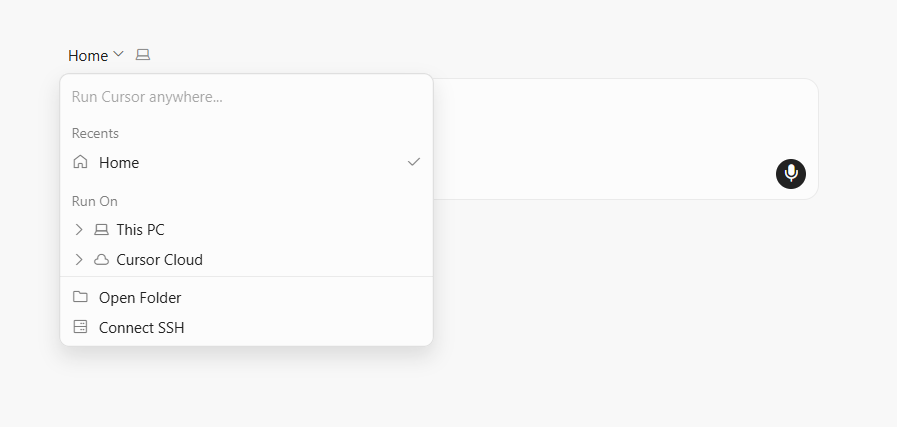
基本的には長時間・重めのタスクはCloud、素早い一言修正はLocalと使い分けるのが合理的です。Cloud環境はGitリポジトリとの連携が前提なので、事前にリポジトリを接続しておくことを忘れずに。
エージェントの成果物をPull Requestとして受け取る
クラウドVMで動いたエージェントの作業結果は、単なるテキストの返答ではありません。
メインブランチにマージ可能な状態の Pull Request(PR)として出力されるのが大きな特徴です。
しかも、エージェントは証拠として以下を自動でPRに添付してくれます。
- 操作の録画ビデオ
- スクリーンショット
- 実行ログ
開発者がすることはシンプル。PRの内容をレビューして、問題なければマージするだけ。
コードを書く作業から、コードを判断・承認する作業へと役割が変わる感覚が掴めるはずです。
VM上で複数タスクを同時実行する実践的なワークフロー
基本操作をマスターしたら、次は「実務の開発フローにどう組み込むか」です。
アイディア次第で使い方は無限大ですが、ここでは日々の開発スピードを劇的に引き上げてくれる「鉄板のユースケース」を3パターンご紹介します。
フロントエンドとバックエンドを分業させてみる
最もわかりやすい使い方が、フロントとバックの並列開発です。
- エージェントA:「ReactコンポーネントでユーザープロフィールページのUIを作って」
- エージェントB:「Node.jsでユーザー情報を返すGET /api/user エンドポイントを実装して」
この2つを同時に走らせることで、従来であれば片方が終わるまで待っていた時間が丸ごと消えます。それぞれが独立したVM上で動いているため、お互いの作業が干渉しないのも安心です。
開発者自身の役割は、完成した2つのPRを受け取って、「つなぎ合わせる統合作業」と「品質レビュー」に集中する——まさにエンジニアリングマネージャー的な立ち位置に自然となれるのが、この機能の本質だと思います。
バグ修正とテストコード生成を同時に走らせる
新機能の実装に集中したいのに、「テストコード書いてない」「ちょっとしたバグが残ってる」といったタスクが積み重なっていく——そういう経験、ありますよね。
並列エージェントの活用として特におすすめなのが、自分がメインブランチで新機能を実装している裏で、Cloud Agentに別ブランチのテスト作成やバグ修正を並行して任せるやり方です。
ポイントは「互いの作業が重ならない」こと。テスト対象のファイルと、自分が今触っているファイルが別れていれば、後のマージでのコンフリクト(競合)もほぼ起きません。独立性が高いほど、並列エージェントの恩恵は大きくなります。
Computer Useで「作ったものを自分で確かめる」AIが登場
2026年2月に実装された「Cloud Agents with Computer Use」は、並列エージェントをもう一段階上のステージに引き上げる機能です。
これまでのエージェントは「コードを生成して終わり」でした。しかし、「Computer Use」を使うエージェントは、VM内で自らブラウザやターミナルを操作し、自分が実装したコードの動作確認まで自己完結で行います。
例えば、「ボタンをクリックしたときに正しくモーダルが開くか」「レイアウトが崩れていないか」といった確認作業まで、AIが自分でブラウザを動かして検証してくれるわけです。
コード生成から検証工程まで丸ごとAIに委ねられるのが、クラウドVM実行の最大の強みと言っていいでしょう。
料金プランとCursor並列エージェントを使いこなす注意点
並列エージェントは魔法のような機能ですが、闇雲にAIを走らせると「思わぬコスト」や「コードの競合」といった落とし穴にハマることもあります。
最後に、実務で本格導入する前に必ず知っておきたい料金の仕組みと、安全に運用するためのルールを解説します。
プラン別のAPI利用枠とVM利用の実際のコスト感
2026年4月時点のCursorの有料プランは大きく以下の3つです。
| プラン | 月額(月払い) | 月額換算(年払い) | API利用枠 |
|---|---|---|---|
| Pro | 20ドル | 16ドル | 20ドル分 |
| Pro+ | 60ドル | 48ドル | 70ドル分 |
| Ultra | 200ドル | 160ドル | 400ドル分 |
Cloud Agentsをはじめとする高度なAI機能は「API原価に基づくクレジット消費制」となっており、毎月支払うプラン料金の中にAPI利用枠(クレジット)が内包されているお得なプリペイド方式になっています。
一点注意点として、インデックス作成やツール実行のコストとして、100万トークンあたり0.25ドルが従量で上乗せされるので、覚えておいてください。
ただ、Cloud AgentsのVM(仮想マシン)自体のコンピューティング費用は、2026年4月時点では無料です(将来的には課金予定とのこと)。
また、月の利用枠を使い切っても青天井で請求が膨らむことはありません。あらかじめ設定した上限額に達した時点で、エージェントが自動停止するPay-as-you-goの安全設計になっているので、「気づいたら高額請求になっていた」という事態は起きにくい仕組みになっています。
同じファイルを複数エージェントに触らせない「タスク分割の黄金ルール」
並列エージェントを使い始めると一度は踏むのが、コンフリクト(競合)問題です。
複数のエージェントが「同じファイル」や「同じ依存関係」を同時に変更しようとすると、後でPRをマージする際に深刻な競合が発生します。
これを防ぐためには、編集するディレクトリ(領域)が被らないようにタスクを切り分けるというシンプルな方法が有効です。
- 〇: エージェントAは「src/components/」 配下のみ
- 〇: エージェントBは「src/api/」配下のみ
- 〇 :エージェントCは「tests/」配下のみ
- × :AもBも「src/utils/helpers.js」を触る(競合リスク大)
「1機能=1エージェント」ではなく、「UIレイヤー・データベースレイヤー・テストレイヤー」のようにアーキテクチャのレイヤーで分けるイメージが掴みやすいです。
社内の機密プロジェクトには「Self-hosted Cloud Agents」という選択肢
「クラウドにコードを送るのはセキュリティ的にNGで…」という方に朗報です。
2026年3月25日に「Self-hosted Cloud Agents(セルフホスト型クラウドエージェント)」の一般提供が開始されました。
この機能を使うと、ソースコード・ビルド成果物・APIキーなどのシークレット情報をすべて自社の社内ネットワークやインフラ内に置いたまま、並列エージェントを安全に稼働させることができます。
金融・医療・公共系など、コードの社外流出が絶対NGな業種でも、Cursorの並列エージェントを業務投入できる道が開けたのは大きな進歩です。
社内のセキュリティ担当者と相談しながら、導入を検討してみてください。
まずは自分のペースで「1エージェント追加」から始めてみよう
ここまで読んでいただいてわかるように、Cursorの並列エージェントは「エリートエンジニア向けの難解な機能」ではありません。
自分がいつも後回しにしているタスクを、1つ別のエージェントに任せてみる——それだけで、どのような人でもその恩恵を実感できます。
まずはCursor 公式サイトから無料でインストールして、Agents Windowを起動してみてください。
最初の「New Agent」を1つ動かすだけで、「これ、もっと早く使えばよかった」という感覚がきっと来るはずです。
※本記事に記載の料金・プラン・バージョン情報は執筆時点のものです。最新の正確な情報は公式サイトをご確認ください。

コメント