
「コードを書いている間、別のタスクも同時に進められたらな…」そう思ったこと、ありませんか?
開発者なら誰もが感じる「時間が足りない」という壁。特に大規模なリファクタリングやバグ修正は、PCの前に張り付かないといけないのが当たり前でしたよね。
でも実は今、PCを閉じたまま自動でコードが書かれ続けるという、少し前なら夢物語だった開発スタイルが現実になっています。その中核を担うのが、「Cursorクラウドエージェント」です。
この記事では、Cursorのクラウドエージェント機能の仕組みから具体的な使い方、そして実際の活用事例まで、専門用語を噛み砕きながらまるごと解説します。
Cursorクラウドエージェントって何?PCいらずの自動開発の正体
「PCを閉じたまま自動でコードが書かれる」と言われても、すぐにはピンとこないかもしれません。
ここでは、従来のローカルで動かすエージェントとの決定的な違いや、クラウドならではの画期的なメリットをわかりやすく紐解いていきます。
ローカルエージェントと何が違う?クラウドで動くことの本質的なメリット
まず、「ローカルエージェント」と「クラウドエージェント」の違いから整理しましょう。
ローカルエージェントとは、今あなたが使っているPC(ラップトップ)の上でAIが動く仕組みです。つまり、AIが頑張るほど、自分のPCのCPUやメモリがどんどん消費されていきます。重い処理をさせている間、他の作業がもっさりしてしまうのはそのためです。
一方のクラウドエージェントは、処理そのものがCursorの提供するリモート(インターネット上)の環境で行われます。自分のPCはほぼ何もしていない状態で、これが両者の仕組みとしての違いです。
そしてこの違いが生む最大のメリットが、「非同期実行」という考え方です。少し難しく聞こえるかもしれませんが、要するに「あなたが何をしていても(PCを閉じて寝ていても)、クラウド側で処理がどんどん進んでいる」という状態です。
この具体的なメリットをまとめると、以下のようになります。
- PCをスリープや電源オフにしても処理が止まらない
- 自分のPCを占有しないので、ローカルで別の実装やコードレビューを並行して続けられる
- ブラウザさえあれば外出先や別のPCからも進捗確認・追加指示ができる
- 長時間かかる重いタスクを「裏側に任せる」感覚で使える
自分の代わりに働いてくれるAIアシスタントが、クラウドという別の部屋で休まず作業してくれているイメージ、と言えばわかりやすいかもしれません。
2026年の進化がすごい!仮想マシンでの自律テストと録画機能
2026年のアップデートで、クラウドエージェントの動作環境が大きく進化しました。
今のクラウドエージェントは、完全に隔離された仮想マシン(VM)という独立した環境の上で動いています。仮想マシンとは、クラウド上に作られた「まるごと一台のPC」のようなものです。他の環境に影響を与えず、安全に実験や処理ができる空間だと思ってください。
このVMの中でエージェントができることが、とにかく広がっています。例えば、以下のような一連の流れをすべて自律的に行ってくれます。
- ブラウザを起動して、localhost(開発中のアプリのプレビュー画面)にアクセスし、コードが正しく動いているかチェックする
- テストを実行して、そのログ(記録)を生成する
- 操作画面のビデオを録画して、「ちゃんと動いていましたよ」という証拠として提示する
こちらで行うのはログや録画を確認するくらいです。
私自身、ビデオ録画機能を初めて知ったときはかなり驚いた記憶があります。コードを書いて終わりではなく、「実際にブラウザで動かして確認した映像」まで出してくれるとは思っていなかったので、これでレビューがとても楽になると感じましたね。人間がやっていたテスト確認の工程を、AIが自律的にこなしてくれる時代になってきたんだと実感しています。
料金プランとクラウドエージェントが使える条件(2026年4月時点)
2026年4月時点でのCursorの料金体系は以下のようになっています。
個人向けプラン
| プラン名 | 月額料金 |
|---|---|
| Hobby | 無料 |
| Pro | 月額20ドル(年払いで月額換算16ドル) |
| Pro+ | 月額60ドル(年払いで月額換算48ドル) |
| Ultra | 月額200ドル(年払いで月額換算160ドル) |
法人・チーム向けプラン
| プラン名 | 月額料金 |
|---|---|
| Teams | 月額40ドル/ユーザー(年払いで月額換算32ドル) |
| Enterprise | カスタム価格 |
クラウドエージェントはProプラン以上の有料プランで利用できます。
料金の仕組みはAPI原価に基づく「クレジット消費制」になっており、使った分だけAPIクレジットが消費される形式です。
まずは無料のHobbyプランでCursor自体の使い心地を確かめてから、クラウドエージェントを本格活用したい段階でProへアップグレードするのが現実的な流れでしょう。
各プランの詳細は Cursorの公式料金プランページ をご確認ください。
Cursorクラウドエージェントの始め方・基本操作ガイド
仕組みがわかったところで、さっそく実際にクラウドエージェントを動かしてみましょう。
ブラウザからサクッと始める手軽な方法から、エディタやCLIを使った本格的な操作手順まで、用途に合わせて選べるアプローチを解説します。
PCのエディタを開かなくていい!Webブラウザだけで始める方法
最もシンプルな起動方法は、ブラウザから直接アクセスするやり方です。
- ブラウザで cursor.com/agents を開く
- Cursorアカウントでログインする
- 事前にGitHubと連携しておく(一度やれば次回から不要)
- 対象のリポジトリを選んで、やってほしいことを日本語や英語で入力する
- 送信するだけでクラウド上の開発がスタート
GitHubとの連携さえ済ませておけば、あとは「〇〇のファイルのこの部分をリファクタリングして」と自然な言葉で伝えるだけです。
外出先でスマートフォンのブラウザからでも進捗確認や追加の指示送信ができるので、移動中にエージェントの状態をチェックして、気になる点があればその場でコメントを追加するという使い方もできます。
デスクトップのCursorエディタ・CLIからの起動手順
すでにCursorエディタをインストールして使っている方は、エディタ内から直接クラウドエージェントを起動できます。
- 「Agent window」を開く
- 実行環境を選択するメニュー(Run on)から「Cursor Cloud」を選ぶ
- プロンプト(指示文)を入力して送信する
これだけです。通常のローカルエージェントを使う感覚とほぼ同じ操作で、処理だけがクラウドに移る形になります。
ちなみに、こちらの方法では無料(Hobby)プランであっても、ローカルPC上であればエージェントは動きます(Cursor Cloud環境はProプラン以上へのアップグレードが必要です)。
また、2026年1月には「Cursor CLI」がリリースされ、ターミナル(コマンドラインの画面)からクラウドへのタスク引き継ぎもできるようになりました。
- ターミナルで「
/ask」 コマンドを使ってコードを調べる - 「
/plan」コマンドで実装方針を固める - 「では実装はクラウドに任せよう」という段階でそのままクラウド側に処理を移す
上記のような感じで、コードを探索・設計するフェーズはローカルで手早く行い、実際に時間のかかる実装フェーズだけをクラウドに渡す、という効率的な役割分担ができるようになっています。
指示の精度を上げる!コンテキストとPlanモードの使いこなし
クラウドエージェントを使うにあたり、「なんかうまくいかない…」「意図と違うコードが来た」という状況を減らすために、指示の出し方にはひと工夫が必要です。
そこで、公式ではエージェントの「Planモード」を先に使うのが推奨されています。
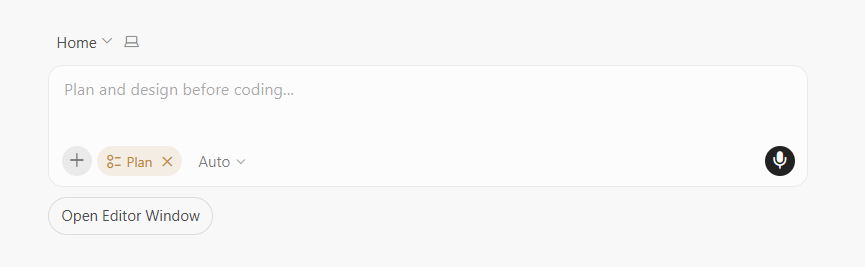
Planモードは、エージェントに「いきなりコードを書かせる」のではなく、「まずどう実装するか計画を立てて」と指示をするモードです。このモードにするとエージェントが実装方針をまとめてくれるので、そこで「この部分は違う」「こっちのアプローチで」と修正を加えてから本番の実装に移せます。
設定方法は簡単で、チャットパネル下の「Plan New Idea」をクリックするだけ(デスクトップアプリ版UIの場合です)。
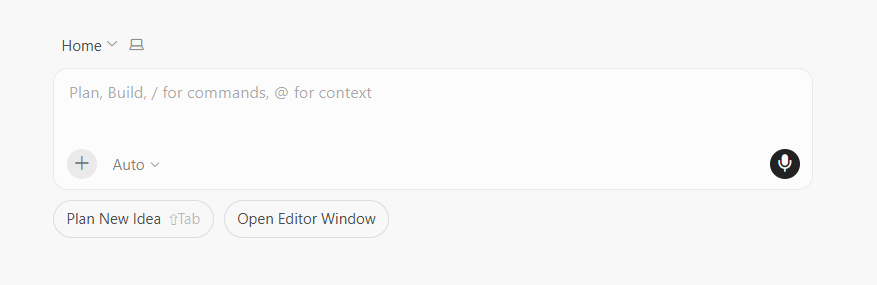
このひと手間で、「完成してみたら全然違う」という手戻りが大幅に減りやすくなります。
また、さらに精度を高めるコツとして、以下のような方法もあります。
- 「.cursorrulesファイル」にプロジェクト固有のルール(使用フレームワーク、命名規則など)を書いておく
- 関連する公式ドキュメントやAPIリファレンスをコンテキストとして読み込ませる
- 要件が複雑なときは、エージェントからの質問に丁寧に答えて認識をすり合わせる
「AIが勝手に変なコードを書く」という経験がある方ほど、このコンテキスト設計の重要性を実感できると思います。
上級者向け!外部ツールからエージェントを直接動かす連携術
基本的な使い方に慣れてきたら、普段の業務で使っているコミュニケーションツールやタスク管理ツールと繋げてみましょう。
わざわざエディタを開かなくても開発が進んでいく、3つの強力な連携手法を紹介します。
Slackのチャットから「@cursor」でコード修正を依頼する
Cursorはエンジニアの日常に欠かせないコミュニケーションツール、「Slack」と直接連携できます。
「Slack Marketplace」に公開されているCursor公式アプリを導入するだけで準備完了です。
使い方はとてもシンプルで、Slackのチャンネルやダイレクトメッセージで「@cursor」とメンションして指示を書くだけ。エディタを開かなくても、Slackの会話内容をコンテキストとして読み取ったクラウドエージェントが独立したVM上で起動します。
これを使うと、例えば以下のような流れが実現できます。
- チームのSlackでエラーログを貼り付けて「@cursor このエラーを調べて修正して」と送る
- エージェントが原因を調査してコードを修正
- GitHubにPullRequest(PR)を自動作成
- 結果をSlackに報告
エラー発見から修正PRの作成まで、Slackの画面を離れずに完結できるというのは、チームの開発スピードに大きく貢献します。
GitHubのIssueやPRに「@cursor」と書くだけで修正が走り出す
GitHubとの連携は、特にチーム開発で威力を発揮します。
GitHubのIssue(課題管理)やPRのコメント欄に「@cursor」とメンションして要望を書くと、クラウドエージェントが以下のように自律的に動き始めます。
- Issueに書かれたバグ報告や機能要望を読み取る
- リポジトリを自動でクローン(複製)する
- 修正を加えてPullRequestを作成する
この仕組みの面白いところは、エンジニアでない人でも使える点です。
プロジェクトマネージャーや企画担当者がGitHubのIssueに要望を書くだけで、コード修正のドラフトが自動で生成されます。「エンジニアへの依頼をGitHubに書いたら、次の朝にはPRが来ていた」という体験が、チーム全員の生産性を底上げします。
LinearのIssue自動割り当てでプロンプトすら不要な開発フロー
プロジェクト管理ツール「Linear」との連携は、クラウドエージェント活用の中でも特に先進的な使い方です。
Linearには「自動トリアージルール(Automatic triaging rules)」という機能があります。これは「特定の条件のIssueが作られたら、自動的にCursorエージェントに割り当てる」というルールを設定できる機能です。
これが意味することは大きくて、人間がプロンプトを入力しなくても、Issueが起票された瞬間にエージェントが動き出すという状態が作れます。
例えば、「ラベルが”bug”のIssueは自動的にCursorが対応する」というルールを設定しておけば、バグ報告が届いた瞬間、誰かがAIに「修正して」と言わなくてもドラフト修正が始まります。
「プロアクティブな開発」という表現がぴったりで、人間の指示を待つのではなく、ツールの連携が自律的に開発を前進させていく形です。
実際にどう使われている?クラウドエージェント活用事例3選
「機能はわかったけれど、自分の日々の業務にどう活かせるの?」という方に向けて、現場で特に効果を発揮している具体的なユースケースをまとめました。
面倒なタスクをAIに丸投げするイメージをぜひ膨らませてみてください。
事例1:眠っている間に終わっていた大規模リファクタリング
数百ファイルにまたがる変数名の変更や、アーキテクチャの大幅な刷新作業。こういった作業は時間も計算リソースも大量に消費するため、「週末にまとめてやるしかない」と先送りしがちですよね。
クラウドエージェントなら、この問題をそのまま解決できます。
- 夜にクラウドエージェントへ指示を送り、PCを閉じて就寝
- 翌朝エディタを開くと、リモートのVMで長時間かけて実行された差分(Diff)が整然と並んでいる
- あとはその差分をレビューして「問題なし」と承認するだけ
退屈で時間のかかる単純作業から解放され、自分はより創造的な判断業務に集中できる、という理想的な役割分担です。
事例2:メイン開発を止めずにバックグラウンドでバグを直す
新機能の実装に集中している最中、別のバグを発見してしまう。ローカルエージェントだと「今の作業を一旦止めてバグ対応…」という中断が発生しますが、クラウドエージェントなら話が変わります。
- 「このバグの修正をよろしく」とクラウドエージェントに投げる
- エージェントがクラウドのVM上で独立してバグ修正を進める
- ブラウザを自動起動してUIの動作確認(セルフテスト)まで完了させる
- 自分の好きなタイミングでテスト結果と操作ビデオを確認し、問題なければマージする
これだけなので、自分はそのままメインの実装を続けられます。
集中力を途切れさせずにプロジェクトが前進する、これがクラウドエージェントの本質的な価値だと感じています。
事例3:Bugbot AutofixがPRのバグを自動で見つけて直す
2026年2月に正式リリースされた「Bugbot Autofix」は、クラウドエージェントの活用をさらに一歩進めた機能です。
PRが作成されると、Bugbot Autofixが自動的に起動します。独立したVM上でコードを分析し、問題点を検出して修正を実行。さらにテストを走らせてプレビュー付きで、元のPRに直接修正案を提案してくれます。
驚くべきは、この自動修正の精度です。公式データによると、Bugbot Autofixが提案した変更の35%以上が、開発者の手直しなしにそのままベースPRへマージされています。
人間がレビューして手を入れる必要なく、3つのPRのうち1つ以上はそのまま通ってしまうというのは、コードレビューのコスト感覚を根本から変えます。
まとめ:PCを閉じても開発が進む時代、まずはProプランで試してみよう
ここまで解説してきたCursorのクラウドエージェントを整理すると、以下のようになります。
- PCを閉じても、クラウドのVM上でコーディング・テスト・録画まで自律実行
- ブラウザからのアクセス、エディタ、CLIと起動方法が豊富で柔軟
- Slack・GitHub・Linearとの連携で、プロンプトを入力しない自律開発フローも構築できる
- 就寝中のリファクタリング、並行バグ修正、PR自動修正など実用的な活用事例が揃っている
「AIに仕事を取られる」というより「AIに退屈な作業を全部任せて、自分はもっと楽しい仕事に集中できる」という感覚が、使い続けるうちにどんどん強くなります。
まずは無料のHobbyプランでCursorに触れてみて、「これは使える」と感じたらProプランへのアップグレードでクラウドエージェントを解放してみてください。PCを閉じたまま翌朝に完成したコードが待っている体験は、一度知ったらもう手放せなくなりますよ。
※本記事に記載の料金・プラン・バージョン情報は執筆時点のものです。最新の正確な情報は公式サイトをご確認ください。

コメント