Cursorを使い始めて、気づいたらファイルのエクスプローラーが右側に移動してしまっていた……そんな経験、ありませんか?
「あれ、さっきまで左にあったのに…」と焦るわりに、どこをどう直せばよいのか分からず、結局そのまま使い続けてしまっているケース、意外と多いんですよね。
この記事では、Cursorでエクスプローラーを左側へ戻す手順を図解で丁寧に解説しながら、再発を防ぐ設定方法や、崩れたレイアウトをまるごとリセットする方法まで、完全網羅しています。
難しい操作は一切ありませんので、ぜひ最後まで読んでみてください。

エクスプローラーが左から消えた?右に飛んでいく原因を探る
エクスプローラーがいつの間にか右へ移動してしまうのには、主に2つの理由があります。
実は、何気ないマウス操作やCursorならではの機能が影響しているケースがほとんどです。
まずは原因をサクッと把握しておきましょう。
アクティビティバーへの「うっかり右クリック」が諸悪の根源だった
Cursorのエクスプローラーが突然右側に移動してしまう原因として、圧倒的に多いのがアクティビティバーへの誤操作です。
アクティビティバーとは、画面の端にエクスプローラーやソース管理などのアイコンが横に並んでいるあの帯状の部分のことです。

ここを何気なく右クリックしたときに表示されるメニューの中に「Move Primary Side Bar Right(プライマリサイドバーを右へ移動)」という項目があり、これを誤ってクリックしてしまうと、一瞬でエクスプローラーが右側に引っ越してしまいます。

また、画面を分割して作業していたり、パネルをドラッグ操作したりしているときに、意図せずマウスがバーを動かしてしまうケースも報告されています。
「触った覚えがないのに動いた」という感覚は、こうした細かいドラッグ操作が原因になっていることがほとんどです。
VS Codeと同じ仕組みだからこそ、Cursor独自の落とし穴がある
CursorはVisual Studio Code(VS Code)をベースに開発されたAI特化型のコードエディタです。
画面のレイアウトを制御するエンジンはVS Codeとまったく同じ仕様を引き継いでいるので、「VS Codeの操作感でそのまま使える」というメリットがあります。
ただしCursorには、複数ファイルを跨いで自律的にコードを構築・編集する「Agent」という強力なAI機能が標準搭載されています。
このAI専用パネルが展開されると画面のレイアウトが大きく変動するため、エクスプローラーが意図せず押し出されたり、別のパネルの陰に隠れたりするCursor固有の事象が起きやすくなっているのです。
VS Codeとほぼ同じ操作ができるからこそ、Cursorならではの追加UIとの衝突に気づきにくいんですよね。
「VS Codeでは起きなかったのに…」と感じる方は、このAIパネルの干渉を疑ってみましょう。
【図解】エクスプローラーを左に戻す3ステップ完全解説
原因が分かったところで、ここからは実際にエクスプローラーを左側へ戻す方法を解説します。
最も簡単な1クリックの対処法から、二度と移動しないようにする恒久的な設定まで、おすすめの順に3つ紹介します。
まず試したい、右クリック一発で瞬時に左へ戻す方法
まず、最も手軽で、初心者の方にもおすすめできる方法をご紹介します。
- 右側に移動してしまっているアクティビティバーの空きスペース上で右クリックします
- 表示されたメニューの中から「Move Primary Side Bar Left(プライマリサイドバーを左に移動)」をクリック
- エクスプローラーが即座に左側へ戻ります
たったこれだけです。
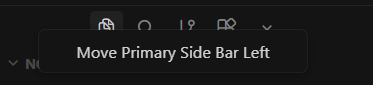
メニューを見つけさえすれば、操作自体は1秒で完了します。「設定を開かなくていいの?」と思うほどシンプルなので、まずはこれを試してみましょう。
マウスが使いにくいときはコマンドパレットにおまかせ
右クリックメニューがうまく出せない場合や、なるべくキーボードだけで操作したい方には、コマンドパレット経由の方法が便利です。
- Windows:「Ctrl + Shift + P」
- Mac:「Cmd + Shift + P」
上記のショートカットでコマンドパレットを開いたら、検索窓に「Toggle Primary Side Bar Position」と入力し、Enterキーを押してください。それだけでサイドバーの左右位置がスパッと切り替わります。

日本語化パックを入れている場合は「プライマリサイドバーの位置を切り替える」と日本語で検索しても同じコマンドが見つかります。コマンド名を正確に覚えていなくても、部分的なキーワードで絞り込めるのがコマンドパレットの便利なところです。
ちなみに、私はマウス操作をよくするので右クリックの方法が多いのですが、アクティビティバーは幅が狭く、マウスの当て先がズレやすいので、誤って別の操作をしてしまうこともあります。マウス操作が苦手な方は、コマンドパレットを使った方がもしかすると効率的かもしれません。キーボード操作の安定感は、地味に侮れないんですよね。
「また右に動いた!」を防ぐ、設定ファイルへの完全固定術
一時的な操作で元に戻しても、また右に移動してしまうという繰り返しを防ぐには、設定ファイルレベルで左側に固定するのが確実です。
- 「Ctrl + ,」(Macは「Cmd + ,」)でSettings(設定)画面を開く
- 検索窓に「workbench.sideBar.location」と入力する
- 表示された設定項目の値が「right」になっていたら、「left」に変更して保存する
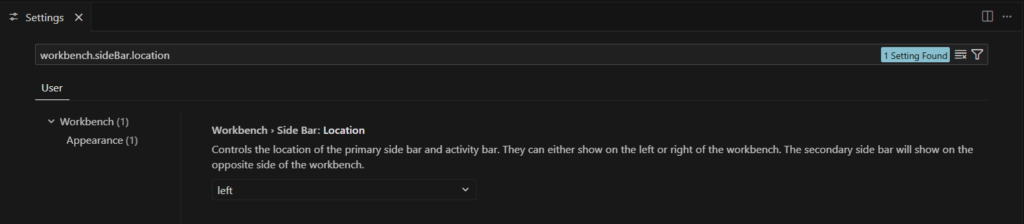
このように設定を書き込んでおくことで、誤操作でサイドバーを動かしても、次に起動したときには必ず左側に戻っている状態をキープできます。
「何度直しても元に戻る」と悩んでいる方は、先にこの設定を済ませておくと根本解決になりますよ。
2026年版Cursorで組む、AIパネルとエクスプローラーの最強レイアウト
エクスプローラーを無事に左へ戻せたら、ぜひついでに見直しておきたいのが全体のパネル配置です。
ここでは、Cursorの強力なAI機能を最大限に引き出すための、2026年現在最も効率的とされるレイアウト構成をご紹介します。
左にエクスプローラー、右にAI Agent——これが現時点のベスト構成
2026年現在のCursorでは、AI Agentが開発ワークフローの中心になっており、Agentタブを常時表示したまま作業したいというニーズが非常に高まっています。
そこで現在のベストプラクティスとして定着しつつあるのが、「左側のプライマリサイドバーにエクスプローラー、右側の領域にAgent(AIチャット)を配置する左右分割レイアウト」です。
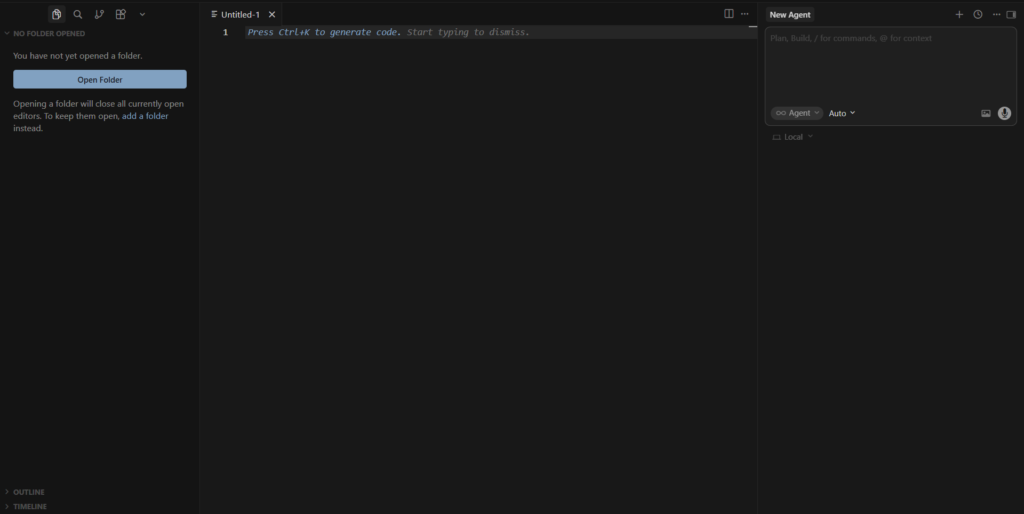
この構成にすることで、左側でファイル構造を把握しながら、右側のAIチャットでコード生成や設計の指示をシームレスに出せるようになります。ファイルを行き来しながらAIと会話するという作業が格段にスムーズになるわけですね。
手順はシンプルで、エクスプローラーを左に固定した状態で画面右上の「New Agent」あるいは「Toggle Agents」をクリックするか、「Cmd/Ctrl + L」を押すだけ。

自動的に右側にAIチャットが独立して展開され、左右分割が完成します。
もしAIチャットが左側のエクスプローラーと同じパネル内にタブとして混在してしまっている場合は、AIチャットのタブをマウスで掴んで画面の右端へドラッグ&ドロップしてみてください。右側に専用パネルが新しく生成されて、すっきりした左右分割レイアウトを再構築できます。
サイドバーの表示を最適化する技
作業スペースをより広く確保したい場合には、サイドバーのカスタマイズが効果的です。
サイドバーの境界線にカーソルを合わせると、カーソルが変わってサイドバーの横幅が調整できるようになります。これをドラッグして最小幅まで縮めれば、より広い作業スペースの確保が可能です。
また、Settings(設定)で「tree.indent(ツリーのインデント幅)」を調整することもでき、デフォルトの「8」から「12〜16」程度に変更することで、狭い横幅でも深い階層のファイルが視認しやすくなります。
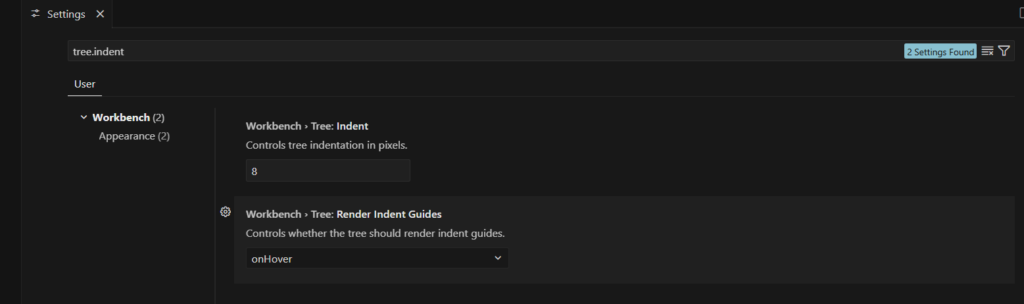
「画面が狭くて作業しにくい」という方は試してみる価値がありますよ。
セカンダリサイドバーを使い倒して、情報密度を上げた作業環境を作る
Cursorの画面には、左側の「プライマリサイドバー」とは別に、「セカンダリサイドバー(Secondary Side Bar)」と呼ばれる右側専用のパネル領域が存在します。
先ほどAIチャットを右側に展開する方法をお伝えしましたが、この右側のサイドバーのことです。
セカンダリサイドバーは上部メニューからも展開することができ、上部メニューから「View > Appearance > Secondary Side Bar」を選択、あるいは「Cmd/Ctrl + Alt + B」を押しても出現します。
そして、セカンダリサイドバーはAIチャット以外にも、プライマリサイドバーにある「OUTLINE」や「TIMELINE」などを移動させることも可能です。方法は移動させたい項目をプライマリサイドバーにドラッグするだけ。
先ほどAIチャットの例を示しましたが、セカンダリサイドバーを使うと、複数のツールを同時に展開しながら作業できる高密度な環境を実現できます。
パネルが重なって視認性が落ちることもなく、それぞれのツールが独立したスペースで動作するので、複雑なプロジェクトを扱う際の作業効率がぐっと上がりますよ。
どうしてもエクスプローラーが左に戻らないとき——切り札となる対処法
これまでの基本的な手順を試しても、「なぜかエクスプローラーが左に戻らない」「AIパネルと重なって画面がぐちゃぐちゃになってしまった」というケースが稀に発生します。
そんな厄介なトラブルを確実に解決するための強力な手段をまとめました。
設定ファイル(settings.json)からの完全リセット
これまでの方法を試してもレイアウトが改善しない場合や、パネルがあちこちに混乱して何がどこにあるのか分からなくなったときの最終手段がこの方法です。
- コマンドパレット(Ctrl/Cmd + Shift + P)を開く
- 「Preferences: Open User Settings (JSON)」と入力してEnterを押す
- ファイル内の「”workbench.sideBar.location”」など、レイアウトに関する記述行を探して削除する
- ファイルを保存(Ctrl/Cmd + S)し、Cursorを再起動してレイアウトの復旧を確認する
設定ファイル(settings.json)を直接編集するわけですが、これを実行するとレイアウトが強制的にCursor本来のデフォルト状態に戻ります。
カスタマイズがすべてリセットされる点だけ注意が必要ですが、迷子になってしまったレイアウトをゼロから整理し直したいときには最も確実な方法です。
※2026年現在、コマンドパレットから「View: Reset View Locations(表示: ビューの位置をリセットする)」も選べますが、こちらではCursor独自のUI状態がVS Code標準のリセット処理を弾いてしまうため、配置が直らないと報告されています。
再起動するたびに設定が戻ってしまう、意外な犯人
「左に戻したのに、Cursorを再起動するとまた右に移動している」というバグのような挙動が、2026年に入っても公式フォーラムで報告されています。
この原因として多いのが、プロジェクトフォルダ内の「.vscode/settings.json」がグローバル設定を上書きしているケースです。
自分のグローバル設定でどれだけ「left」に固定しても、プロジェクト単位のローカル設定ファイルに「“workbench.sideBar.location”: “right”」という記述が残っていれば、そちらが優先されてしまいます。
対処法は以下の通りです。
- プロジェクトフォルダ内の「.vscode フォルダ」を開く
- 「settings.json」の中に「”workbench.sideBar.location”: “right”」などの記述がないか確認する
- 見つかった場合は、「right」を「left」に書き換えるか、その行を削除する
「設定を変えたはずなのに直らない」と感じたら、グローバルではなくプロジェクトローカルの設定ファイルが元凶になっていないかを真っ先に疑ってみてください。
実は「消えた」のではなく「隠れているだけ」のパターンに要注意
意外と見落とされがちなのが、エクスプローラーが右に移動したわけではなく、左サイドバーが非表示になっているだけというケースです。
試しに以下のショートカットを押してみてください。
- Windows:「Ctrl + B」
- Mac:「Cmd + B」
これを押すだけで、左サイドバーの表示・非表示がワンタッチで切り替わります。画面が急にすっきりしたように感じたとき、実はこのショートカットを誤って押していただけというオチは、初心者に限らずベテランにも起こり得ます。
以前から「エクスプローラーのアイコンをクリックするとサイドバーが閉じてしまう動作をどうにかしたい」という声が上がるほど、サイドバーの開閉挙動は多くのユーザーが迷うポイントです。
設定変更を探し始める前に、まず「Ctrl + B」(Macは「Cmd + B」)を一度試してみましょう。これで解決する確率は思っているよりずっと高いですよ。
まとめ:操作ミスを恐れず、まずは3つの手順から試してみよう
今回紹介した内容を振り返ると、エクスプローラーを左に戻す方法は大きく3段階で対処できます。
- まず「Ctrl + B(Cmd + B)」を試す——非表示になっているだけの可能性を除外
- 右クリックメニュー or コマンドパレット——誤操作で右に移動してしまった場合の即時復旧
- 「workbench.sideBar.location」を「left」に固定——再発を根本から防ぐ恒久対策
それでも解決しない場合は、「.vscode/settings.json」のローカル設定の確認か、設定ファイル(settings.json)を直接編集する完全リセットが切り札になります。
レイアウトの乱れで作業効率を落とすのはもったいないので、ぜひこの記事で紹介した対処法を参考にしてください。
CursorはAIを使ったコーディングを強力にサポートしてくれる素晴らしいエディタです。まだ使ったことのない方は、ぜひ一度無料で触れてみてください。
※本記事に記載の料金・プラン・バージョン情報は執筆時点のものです。最新の正確な情報は公式サイトをご確認ください。


コメント