「Notion AIって、自分が入力した情報を勝手にAI学習に使っていないよね…?」
そんな不安、感じていませんか?
仕事の機密情報や個人的なメモをNotionに保存している人ほど、このデータの扱いは気になりますよね。
結論から言うと、Notion AIはデフォルトで学習機能がオフ(オプトアウト状態)になっているため、安全です。ただ、「本当にオフになっているか自分の目で確かめないと不安」という方も多いでしょう。
この記事では、Notion AIのデータ学習がしっかり「オプトアウト(拒否)」されているかを確認する方法について、ITが得意でない方でも迷わず操作できるよう、実際の画面の手順に沿って丁寧に解説します。
読み終わる頃には「なんだ、ちゃんと守られているんだな」とスッキリしてもらえるはずです。

Notion AIのモデル学習・データ保持について
設定の確認手順に進む前に、「そもそもNotion AIを使うとデータはどう扱われるのか?」という基本を整理しておきましょう。
Notion AIではモデル学習が行われるのか?
一般的にAIツールではツール自身のAI機能を向上させるため、ユーザーデータをAI学習に使用させるケースも少なくありません。
しかし、Notionというサービスでは、「NotionとAIサブプロセッサー(OpenAIやAnthropicなどの外部処理業者)は、デフォルトでユーザーデータをAIモデル学習には使用しない」というポリシーを取っています。
NotionとAIサブプロセッサーは、デフォルトでユーザーデータをモデルの学習に使用しません。Notionは、AIサブプロセッサーと契約を締結し、ユーザーデータをモデルの学習に使用することを禁止しています。
ユーザーがNotion AIを使用しても、Notionに対し、ユーザーデータを使用してNotionの機械学習モデルのトレーニングを行う権利またはライセンスを付与したことにはなりません。
出典:https://www.notion.com/ja/help/notion-ai-security-practices
つまり、「わざわざオプトアウト(=データの学習拒否)の手続きをする必要はない」というわけです。
とはいえ、「本当に学習がオフの設定になっているのか、自分の目で確認しないと不安…」という方もいますよね。そのための具体的な確認手順については、次の章で詳しく解説します。
データの保持について
学習に使われないとしても、AIに文章の要約や作成を処理してもらった後、そのデータ自体はいつまで残るのでしょうか?
これについては、利用しているNotionのプランによって明確な違いがあります。
| プラン | データ保持期間(AIプロバイダー側) | AI機能利用 |
|---|---|---|
| フリープラン | 最大30日 | 制限あり |
| プラスプラン | 最大30日 | 制限あり |
| ビジネスプラン | 最大30日 | 無制限(要アドオン) |
| エンタープライズプラン | 処理後即時削除(ゼロデータ保持) | 無制限(要アドオン) |
上の表の通り、エンタープライズ(企業向け上位)プランの場合、AIプロバイダーは「ゼロデータリテンション」のポリシーに従い、処理が終わったデータを一切残しません(=即時削除)。
一方で、それ以外のプラン(フリー、プラス、ビジネス)のワークスペースでは、AIプロバイダーがAI機能を提供するためにユーザーデータを最長で30日間保存し、その後削除する仕様になっています。
また、Notion上でページを削除した後でも、AIが内部的に作る「埋め込み(情報を探しやすくするためのベクトルデータ)」の痕跡は、ページ削除から最大60日間残ることも覚えておきましょう。
エンタープライズプランのワークスペースでNotion AIを使用する場合、弊社のLLMプロバイダーは、ゼロデータリテンションのポリシーに従って一切のデータを保持しません。エンタープライズプラン以外のすべてのワークスペースの場合、LLMプロバイダーは、ユーザーデータを最長で30日間保存し、削除します。Notion AIは、OpenAIの埋め込みによっても強化されています。OpenAIが、埋め込みサービスを通じてユーザーデータを保持することはありません。
ベクトルデータベースに保存される埋め込みは、ページやワークスペースが削除されてから60日以内に削除されます。
出典:https://www.notion.com/ja/help/notion-ai-security-practices
2026年最新の動向と注意点
Notion AIは日々進化しており、2026年4月現在ではGPT-5.4・Claude Opus 4.7・Gemini 3.1 Proという最新世代のモデルに対応。さらに、タスク内容に応じてNotionが最適なAIモデルを自動で選ぶ「自動モード」や、バックグラウンドで動くAIエージェント機能も強力になっています。
チーム運用における嬉しい変化として、チームのAI利用状況を可視化するアナリティクス機能も新設されました。誰がどのくらいAIを使っているのかが管理者から把握できるようになったのは、企業のセキュリティ担当者にとってはかなり大きな安心材料です。
一方でリスクの観点からも見逃せない動きがあります。
2026年に入ってから、AIエージェントの「ゼロクリック脆弱性」や「プロンプトインジェクション」に類似した事例が他のAIツールで報告されています。これは、ユーザーが何もクリックしなくても、悪意あるコンテンツを読み込ませるだけでAIが意図しない動作をしてしまう可能性があるということ。
Notionで直接確認された事例ではありませんが、AIが自律的に動くようになったからこそ、「機密ページにはAIアクセス権を与えない」「不審な外部ドキュメントをむやみにAIに分析させない」といった基礎的なデータ管理がより一層求められています。
Notion AI オプトアウトの具体的な確認方法
それでは、ここから実際に自分のワークスペースが「学習オフ(オプトアウト)」の状態になっているかを確認する手順を解説します。
PC設定画面から学習へのデータ提供オフを確認する方法(ワークスペース単位)
前述の通り、Notion AIはデフォルトでデータ学習に利用されない設定になっています。
ただ、「本当にオフになっているのか自分の目で確かめたい」という方は、以下の手順で設定画面から確認が可能です。
※以下の確認ができるのはワークスペースのオーナー(管理者)権限を持つアカウントのみです。自分が管理者でない場合は、ワークスペース管理者に設定状況を確認してもらってください。また、この操作はモバイルアプリからはできないため、PCのNotionアプリまたはブラウザ版で行ってください。
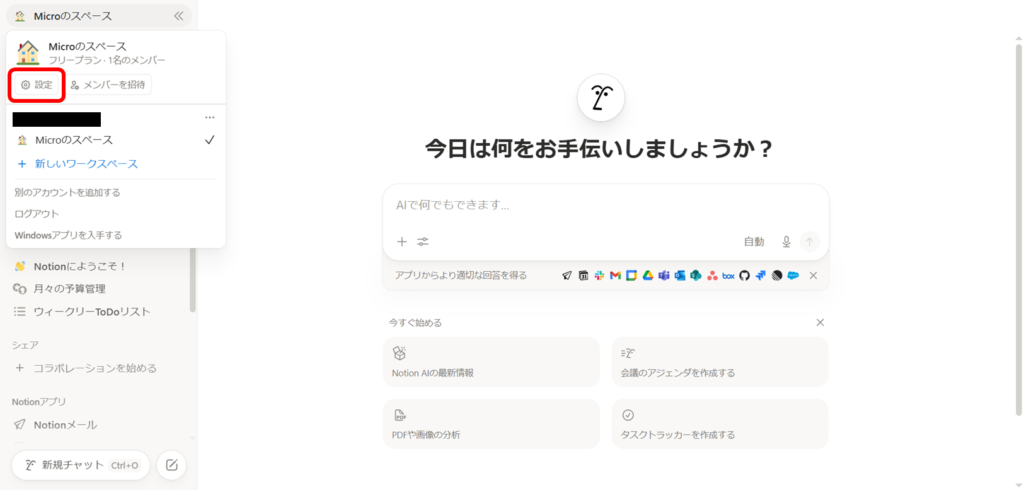
1. Notionを開き、左サイドバーのスペース名のメニューから「設定」をクリック
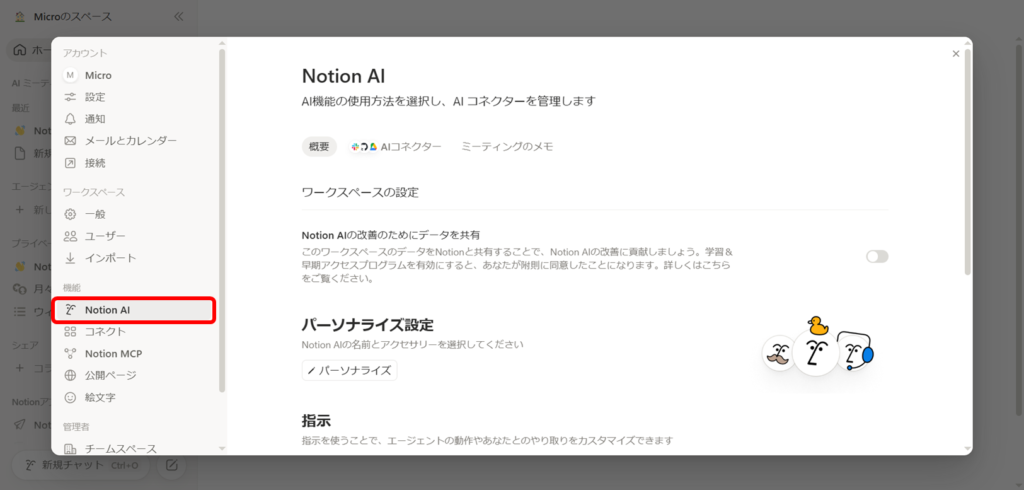
2. 左側の「機能」セクションにある「Notion AI」を選択
3. 「ワークスペースの設定」にある「Notion AIの改善のためにデータを共有」という項目を確認する
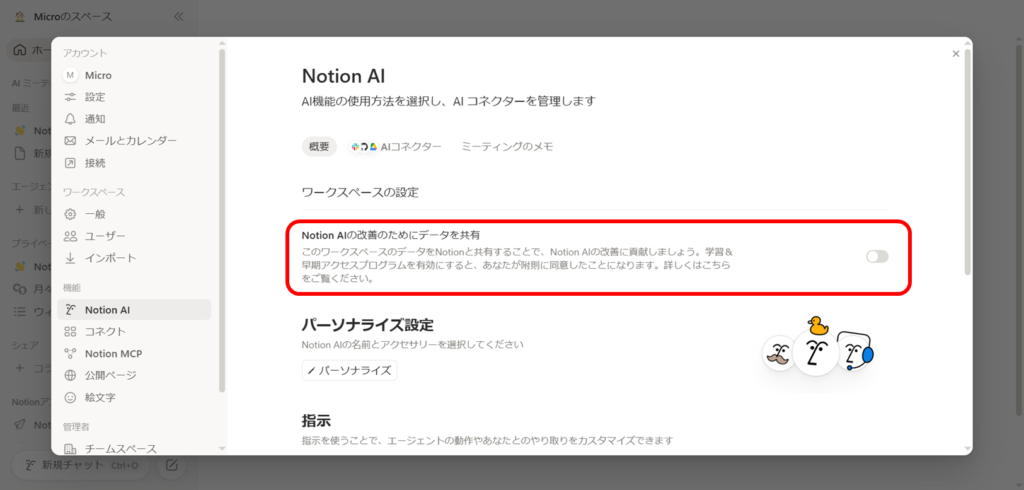
このトグル(スイッチ)がオフ(グレーの状態)になっていれば、オプトアウト(データ学習拒否)済みです。
この状態になっていれば、あなたのデータがNotion AIのモデル学習に使われることはありません。もし何らかの理由でオンになっていた場合は、オフに切り替えておきましょう。
サポートへのメール申請:トラッキング/分析のオプトアウト
もう一つ、知っておきたい申請方法があります。
Notionはサービス改善のため、ページ閲覧数や機能の利用状況といった行動分析(トラッキング/アナリティクス)のデータも収集しています。これは「AIの学習」とは別の話ですが、「自分の行動履歴も残したくない」と感じる方には、こちらもオプトアウト申請が可能です。
申請方法はNotionサポートへのメール一本。無料プランのユーザーでも申請可能なのがポイントです。
▶ 送付先: privacy@notion.so または team@makenotion.com
メール本文には以下の情報を記載しておけば大丈夫でしょう。(日本語でOK)
- ワークスペース名またはID
- 登録しているメールアドレス
- 「Notionの追跡/分析からオプトアウトしたい(opt out of tracking/analytics)」という旨の記載
対応時間は最短数時間〜数日と幅があります。
なお、このオプトアウトを申請すると、アプリ右下に表示されるアプリ内のチャットサポート(ヘルプ機能)が使えなくなります。その場合は代わりにメールでサポートを受ける形になるため、その点だけ注意して申請してください。
用途に合わせて検討したい、3つの高度なデータ管理
基本的には前章の確認ができれば十分ですが、「社内のルール上、AI機能へのアクセス自体を制限したい」「念には念を入れてデータを守りたい」というケースもあるでしょう。
ここでは、用途や環境に合わせて検討しておきたい3つの追加対策を紹介します。
1. AI機能そのものを無効化する方法(確実な流出防止)
AIの学習に使われなくても、機能を使う過程で外部のAIプロバイダーへデータが処理送信されることは避けられません。
そのため、企業で「メンバーの誤操作によるデータ流出を根絶したい」というケースはもちろん、個人利用でも「プライベートな日記やパスワードメモをうっかりAIに読み込ませたくない」と感じる方は、ワークスペースからAI機能自体を完全に無効化(非表示)してしまうのが最も確実でストレスのない対策になります。
しかし、Notionの設定画面には「AI機能全体をオフにする」といったボタンは現在用意されていません。機能を完全に止めるには、以下の手順でNotionの公式サポートへ直接依頼するという形になります。
- Notion画面左のメニュー(下の方)から「ヘルプ」を開く
- 「サポートを受ける」を選択し、チャット画面(Chat with Notion Support)を立ち上げる
- 「このワークスペースでNotion AIの機能を完全に無効化(オフ)にしてほしい」という希望を送信する
- AIボットから「Notionサポートに連絡する理由を選択してください」との自動返信が来るので、確認して問題がなければ「送信」を押す
もし英語環境などで英語での入力を求められた場合は、「Could you please disable Notion AI for my workspace?」などと伝えればスムーズに伝わります。
これで依頼が受託され、サポート側での無効化処理が完了すれば、入力中のAIアシストメニューなどが表示されなくなるでしょう。意図しないデータ送信のリスクをゼロにしたい方は、ぜひこの方法を活用してみてください。
※この方法で絶対に無効化できるとは限らないので、その点はご了承ください。
2. 「AI LEAPプログラム(早期アクセス)」への参加には注意
Notionの公式ヘルプや規約を読んでいると、「AI LEAP プログラム」という言葉が出てくることがあります。
これは、先ほどの確認手順で登場した「Notion AIの改善のためにデータを共有(学習&早期アクセスプログラム)」の正式名称です。
このプログラムは、オプトアウトとは正反対の仕組み(オプトイン)になります。
Notionに自分のデータを提供する代わりに、まだ一般公開されていない先行機能や新モデルをいち早く試せるという魅力的なプログラムではあります。しかし、セキュリティを重視するビジネス用途や、プライバシーを守りたい個人の方であれば、これには参加しない(設定トグルをオンにしない)ことを強くおすすめします。
3. エンタープライズプランのセキュリティ制御機能
「セキュリティは守りたいけど、AIの便利さも捨てたくない」という企業ユーザーには、完全な無効化ではなく、エンタープライズプランによる細かな利用制御が現実的な選択肢になります。
- AI処理データの即時削除(30日の保持期間なし)
- DLP(データ損失防止)ツールとの統合による機密データ流出防止
- AI利用アナリティクスによる、部門・ユーザー別のアクセス監視
- カスタムデータ保持ポリシーの設定
完全に機能を止めるのではなく、「誰が・どのページで・どう使っているか」を把握しながら運用するアプローチです。
セキュリティ要件が厳しい業界(金融・医療・法務など)の企業には、エンタープライズプランへの移行と設定による適切な制御の組み合わせが、最も堅牢な構成になります。
まとめ:デフォルトの安心感と適切な設定でNotionを使いこなそう
改めてこの記事のポイントを整理しましょう。
- Notion AIはデフォルトでユーザーデータをAI学習に使わない(最初からオプトアウト済みで安全)
- 本当に学習オフになっているかは、PC版の設定画面(Notion AIの改善のためにデータを共有)から簡単に確認できる
- 利用状況のトラッキング(行動追跡)を止めたい場合は、別途サポートへのメール申請が必要
- 誤操作を防ぐためにAI機能自体を完全に無効化(非表示)したい場合は、サポート窓口へ依頼する
- 「AI LEAP」はデータ提供に同意するプログラムなので、セキュリティ重視なら参加しない
Notionは本当に便利なツールで、AI機能も年々進化しています。デフォルトで安全な設計になっているのは嬉しいポイントですが、「便利さ」と「安全性」はトレードオフになりやすい側面もあります。自分が扱うデータの機密度に合わせて、しっかり設定を確認・調整しておくことが大切です。
まだNotion自体を使ったことがない方は、まず無料でアカウントを作って、実際に画面を触ってみるのが一番の近道です。設定画面がどこにあるか、どんな機能があるか、触ってみれば自然と分かってきますよ。
※本記事に記載の料金・プラン・バージョン情報は執筆時点のものです。最新の正確な情報は公式サイトをご確認ください。

コメント