「会議が終わったのに議事録がまだ…」「外出先でZoomに入ったけど、メモが追いつかない!」そんな経験、ありますよね。特にイヤホンをつけてカフェや移動中に会議に参加しているとき、片手でメモを取るのは至難の業。
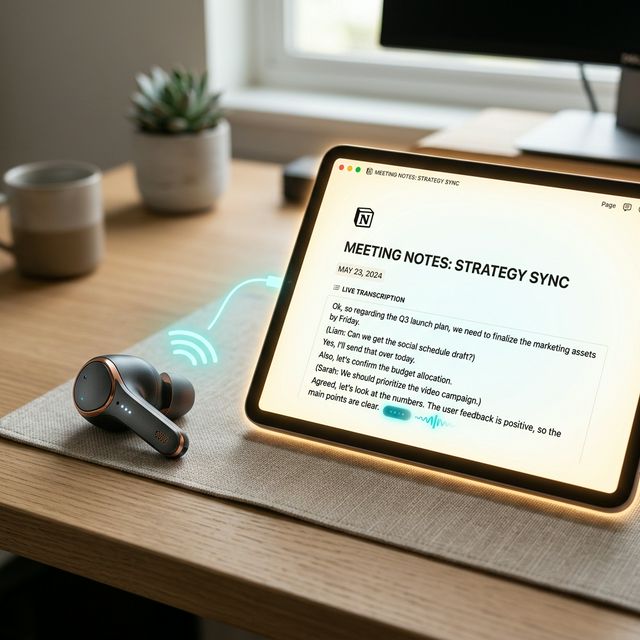
でも、そのストレスはもう手放せます。Notion AIのミーティングノート機能を使えば、イヤホン越しの音声もリアルタイムで文字起こし・要約してくれるんです。この記事では、外出先でも使いこなすための具体的な方法を、初心者にもわかりやすく丁寧に解説します。
Notion AIって、そもそも何者?
ミーティングノート機能の概要
Notionはもともと「何でも書けるメモ・データベースアプリ」として人気を集めてきましたが、AI機能が加わってから一段と進化しました。なかでも注目なのが、ミーティングノート機能です。
一言で言うと、「会議の録音・文字起こし・要約を自動でやってくれる機能」。具体的には、
- リアルタイム文字起こし:会議中の音声をその場でテキスト化
- 要約の自動生成:会議が終わると「何が話し合われたか」をまとめてくれる
- アクションアイテムの抽出:「〇〇さんが△△をやる」という決定事項を自動でリストアップ
- 引用付きサマリー:「誰がいつそう言ったか」を根拠付きで表示
といった機能が一気に使えます。手書きメモや「えっ、あれどうなったっけ?」という記憶頼りの議事録づくりとは、もう決別できます。
イヤホン・ヘッドホン対応の特徴
「でも、イヤホンをしていたら自分の声しか拾えないんじゃ?」と思ったあなた、鋭いです!実は、ここがNotionのミーティングノートの賢いポイントです。
デスクトップアプリ(Mac・Windows)を使うと、マイクで拾う自分の声だけでなく、システムオーディオ(パソコン内部を流れる音声)も同時にキャプチャできます。つまり、AirPodsやイヤホンで聞いているZoomやGoogle Meet、Teamsの相手の声も、ちゃんと文字起こしの対象になるんです。
ただし、ブラウザ(ChromeやSafariなど)版はマイク音声のみの対応になるため、相手の音声を拾いたい場合はデスクトップアプリの使用が必須です。この違い、意外と知られていないので要チェックです。
2026年3月現在の進化点
2026年3月のアップデートで、いくつか嬉しい強化が入りました。
- カスタム指示の追加:「議事録はですます調で」「技術用語は省略しないで」などの個人設定が可能に
- モバイルアプリで画面ロック中も継続録音:スマートフォンを鞄に入れたままでも録音が止まらない!外出先での使い勝手が格段に上がりました
- 騒音環境への耐性向上:カフェや駅構内でも精度95%超を維持できるよう改善
特にモバイルでの継続録音は、移動中の打ち合わせや、ランチミーティングなど「デスクにいられない状況」で働く人にとって革命的な進化と言えます。
実際どうやって使うの?基本の操作ガイド
スラッシュコマンドでの起動手順
「AIツールって設定が複雑そう…」と身構えていませんか?Notionのミーティングノートは、驚くほどシンプルに始められます。
操作はたったこれだけ:
① Notionの任意のページを開く
新規ページでも、既存のプロジェクトページでも大丈夫です。
② キーボードで「/meet」と入力する
スラッシュコマンドと呼ばれる入力方式で、「/」を打つだけでAI機能のメニューが表示されます。「meet」と続けて入力すると、ミーティングノートのブロックが選択肢に現れます。
③ 会議タイプを選択する
「チームミーティング」「1on1」「セールスコール」など、会議の種類に合わせたテンプレートが選べます。用途に合ったフォーマットで議事録が生成されるので、後から整える手間がぐっと減ります。
④ 「文字起こし開始」をクリック
ボタンを押すと、自動的に参加者への同意メッセージが再生される設定もできます(後述)。これだけで準備完了です。
録音開始から停止までの流れ
録音中は、画面上でリアルタイムにテキストが流れていくのを確認できます。話者が変わるたびに自動でセグメント(区切り)が入るため、「誰がどこで何を言ったか」が一目瞭然。ただし、話者の名前は自動識別されないため、「話者A」「話者B」という形で区別されます。後から手動で名前を付けることもできますよ。
会議が終わったら「停止」をクリック。1分以上の録音があれば、自動で要約・アクションアイテムが生成されます。短い会議でも、ちゃんと機能するのでご安心を。
なお、会議形式を後から変えたい場合(例:「チームミーティング」→「セールスコール」)は、画面内のスライダーから変更が可能です。間違えて設定しても後から直せるのが地味にありがたいところです。
モバイルアプリでの新活用法
デスクトップだけでなく、スマートフォンのNotionアプリでも活用できます。特に2026年3月以降は画面ロック中での継続録音に対応したため、こんな使い方ができるようになりました。
- 電車移動中の音声メモ:ロック画面のまま鞄に入れておいても録音が続く
- カフェでのクライアントとの打ち合わせ:スマホを置いたままで会話を記録
- Notionカレンダーと連携:スケジュールに紐づいた議事録を自動でシェア
外出が多い営業職の方や、フリーランスでオフィスを持たない方にとって、モバイル対応の進化はかなり大きいはずです。
料金プランと利用条件、正直に教えます
必要なプランとコスト詳細
Notion AIのミーティングノート機能を使うには、Notionのビジネスプラン以上が必要です(プラスプランでも利用できます)。2026年3月時点での料金は次の通りです。
| プラン | Notion本体 | Notion AI |
|---|---|---|
| プラス | 月額$10/人未満 | +$10/人/月 |
| ビジネス | 月額$18/人 | +$10/人/月 |
つまり、Notion AI付きのビジネスプランを使うと、1人あたり月額$28程度がひとつの目安になります。チームで使えば使うほど1人あたりのコストは相対的に感じられてきますが、個人利用の場合は少し慎重に検討してもよいかもしれません。
Notion AI のこちらのサイトでプランの詳細を確認できます。
無料トライアルの活用Tips
「すぐ課金はちょっと…」という方へ朗報です。Notion AIには無料トライアル期間があり、ベータ版の適用もあるため、まず機能を体験してから判断できます。
トライアルを最大限活かすコツ:
- 実際に使う会議シーンを1〜2本試す:「この機能、うちの会議で使えるかな?」を実感ベースで判断できます
- カスタム指示を試してみる:自分の業界・職種に合わせた出力形式を探ってみましょう
- モバイルとデスクトップ両方で試す:使い勝手の違いを体感してから、どちらをメインにするか決めるのがおすすめ
無料で使い倒してみて、「これは手放せない!」と思ったら課金へ。それが賢い使い方です。
使用制限(1日10時間)の回避策
Notion AIのミーティングノートには、1ユーザーあたり1日10時間の使用制限があります。1日に10時間以上の会議に参加する人は少ないと思いますが、念のため知っておきましょう。
もし制限に近づいてきたら:
- 優先度の高い会議に絞って使う:全ミーティングに使わなくても、重要な会議だけに集中させる
- ユーザーアカウントを用途別に整理する:チームで複数アカウントを持つ場合、録音担当を分散させる
- エンタープライズプランへのアップグレードを検討:エンタープライズではトランスクリプトの自動削除スケジュールなども設定でき、大規模な利用管理がしやすくなります
こんな場面で使える!リアルな活用シーン
チームミーティングでの議事録自動化
週に何度もある定例会議、毎回誰かが「今日の議事録、お願いできる?」と頼まれてうんざり…というチームは少なくないはずです。
Notionのミーティングノートを導入すると、
- 会議中は全員が議論に集中できる(メモ係不要)
- 終了後1〜2分で要約とタスクリストが自動生成
- Notionカレンダーと連携することで、会議ページに自動でノートが紐づく
特に「誰が何をいつまでにやるか」というアクションアイテムの抽出精度が高く、会議後のフォローアップがスムーズになったという声が多いです。
リモート会議(Zoom/Meet)との連携
Zoom・Google Meet・Microsoft Teamsなど主要なビデオ会議ツールとの連携も、Botを会議室に招待することなく実現できます。システムオーディオ経由でキャプチャするため、会議の参加者に余計な通知も飛びません(ただし同意取得は必要です。後述します)。
イヤホン使用時にZoomの音声をNotionが拾う流れはこうです:
- デスクトップアプリでNotionを起動
- Zoomも同じパソコンで起動し、イヤホンで参加
- Notionのミーティングノートを開始すると、Zoom音声+自分のマイク音声の両方をキャプチャ
完全に「並走」してくれる感覚で、Zoomの操作を何も変えなくていいのが便利なポイントです。
イヤホン使用時の精度向上テクニック
せっかくの文字起こし機能も、精度が低ければ意味がありません。イヤホン使用時に精度を上げるための実践的なコツを紹介します。
事前にカスタムメモを入力しておく
会議の議題や参加者名、専門用語などを事前にNotionのメモ欄に入力しておくと、AIがその文脈を踏まえた文字起こしをしてくれます。固有名詞の誤認識が減る効果があります。
騒がしい場所ではマイク位置を意識する
カフェなど環境音が多い場所では、マイク内蔵のイヤホン(AirPodsなど)を使い、マイク部分を口元に近づけると自分の声の精度が上がります。
デスクトップアプリを必ず使う
前述の通り、ブラウザ版はシステムオーディオに対応していません。外出先でノートPCを使う場合でも、ブラウザではなくデスクトップアプリを起動しましょう。
「会議タイプ」を正しく設定する
「セールスコール」「1on1」など会議の性質に合ったタイプを選ぶことで、AIが適切なフォーマットで要約を生成します。
使う前に必ず知っておきたい注意点
同意取得の法的ベストプラクティス
「会議を録音する」ということは、法的にも倫理的にも、参加者全員の同意が必要です。これはNotionのルールというより、日本の法律(盗聴防止やプライバシーに関する各種法令)および欧米のGDPR・米国州法でも求められていることです。
Notionのミーティングノートでは、
- 文字起こし開始時に自動で同意メッセージを参加者に再生する設定が可能
- 会議チャットでの同意確認テキストを事前に用意しておくと安心
同意を取らずに使ったことで後でトラブルになるケースもゼロではないため、「便利だから」とすっ飛ばさないようにしましょう。
2026年最新同意ポリシー対応
2026年3月のアップデートで、管理者側が全ユーザーに同意取得を強制できる設定が追加されました。設定方法はこちら:
Settings → Notion AI → Enforce consent for all
この設定をオンにすると、チームメンバー全員がミーティングノートを使う際に、必ず同意フローを経てから録音開始ができるようになります。法的リスクを組織全体で管理したい場合に有効です。特にEU圏のクライアントとの会議が多い方、大企業の管理者の方にはぜひ設定をおすすめします。
よくあるエラーと解決法
「文字起こしが始まらない」「音声が拾えない」といったトラブル、実は原因がはっきりしていることが多いです。
エラー①:システムオーディオが認識されない
→ デスクトップアプリに「画面録画の権限」が付与されているか確認してください(Mac:システム設定→プライバシーとセキュリティ→画面収録)。ブラウザ版で試みているなら、アプリ版に切り替えを。
エラー②:文字起こし精度が極端に低い
→ まずアプリを最新バージョンにアップデート。その後、マイクのアクセス権限を一度リセットして再付与してみてください。
エラー③:会議終了後も要約が生成されない
→ 録音時間が1分未満だった可能性があります。また、ネット接続が不安定だと処理が遅れることも。オフライン環境では使用できないため、Wi-Fiや安定した回線を確保しましょう。
プライバシーについて補足
Notionは音声データを処理後に即削除する仕組みを採用しており、OpenAIなどのサブプロセッサを経由する場合も同様です。ただし、ローカルへのオーディオ保存機能(最大10件)はデフォルトオフになっています。必要な場合のみ設定からオンにしてください。なお、録音データをダウンロードできるのは録音した本人のみに限定されています。
まとめ:移動中も会議に集中できる、新しい働き方へ
「議事録係を押し付け合う会議」「メモを取るので精一杯で発言できなかった会議」、もうそんな経験は過去のものにできます。
Notion AIのミーティングノートは、イヤホンをつけたままでも、カフェにいても、電車の中でスマホを鞄に入れたままでも、会議の内容をしっかり記録・要約してくれます。専門知識も複雑な設定も不要で、「/meet」と打つだけで始められるシンプルさも魅力です。
まずは無料トライアルで、自分の会議シーンに合うかどうかを実際に体感してみてください。「こんなに楽になるなら、もっと早く使えばよかった」と思う瞬間が、きっとすぐにやってきます。
※本記事に記載の料金・プラン・バージョン情報は執筆時点のものです。最新の正確な情報は公式サイトをご確認ください。


コメント