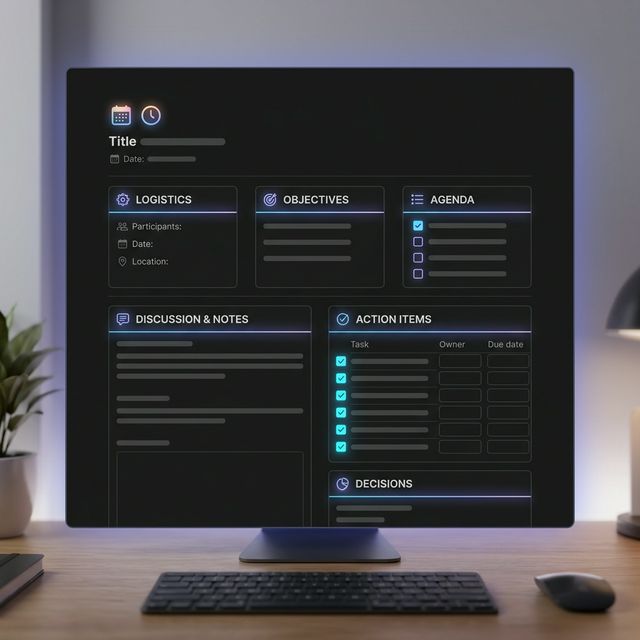
「会議が終わった瞬間、議事録を誰かが書かなきゃいけない…」そのプレッシャー、毎回じわじわとしんどいですよね。
録音はしたけど聴き返す時間もない、手書きメモは走り書きで読めない。そんな「会議後の地獄」を丸ごと解決してくれると話題なのが、Notion AIの議事録自動生成機能です。ただ、気になるのは「無料で使えるの?」「何か制限はあるの?」という点ではないでしょうか。
この記事では、2026年3月時点の最新情報をもとに、無料プランの実態から賢い活用法まで、すべて正直にお伝えします。
Notion AIとは何者なのか、まず正直に教えます
議事録を「自動で」作ってくれる、その仕組みとは
Notion AIは、タスク管理やドキュメント作成で使われているノートツール「Notion」に組み込まれたAI機能のこと。その中の「AIミーティングノート」という機能が、今回の主役です。
どういうことができるかというと、会議中にデスクトップアプリを立ち上げておくだけで、PCのマイクやスピーカーの音声を自動で文字起こしし、会議が終わった瞬間に要約・決定事項・アクション項目(誰が何をするか)を自動生成してくれます。
ポイントは「ボット不要」という点。ZoomやGoogle Meet、Microsoft Teamsで使っても、会議に不審なロボットアカウントが入ってくることはありません。参加者に余計な違和感を与えずに使えるのは、地味に大きいメリットです。
対応言語は16言語で、もちろん日本語にも対応。話者ごとにセグメント(区切り)を分けてくれるので、「どのタイミングで話題が変わったか」が一目でわかります。ただし「誰が話したか」という話者識別機能は現時点では精度があまり高くないので、「Aさんの発言だけ抽出したい」という使い方は今のところ難しくなっています。
対応している会議の種類と、文字起こしの精度について
Notion AIのミーティングノートが対応しているのは、Zoom・Google Meet・Microsoft Teamsの3大オンライン会議ツール。テレワーク中心の方はもちろん、ハイブリッド勤務で「リモート会議が週に何本もある」という方にもしっかりフィットします。
気になる文字起こし精度ですが、音声がクリアな環境であれば実用十分なレベル。ただし、注意点として「1分以上の音声がないと要約が生成されない」という仕様があります。ごく短い打ち合わせでは機能しないケースもあるので覚えておきましょう。
また、ブラウザ版のNotionでは「マイクのみ」のキャプチャとなり、相手の声(システム音声)は拾えません。デスクトップアプリ(Mac 13以降、またはWindowsの最新版)であれば、PC音声とマイク音声の両方を拾えるので、オンライン会議での利用はアプリ版一択と思っておいてください。
無料プランで実際どこまで使えるの?正直に解説します
無料・プラスプランで体験できる範囲と、その限界
「Notion AIって有料なんでしょ?」と思っている方も多いかもしれませんが、実は2026年3月時点では、無料プラン(フリープラン)およびプラスプランのユーザーでも「体験版」として議事録機能を使えます。
ただし制限があって、累計20回までが上限。毎日1本会議がある人なら約3週間、週3本ペースなら約6〜7週間使えるイメージです。
この「20回」という制限は、個人アカウント単位ではなく、ワークスペース単位での制限になる場合もあるため、チームで使う場合は上限に達するのが早くなることがあります。チームで本格導入を検討している方は、早めにビジネスプラン以上の有料プランへの移行を想定しておくと安心です。
なお、各プランの料金と制限をまとめると以下の通りです。
| プラン | 料金(月額) | AIミーティングノート |
|---|---|---|
| フリープラン | 無料 | 体験版(累計20回) |
| プラスプラン | $10~$12(約1,650〜2,000円) | 体験版(累計20回) |
| ビジネスプラン | $20~$24(約3,150〜3,800円) | 無制限で使用可能 |
| エンタープライズプラン | カスタム(要問い合わせ) | 無制限で使用可能 |
「もう無料枠が終わった」とき、有料プランに移るべきか判断する方法
20回の無料枠を使い切ったとき、どうするかの判断基準を整理しておきましょう。
ビジネスプランへの移行を検討すべき人:
- 週に3回以上、定例会議がある
- 議事録作成を誰かに押し付けてしまっていて、チームの心理的負担になっている
- 会議後のアクション管理をNotionで一元化したい
- セキュリティ要件が厳しい職場(エンタープライズオプションが必要)
ビジネスプランは2026年3月時点で月額20$〜(1ユーザーあたり)。円換算すると約3,000円前後になりますが、議事録作成にかかっていた時間を考えると、多くの方にとってすぐに元が取れる計算になります。
逆に「月に数回の会議しかない」「まず使い心地を試したい」という段階なら、まずは無料の20回で十分です。焦って課金しなくてOKです。
Notion AIの議事録機能、ここが仕事を変えるポイント
会議後の「あの時間」が消える、時間短縮とチーム共有の変化
会議が終わった後、いつも誰かが「えーと、決まったことをまとめると…」とSlackに投稿するまで30分〜1時間かかる、そんな職場は多いと思います。
Notion AIのミーティングノート機能では、会議が終わった瞬間に要約・決定事項・アクション項目の3点セットが自動生成されます。この「即座に」というのが実は革命的で、「記憶が新鮮なうちに確認できる」というメリットがあります。
さらにNotionエージェント(AI)が、アクション項目を自動でタスクとして割り当て、優先度や期限まで設定してくれる機能も搭載されています。「〇〇さん、来週金曜までにベンダーへの見積もり依頼をお願いします」という会議中の一言が、そのままタスクカードに変換されるイメージです。
チームへの共有も、NotionのワークスペースやページURLを送るだけなので、「議事録PDFをメールで送って…」という手間が完全になくなります。全文検索にも対応しているため、「3ヶ月前の会議でAプロジェクトについて何を決めたっけ」という確認も一瞬です。
2026年最新アップデート:カレンダーと連携してもっと便利になった
2026年に入ってから、Notionカレンダーとの連携がさらに強化されました。具体的には、Notionカレンダーにスケジュールされた会議イベントと、ミーティングノートが自動でリンクされるようになっています。
つまり「今日の15時の定例会議」のカレンダーイベントをクリックすると、そこに議事録が自動で紐づいて表示されるようになったということ。「あの会議の議事録どこだっけ」と探す手間がゼロになります。
また、サイドバーに「ミーティング」タブが独立して設置され、過去のすべての会議メモをここで一元管理できるようになりました。日付順・プロジェクト順での絞り込みもできるので、議事録の管理そのものが苦手だった人にも使いやすい設計になっています。
さらにプライベートチームスペースの強化もあり、特定のチームメンバーだけに共有できる議事録の運用も、より柔軟になっています。
「録音していいですか?」問題をAIが解決するセキュリティと同意機能
会議を録音・文字起こしするうえで避けて通れないのが「参加者の同意」の問題。実はNotion AIはここにもきちんと対応していて、録音開始時に同意メッセージが自動で再生されます。テキスト表示と音声の両方で通知されるので、参加者に「録音していますよ」ということをしっかり伝えられます。
また、音声データは処理後に即削除される仕様になっています(ローカルに保存される直近10件のオーディオデータはダウンロード可能ですが、サーバー上の音声は自動削除)。エンタープライズプランでは、ワークスペースオーナーが自動削除のタイミングを細かく設定できます。
さらに、ワークスペースオーナーの設定で、ミーティングノート機能そのものをオフにすることも可能。「うちの会社では使わせたくない」という組織の方針にも対応できます。
実際に使ってみよう!始め方から応用まで
スラッシュコマンドで始める、最初の一歩
Notion AIのミーティングノートを起動するのに、複雑な設定は必要ありません。手順は驚くほどシンプルです。
まず、Notion 公式サイトからデスクトップアプリをダウンロードしてインストールします(Mac 13以降、またはWindowsの最新版が必要です)。
アプリを起動したら、Notionの任意のページを開き、本文エリアに「/meet」と入力してください。これだけで議事録機能のブロックが挿入されます。
あとは会議を開始するタイミングで「録音スタート」ボタンを押すだけ。同意メッセージが自動再生され、文字起こしがリアルタイムで始まります。会議が終わったら停止ボタンを押す。それだけです。
Notionカレンダーと接続している場合は、カレンダーのイベント画面から直接ミーティングノートを起動することもできます。この場合、議事録がカレンダーのイベントに自動でリンクされるので、後から探す手間がさらに省けます。
要約の「形式」を自分好みにカスタマイズする方法
自動生成された要約は、実はそのまま使うだけでなく、形式を変更することができます。用意されているフォーマットには「チームミーティング」「セールス会議」など複数の種類があり、会議の目的に合わせて選ぶと、生成される項目の粒度や表現が変わります。
例えばセールス用のフォーマットを選ぶと、「顧客の課題」「次のアクション」「フォローアップ日程」といった営業特有の項目で要約を整理してくれます。一方、チームミーティング向けなら「決定事項」「保留事項」「担当者別タスク」という構成になります。
会議後に「やっぱり別の形式で見たい」と思ったときも、形式を変更して再生成することが可能です。「自動生成の結果がイマイチだった」と感じたら、まずフォーマットを変えてみることをおすすめします。
過去の議事録を検索・編集してフル活用する方法
蓄積された議事録は、Notionの全文検索機能でいつでも呼び出せます。「プロジェクトX」「予算」「田中さん」など、キーワードを入れるだけで関連する議事録がヒットします。
サイドバーのミーティングタブからも、日付や会議名で絞り込みながら過去のメモにアクセスできます。自動生成された文章は、通常のNotionページと同じように手動で編集・追記も可能です。AIが誤って認識した部分を直したり、会議後に思い出したことを加筆したり、自分なりにカスタマイズして使えます。
ローカルに保存されている直近10件の音声データは、必要であればダウンロードして手元に保管しておくこともできます。
使う前に知っておきたい、これだけは押さえておいて
「同意を取る」は義務です。法的なポイントを理解しよう
ミーティングノートを使ううえで、最も大切なことをひとつ。参加者全員の同意なしに録音・文字起こしをすることは、法的リスクがあります。
Notion AIは同意メッセージを自動再生する仕組みを持っていますが、「機能があるから大丈夫」ではありません。社内会議であれば事前にチームに説明しておく、社外の人が参加する会議では口頭でも一言添えるなど、人間としての丁寧なコミュニケーションは忘れないでください。
特に、ヘッドフォンを使っているときは相手の音声がキャプチャされにくい場合があります。逆に、ヘッドフォンを外してスピーカーで会議している場合は、周囲の人の声まで拾ってしまうことがあるので注意が必要です。
動かない・使えない、そんなときのチェックリスト
「/meetって入力したのに出てこない」「文字起こしが始まらない」という場合、以下の点を順番に確認してみてください。
- デスクトップアプリを使っているか(ブラウザ版ではシステム音声が拾えません)
- MacはOS 13以降か、WindowsはOSが最新版か
- マイクのアクセス許可がOSレベルでNotionアプリに与えられているか
- オフライン環境になっていないか(この機能はオンライン必須)
- ワークスペースオーナーによって機能がオフにされていないか
それでも解決しない場合は、アプリを一度完全に終了して再起動するのが手っ取り早い解決策です。
1日10時間の使用上限、どう付き合うか
Notion AIのミーティングノートには、1日あたり10時間という使用上限があります。通常の会議ペースであれば上限に達することはほぼないと思いますが、終日研修やロングセッションが続く日には注意が必要です。
もし上限に近づきそうな日は、全時間を録音するのではなく「重要な議題の時間帯だけ録音する」という使い方にシフトするのが賢明です。会議全体を録音しなくても、論点が絞られた時間帯だけ文字起こしすれば、実用的な議事録は十分に作れます。
まとめ:まず20回、使ってみることが最大の近道です
Notion AIのミーティングノートは、「議事録を書く」という地味だけど誰もが後回しにしたい作業を、ほぼゼロにしてくれるツールです。
無料プランでも累計20回の体験版として使えるので、まずはハードルなく試せます。週に2〜3本の会議がある方なら、1〜2ヶ月は無料で本格的に使い続けられる計算です。
日本語対応・ボット不要・会議ツール3種に対応・カレンダーとの連携強化。2026年時点のNotion AIは、「試してみる価値のある機能」の段階をとっくに超えています。
「まず1回、次の会議で使ってみる」それだけで、会議後の時間の使い方が変わるかもしれません。
※本記事に記載の料金・プラン・バージョン情報は執筆時点のものです。最新の正確な情報は公式サイトをご確認ください。


コメント