
「Napkin AIって便利そうだけど、自分の会社の情報を入力しても大丈夫なのかな…」と、使う前に一度立ち止まって悩んだことはありませんか?
新しいAIツールが増えるほど、情報漏洩のリスクや安全性への不安もセットでついてきますよね。特に仕事で使うとなると、なおさら慎重になるのは当然のことです。
この記事では、Napkin AIのセキュリティの実態を公式ポリシーのデータをもとに丁寧に解説しつつ、「どんな情報を入力してはいけないか」「どうすれば安全に使えるか」まで具体的にお伝えします。読み終わった頃には、不安が確信に変わっているはずです。

Napkin AIの安全性は高い?結論と判断基準
Napkin AIは危険なのか、安全なのか
結論から言います。Napkin AIは、正しく使えば十分に安全なツールです。
ただし、「正しく使えば」という前提が重要です。どんなに強固なセキュリティ設計であっても、使い方を誤ればリスクは生まれます。これはGoogleドライブでも、SlackでもDropboxでも同じこと。問題はツール自体の危険度ではなく、「自分がどう運用するか」にあります。
Napkin AIは、テキストを入力するだけでインフォグラフィックや図解を自動生成してくれるビジュアル特化型のAIプラットフォームです。プレゼン資料作りや情報整理に非常に便利なのですが、使う前に「どんなデータがどこに行くのか」を把握しておくことが、安心して使うための第一歩です。
公式ポリシーで確認できる安全対策
Napkin AI 公式サイトのプライバシーポリシーには、以下のセキュリティ対策が明記されています。
- 通信時の暗号化(TLS):データのやり取りはすべてHTTPS(TLS)で暗号化されており、外部からの盗聴や傍受を防ぐ仕組みが整っています。
- 保存時の暗号化:サーバー上に保存されたデータも、業界標準の暗号化が施された安全な環境で管理されています。
- 権限ベースのアクセス制御:誰が何にアクセスできるかを細かく設定でき、不要な第三者がデータを閲覧できない構造になっています。
- 強固な管理者認証とアクセスログの定期確認:内部からの不正アクセスを防ぐための管理体制も整えられています。
これらは、ビジネスツールとして最低限求められるセキュリティ基準を十分に満たしています。「なんとなく不安」という段階から、「具体的に何が担保されているか」を知ることで、判断がずっとしやすくなりますよね。
安全に使える人・注意が必要な人
Napkin AIは使う人の立場や状況により、使う際の安全性も変わってきます。以下は、安全に使えるケースと注意が必要なケースの具体例を並べたものです。
安全に使えるケース
- 一般的なビジネス情報を図解化したい人
- 公開前提のプレゼン資料や社内勉強会の資料を作る人
- 匿名化した事例や架空のシナリオで図解を作りたい人
注意が必要なケース
- 個人情報や顧客データを含む情報をそのまま入力しようとしている人
- 医療・法律・金融など守秘義務が発生する分野で利用する人
- 未発表の経営計画や契約前の提案書など、機密性の高い資料をベースにしたい人
注意が必要なのはあくまで「その使い方」であって、ツール自体が危険というわけではありません。後半で安全な運用方法を具体的に解説しますので、ここでは「自分の使い方はどちらに近いか」を確認しておいてください。
Napkin AIで情報漏洩が起こる3つの場面
入力テキストや図解データの取り扱い
Napkin AIでは、あなたが入力したテキスト、生成された図解ビジュアル、生成テキスト、そして関連するメタデータが「ユーザー生成コンテンツ」として収集対象になります。
ここで重要なのが、データ共有のオプトアウト設定です。公式FAQによると、オプトアウトを選択した場合、NapkinはそのデータをAIモデルの学習に使用しないと明記しています。さらに、Google Cloud Platform、OpenAI、Gemini、Jinaなどの外部サービス提供者(AI subprocessors)とも、「顧客データを学習に使わない」契約を締結しているとのことです。
つまり、入力したテキストがAIの学習データに勝手に使われてしまうのではないか、という不安に対しては、オプトアウト設定+外部契約の両面で対策が取られています。ただし、「収集されないこと」と「学習に使われないこと」は別の話なので、そもそも機密性の高い情報は入力しないに越したことはありません。
共有リンク・Teamspaceの公開範囲リスク
実際に情報漏洩のトラブルが起きやすいのは、外部サーバーへの不正アクセスよりも、ツール内の共有設定ミスです。
Napkin AIでは、Teamspace機能を使ってチームメンバーとコラボレーションができます。この機能自体は非常に便利なのですが、以下のケースには注意が必要です。
- Teamspace内の他メンバーへの自動公開:チームに追加したメンバーは、ワークスペース内のコンテンツを閲覧できる場合があります。プロジェクトごとに見せていい情報かどうかを事前に整理しておく必要があります。
- 共有リンクの範囲設定ミス:「リンクを知っている人全員が閲覧できる」設定のまま外部に共有してしまうと、意図しない第三者に情報が渡るリスクがあります。
- 共同編集相手への全表示:共同編集を許可した相手には、そのビジュアルに含まれるすべての情報が見える状態になります。
こうした「内側からの漏洩」は、セキュリティ設計がどれだけ優れていても、使い方次第で発生します。共有前の確認フローを習慣にするだけで、このリスクは大幅に下げられます。
海外クラウド・外部AI連携で確認すべき点
Napkin AIのデータは、主に米国のクラウド基盤(Google Cloud Platform)で処理・保管されています。日本の企業でNapkin AIを利用する場合、データが海外のサーバーに送られるという点は理解しておく必要があります。
業種によっては、社内規定や法令(個人情報保護法など)によって、データの国外移転に制限がある場合があります。特に医療・金融・行政に関わる業務での利用を検討している場合は、情報システム部門や法務部門に確認を取ることをおすすめします。
また、OpenAIやGeminiとの連携については、前述の通りデータ学習については契約上の保護がありますが、「どの国のサーバーで処理されるか」は各サービスのポリシーにも依存します。グローバルなデータフローを意識した上で利用判断をしましょう。
Napkin AIの機能・料金・データ利用方針
Napkin AIでできることと向いている用途
Napkin AIは、ひとことで言うと「テキストを貼るだけでプロ品質の図解が自動生成されるツール」です。2024年9月からは日本語入力にも対応しており、日本のビジネスシーンでも実用的に使えるようになりました。
得意なのは以下のような用途です。
- プレゼン資料の図解化:箇条書きのテキストをそのまま貼ると、フローチャートや比較図に変換してくれます。
- インフォグラフィックの作成:ブログ記事やSNSコンテンツ用の視覚的なビジュアルを素早く作れます。
- マーケティング資料・提案書への組み込み:生成した図解は商用利用が許可されており、販売用コンテンツの一部として使うことも問題ありません。
一方で、高度なデータ分析グラフや、インタラクティブなダッシュボードの作成は、他のBIツールの方が適している場面もあります。「見やすい図解を素早く作る」という用途においては、非常に高いパフォーマンスを発揮するツールです。
Free・Plus・Pro・Enterpriseの違い
2026年3月時点では、Napkin AIは以下のプラン構成になっています。
Freeプラン($0)
- 週500 AI credits
- 無制限のビジュアル編集
- PPT・DOC・PDF・HTML・MDの無制限インポート
- PNG・PDFの無制限エクスポート
まずは無料で試したい方にとっては、機能的に十分すぎるくらい充実しています。
Plusプラン(月額$12、年払いで月額換算$9)
- 月10,000 AI credits
- PPT・SVG書き出し対応
- 3種類のBrand Styles
- 透かし削除
- チーム管理・請求管理
透かしなしでアウトプットを使いたい方や、ブランドカラーを統一したい方にはPlusが現実的な選択肢です。
Proプラン(月額$30、年払いで月額換算$22)
- 月30,000 AI credits
- 独自デザインの設定
- 無制限のカスタムブランディング
- フォントアップロード
- 追加クレジット購入に対応
本格的にビジネスで使い込みたい方や、デザインの一貫性を重視するクリエイター・マーケターに向いています。
Enterpriseプラン(カスタム料金)
- 大規模チーム向けのカスタムプラン
- 詳細は問い合わせ制
なお、年額課金を選ぶと月額プランより約25%割引になります。継続して使うつもりなら、年払いの方がお得です。
AI creditsは図解の生成で消費され、選択した文章量(1語あたり約1 credit)が目安です。
Napkin AIの料金体系はこちらのNapkin AI公式サイトでも記載されています。
学習利用のオプトアウトと削除依頼の考え方
先述の通り、Napkin AIはデータの学習利用についてオプトアウトの仕組みを設けています。設定でオプトアウトを選択すれば、Napkin自身もAI subprocessorsも、あなたのデータをモデルの学習に使わないという対応が取られます。
また、アカウントを削除した場合、大半の個人データはアクティブな環境から削除される予定ですが、バックアップには限定期間残る場合があるとポリシーに記載されています。これはNapkin AIに限らず、多くのクラウドサービスに共通する仕様です。
「完全に削除されたか確認したい」という場合は、サポートへの削除依頼を合わせて行うことをおすすめします。
Napkin AIを安心して使う方法
入力してはいけない機密情報の具体例
いくら安全性が高いツールでも、以下の情報はNapkin AIに入力しないことを強くおすすめします。
- 個人情報(氏名、住所、電話番号、メールアドレスなど)
- 顧客名や取引先の固有情報(企業名、担当者名、契約内容など)
- 未発表の経営数値(売上計画、M&A情報、新製品の価格設定など)
- 契約前の提案書や見積書の内容
- 従業員の人事評価・給与情報
- 医療・法律・金融に関わる守秘義務対象データ
「うっかり入力してしまいそう」と感じたものがあれば、それはすでに注意が必要なサインです。
匿名化・ダミーデータ化の実践手順
機密情報を含むコンテンツを図解化したい場合は、情報を匿名化・抽象化してから入力するという方法が有効です。
具体的な手順としては、
- 固有名詞(会社名・人名・地名)を「A社」「B氏」「東日本エリア」などに置き換える
- 具体的な数値は「前年比〇%増」などの表現に変換する(実数値を出さない)
- 業務フローや構造を説明する際は、一般化した言葉で書き直す
- 匿名化した文章をNapkin AIに入力して図解を生成する
- 生成されたビジュアルをダウンロードし、必要であれば元の具体情報を別途加筆する(ローカル環境で)
このプロセスを習慣にするだけで、情報漏洩リスクを大幅に減らしながら、Napkin AIの生産性を最大限に活かすことができます。
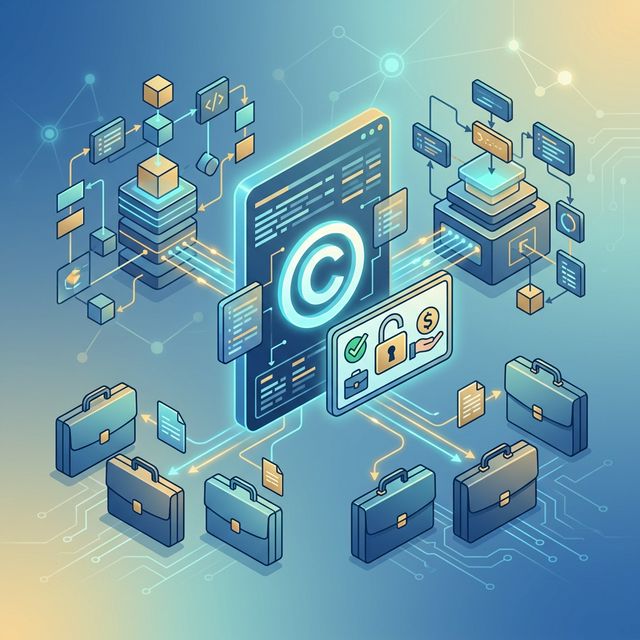
商用利用のルールと規約違反になるNG行為(単体販売の禁止など)
Napkin AIで生成した図解は、商用利用が許可されています。プレゼン資料、マーケティング素材、ブログ記事、販売用コンテンツの一部として組み込んで使うことは、規約上まったく問題ありません。
ただし、一点だけ明確に禁止されているNG行為があります。それは、
生成された図解・アイコン・グラフなどのデータを「単体で販売・再配布すること」
です。例えば、Napkin AIで作ったビジュアルをストック素材サイトで販売したり、素材集としてパッケージ販売することは利用規約違反となります。
「コンテンツの一部として使う」のはOK、「素材そのものを売る」のはNG、と覚えておきましょう。コンプライアンス上のリスクを避けるためにも、チームで利用する際はこのルールを共有しておくことをおすすめします。
社内導入前に確認すべきセキュリティチェック項目
組織として正式にNapkin AIを導入する前に、以下のチェックを行っておきましょう。
- データの国外移転に関する社内規定の確認(米国サーバーへの送信が許容されるか)
- 情報システム部門・法務部門への事前相談(特に医療・金融・行政関連の業種)
- Teamspaceの権限設定ルールの策定(誰が何を閲覧できるかをあらかじめ決める)
- 機密情報の入力禁止ルールの明文化(社内ガイドラインへの追記)
- オプトアウト設定の確認と有効化(管理者アカウントで設定を確認する)
- Enterpriseプランでの個別契約の検討(大規模導入時はカスタム対応が得られる場合あり)
これらを事前に整えておくことで、「使い始めてから問題が発覚する」という最悪のシナリオを避けられます。
Napkin AIの始め方と実務での注意点
日本語で図解を作る基本手順
Napkin AIは2024年9月から日本語入力に対応しているため、日本語でも違和感なく使えます。基本的な流れはとてもシンプルです。
- Napkin AI 公式サイトにアクセスし、Googleアカウントなどで無料登録する
- 新規ノートを開き、図解化したい日本語テキストを入力または貼り付ける
- テキストを選択すると「図解生成」ボタンが表示されるのでクリック
- AIが自動で複数のビジュアル案を提案してくれるので、好みのものを選ぶ
- 色・フォント・レイアウトを調整して、PNG・PDFなどでエクスポート
Freeプランでもここまでの機能がすべて使えます。登録から最初の図解生成まで、10分もあれば体験できます。
出力内容をそのまま使わない理由
Napkin AIが自動生成する図解は、クオリティが高くて驚くと思います。ただし、出力結果をそのままコピー&ペーストして使うのは避けた方が賢明です。その理由は2つあります。
1つ目は、内容の正確性の確認が必要だから。AIが生成したビジュアルは、構造の解釈が元のテキストと微妙にズレている場合があります。特に数値や因果関係を図解化した場合は、内容が正確に表現されているかを必ず人の目で確認しましょう。
2つ目は、ブランドや文脈との整合性の問題。自動生成されるデザインはあくまでテンプレートベースです。自社のビジュアルガイドラインや、資料全体のトーンと合っているかを確認・調整することで、プロらしい仕上がりになります。
Napkin AIは「下書きを一瞬で作ってくれるアシスタント」として使い、最終調整は人間が行うという役割分担が、実務での正解です。
共有設定ミス防止の確認フロー
共有前に必ず以下のチェックリストを確認する習慣をつけましょう。
- 共有リンクの公開範囲:「リンクを知っている全員」ではなく「特定のメンバーのみ」に設定されているか
- 編集権限の範囲:「閲覧のみ」か「編集可」か、相手の役割に合わせて設定されているか
- ビジュアルに含まれる情報:共有相手に見せてはいけない情報が含まれていないか
- Teamspaceの所属メンバー:意図しないメンバーがワークスペースに含まれていないか
このフローを共有の直前に30秒確認するだけで、「うっかり社外の人にも見えてしまった」というヒヤリハット事案を防ぐことができます。情報管理は仕組みとルーティンが命です。
まとめ:正しく使えば、Napkin AIは心強いビジネスパートナー
「Napkin AIは安全なの?」という問いへの答えは、「適切な使い方をする前提で、十分に安全なツールです」というのが正直なところです。
TLSによる通信暗号化、保存時の暗号化、権限ベースのアクセス制御、学習利用のオプトアウトなど、技術的な安全対策はしっかりと整えられています。一方で、機密情報の入力や共有設定のミスは、どんなツールを使っていても起こりうるリスクです。
この記事でお伝えした「入力してはいけない情報の具体例」「匿名化の手順」「共有前のチェックフロー」を実践するだけで、安心してNapkin AIを使いこなせるようになります。
難しく考えすぎず、まずは公開しても問題ない情報でお試しを。Freeプランは無料で始められますから、「使ってみてから判断する」くらいの気軽さがちょうどいいですよ。
※本記事に記載の料金・プラン・バージョン情報は執筆時点のものです。最新の正確な情報は公式サイトをご確認ください。

コメント