議事録を書きながら話についていけず、あとで見返したら何が決まったか分からない…。そんな経験、一度はありませんか?
議事録担当になるとメモを取るだけで精一杯で、話をしっかり聞く余裕なんてなかなかないですよね。
そのようなモヤモヤを解消してくれるのが、Notion AIのミーティングノート機能です。
ただ、便利な機能だと分かっていても、「結局料金はいくらかかるの?」「費用対効果(コスパ)は見合うの?」と気になっている方も多いのではないでしょうか。
そこでこの記事では、2026年の最新情報をもとに、NotionのAIミーティングノート機能の中身から使い方、そして気になる料金やコスパまでを丸ごと分かりやすく解説します。

Notion AIミーティングノートの概要
まずは、Notion AIミーティングノートがどのようなツールなのか、その基本的な機能と最新の進化ポイントについて押さえておきましょう。
ミーティングノートとは?
Notion AIミーティングノートとは、会議の音声をリアルタイムで録音・文字起こしし、会議終了と同時に要約・アクションアイテムを自動生成するNotionの組み込みAI機能です。
主要なオンライン会議ツールに対応しており、PCのシステム音声とマイクを直接録音して機能します。
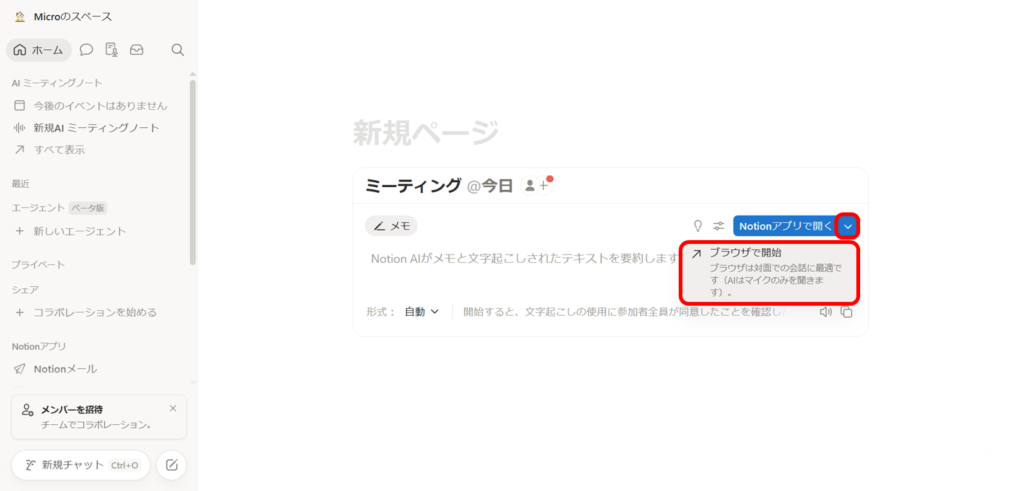
※ブラウザ版ではマイクのみ録音が可能で、システム音声はキャプチャされない点に注意が必要です。対面でのミーティングには最適です。
操作は非常にシンプルで、「/meet」というコマンドを入力するだけで簡単に起動できます(具体的な使い方の手順は後述します)。
会議終了後に自動生成されるアウトプットの内容は、主に以下の4種類です。
- 全文トランスクリプト(文字起こし):発言内容をそのままテキスト化
- 要約ノート:会議の要点を簡潔にまとめたサマリー
- アクションアイテム:担当者・優先度・期限を含むタスクリスト
- 決定事項:会議で決まったことの一覧
スタンドアロンの議事録ツールとは異なり、これらがすべてNotionワークスペース内に自動保存され、メモ・タスク・プロジェクトがシームレスにつながる点が最大の差別化ポイントです。
2026年最新のアップデート点
2026年に入り、ミーティングノートは「記録する」ツールから「会議後の業務を自律的に進める」ツールへと大きく進化しています。 特に注目すべき最新アップデートは以下の通りです。
- モバイル対応強化(2026年1月):スマホ1タップで文字起こし開始。画面ロック中・他アプリ使用中も録音継続。
- Notionエージェント連携(2026年2月):会議後、担当者・期限・優先度を自動割り当て。プロジェクトのステータス更新まで自律実行。
- カスタムエージェント正式リリース:週次レポート自動生成やSlack共有などの反復作業を自動化。Slack・Gmail・GitHub・Jiraなど外部ツールと連携。
- エンタープライズサーチ(ベータ):SlackやGitHubなど外部ツールをまたいだ横断検索が可能に。
- 最新AIモデル選択機能:複数の最新AIモデルが選択可能に。Notionが自動でモデルを選択することも可能。
2026年のビジネス現場では、ミーティングノートは単純な議事録作成ツールにとどまらず、プロジェクト管理との完全統合を実現できる「チームメイト」になりつつあります。
Notion AIミーティングノートで何が変わるのか
概要が分かったところで、実際にこの機能を導入すると日々の業務にどのような変化が起きるのか、3つの視点から具体的に見ていきましょう。
自動文字起こしと要約生成──会議が終わった瞬間にノートが完成する
Notion AIのミーティングノートが優れているのは、会議にボットを別途招待したり、外部の文字起こしアプリを立ち上げたりする手間がいらないことです。不審なボットが会議に参加して参加者を驚かせる心配もありません。
デスクトップアプリ上でNotionを開いたまま会議に参加するだけで録音が始まり、Zoom、Google Meet、Microsoft Teamsといった主要なオンライン会議ツールに対応しています。
そして会議が終わると、ほぼ即座に要約と対応事項がノートとして生成されます。「誰が・何を・いつまでに」という情報が自動で整理されるため、会議直後にすぐチームへ共有できるのが大きなメリットです。
Notionエージェント連携によるタスク自動化──これが2026年最大の進化点
2026年時点で特に注目したいのが、Notionエージェントとの連携強化です。
従来は「タスクが要約として書き出されるだけ」でしたが、今ではNotionエージェントが会議後に自動でタスクのステータスを更新したり、関連プロジェクトと同期したりしてくれます。「〇〇さんにリマインドを送る」「進捗をデータベースに記録する」といった反復作業をカスタムエージェントに任せることで、会議後の後処理にかかる時間を大幅に削減できます。
また、カスタムエージェントはタスクの複雑さ(扱う情報量やステップ数など)で決まる従量課金制で、クレジット(1,000クレジットあたり$10)を消費して実行します。ビジネスプラン以上で使えるこの機能は、チームの生産性を一段引き上げてくれます。
なお、2026年5月3日まではカスタムエージェントを無料試用できます。ビジネス・エンタープライズプラス限定ですが、期間中にぜひ試してみることをおすすめします(※期間終了後は通常のクレジット消費に移行します)。
多言語対応と検索機能──「あの会議の結論」を秒で引き出す
日本語を含む16言語に対応した、高精度な会話の記録・要約機能も見逃せません。グローバルなチームや、英語での会議が多い環境でも安心して導入できます。
さらに便利なのが、過去のミーティングノートをAIで横断検索できる点です。Notionの検索バーから「4月の新製品ローンチの会議」「営業チームが決めたKPI」と自然な言葉で検索するだけで、該当のノートや関連箇所をピンポイントで引き出してくれます。「あの会議でどんな結論だったっけ?」と過去のノートを手動でさかのぼる手間が一切なくなります。
蓄積すればするほど便利になる「資産型」のツールとして機能するのも、Notionならではの強みです。
料金プランと価格の比較──どのプランが自分に合っている?
導入メリットが分かったところで、一番気になるのが「いくらかかるのか」ですよね。ここでは、Notionの各プランにおけるミーティングノートの対応状況と、プランの選び方を解説します。
Notionの料金プランの全体像を以下にまとめます。
| プラン | 料金 | AIミーティングノート |
|---|---|---|
| フリー | 無料 | 体験版 |
| プラス | 月払い:2,000円/月 年払い:1,650円/月 | 体験版 |
| ビジネス | 月払い:3,800円/月 年払い:3,150円/月 | 全機能が使用可能 |
| エンタープライズ | カスタム(要問い合わせ) | 全機能+ゼロデータ保持 |
ここでは各プランにおけるAIミーティングノートを含めた機能と、それぞれのプランがどのような人に合っているのかを見ていきましょう。
フリー・プラスプランでの制限──まず試したい人向けの「体験版」として
Notionのフリープラン(無料)でも、ミーティングノート機能を試すことは可能です。
ただし、使えるのは体験版としての機能で、録音自体は可能ですが、Notionエージェントとの連携などのフル機能は使えません。録音データの保持期間も30日間という制限があります。
有料のプラスプランではファイルアップロード無制限などの恩恵がありますが、ミーティングノート機能に関してはフリープランと同じくあくまで体験版扱いです。AI機能を本格的にチームで活用するには、次のビジネスプランが必要になります。
ビジネスプランの料金詳細──コスパで選ぶならこれ一択
AIミーティングノートをフル活用したいなら、ビジネスプランが現実的な選択肢になります。このプランで解放される主な機能は以下の通りです。
- AIミーティングノート(全機能)
- Notionエージェント連携(タスク自動割り当て・ステータス更新)
- エンタープライズサーチ(ベータ)
- SAML SSO(シングルサインオン)によるセキュアなログイン管理
- プライベートチームスペースの作成
月に換算して3,150~3,800円という金額は、議事録作成やその後のタスク整理に毎週1〜2時間を費やしている人なら、充分すぎるほど元が取れるコストパフォーマンスと言えます。リモートワーク中心で会議が多いチームには特におすすめです。
エンタープライズプランの追加価値──機密データを扱う大企業向け
大企業や官公庁など、情報管理が厳しく求められる組織向けにはエンタープライズプランが用意されています。料金は要問い合わせですが、AIミーティングノートの全機能はもちろん、次のような高度な管理機能が加わります。
- ゼロデータ保持オプション(文字起こしデータを会議後即時削除可能)
- SCIMプロビジョニング(大規模なアカウント管理の自動化)
- 監査ログ(誰がいつ何を操作したかの完全な記録)
機密情報を扱う会議が多い組織にとっては、データがサーバーに残らない「ゼロデータ保持」の設定ができることが最大の導入理由になるでしょう。
/meetコマンドから始める──使い方をステップで解説
使いたいプランのイメージが湧いたところで、ここからは実際にミーティングノートを使う際の手順を3つのステップで分かりやすく解説します。
ステップ1:ミーティングノートを立ち上げる
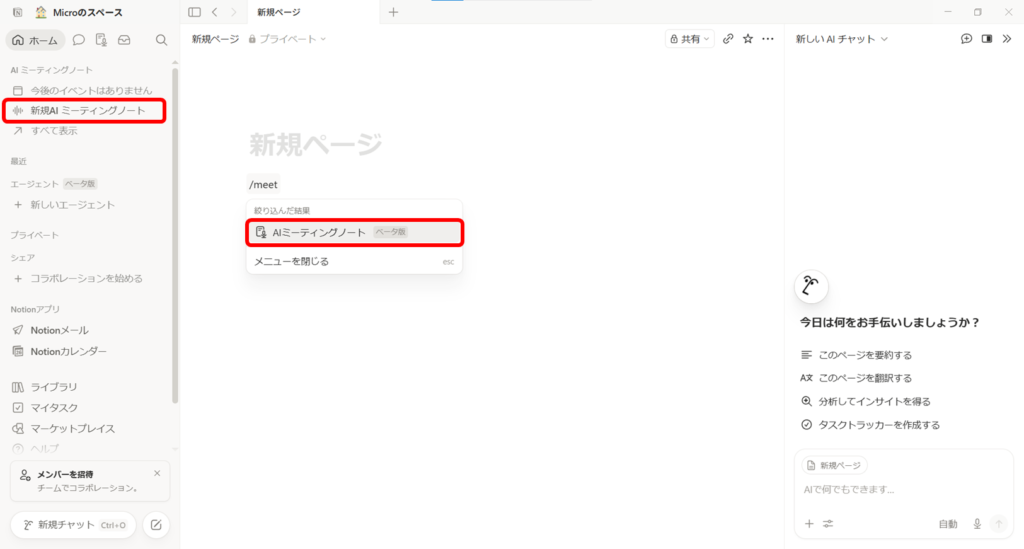
Notionのデスクトップアプリでページのどこかにカーソルを置き、「/meet」と入力します。あるいは左メニューの「新規AIミーティングノート」をクリックするだけで、ミーティングブロックが立ち上がります。
↓
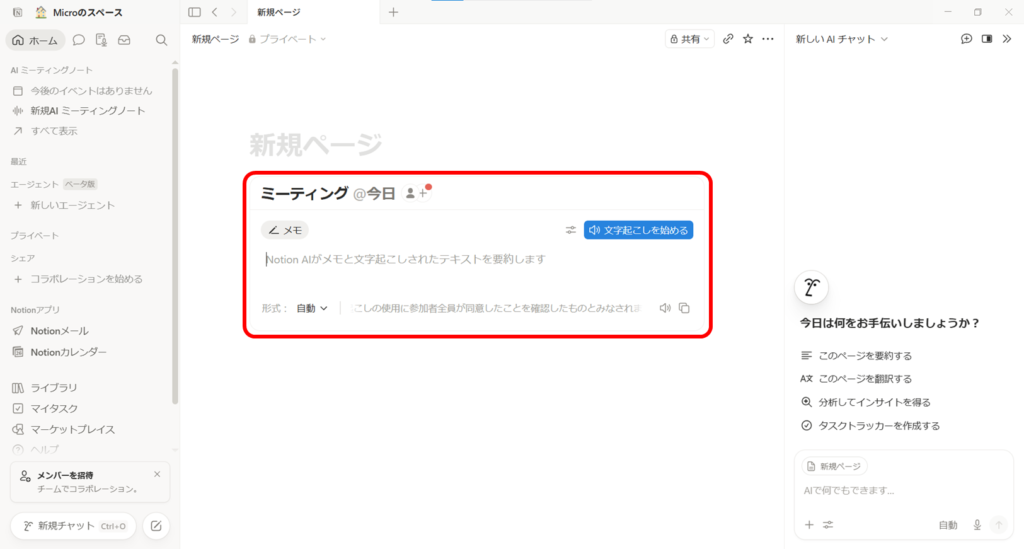
また、Notionカレンダーを利用している場合は、カレンダー上のイベントから直接起動することも可能です。会議前から自動的にページが準備されるので、「録音を押し忘れた」という事故を防げます。
ステップ2:録音設定と開始(同意確認)
ミーティングブロックが立ち上がったら、「文字起こしを始める」をクリックして録音を開始します。
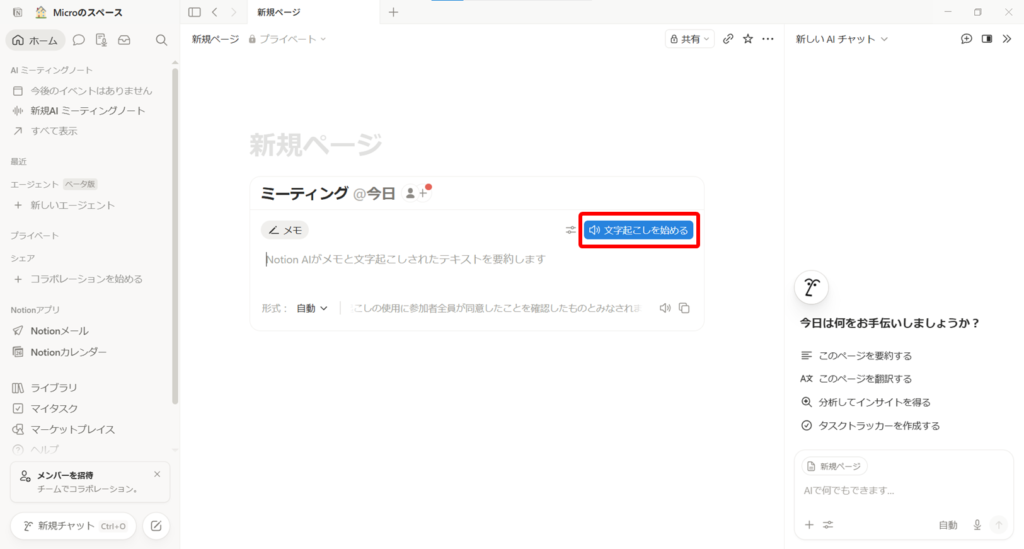
ブラウザ版の場合は「Notionアプリで開く」の右にある「Ⅴ」 > 「ブラウザで開始」をクリックします。
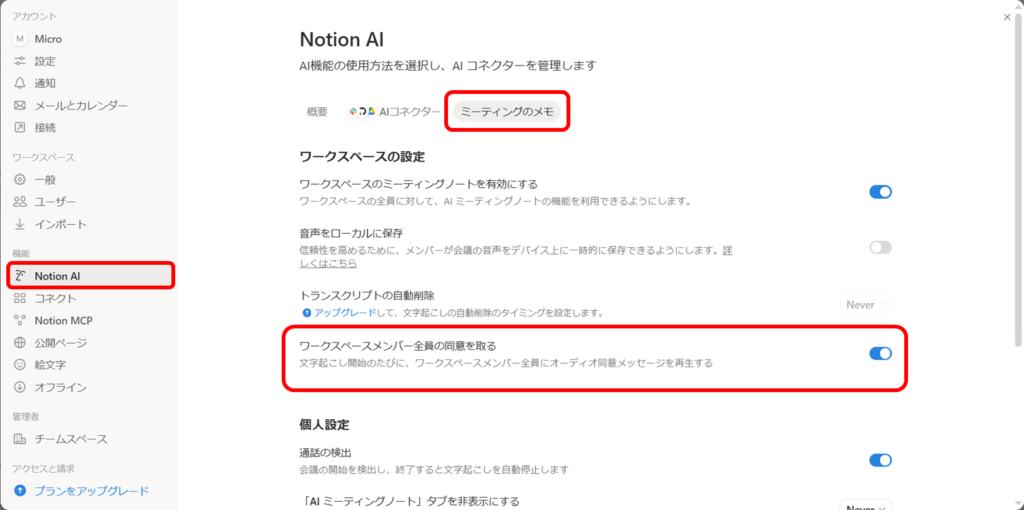
なお、プライバシーへの配慮として、参加者へ「録音する旨の音声メッセージ」を自動再生する設定も可能です。
設定方法は、画面左上のワークスペース名 >「設定」> 左メニューの「Notion AI」>「ミーティングメモ」の項目から、「ワークスペースメンバー全員の同意を取る」を有効にしてください。
ステップ3:会議終了後に内容を確認して共有する
録音が開始されると画面上にインジケーターが表示され、会議終了後には自動でミーティングノートが生成されます。
生成されたノートを確認し、必要に応じて補足や修正を加えたら、そのまま共有ボタンからチームメンバーへ展開できます。会議直後の情報共有までスムーズに完結するのが大きなメリットです。
使う前に知っておきたい注意点とプロ活用Tips
非常に便利なミーティングノートですが、業務で活用するからこそ事前に知っておきたい仕様や制限があります。
最後に、安全かつ快適に使うための注意点をまとめました。
データ保持期間とプライバシー──安心して使うための前提知識
セキュリティ面において、NotionのミーティングノートはTLS暗号化とSOC 2準拠の基準を満たしています。録音・文字起こしデータがAIモデルの学習に使われることはないため、ビジネス利用でも安心です。
また、デフォルトのデータ保持期間は30日間です。この保持期間をコントロールしたい場合はエンタープライズプランのオーナー権限が必要になります。
機密性の高い情報を扱うチームは、エンタープライズプランのゼロデータ保持オプションの検討が現実的な選択です。
デスクトップアプリを使うべき理由と競合ツールとの違い
ブラウザ版でも機能の一部は使えますが、PC全体の音声を安定してキャプチャするためにはデスクトップアプリの使用が公式に推奨されています。
また、広告ブロッカーが有効な状態だと録音が正常に動作しないケースがあるため、会議中は一時的にオフにしておくことをお勧めします。なお、現時点ではオフライン環境での録音には対応していません。
競合ツールと比較したときのNotion最大の強みは、Notionという一つの空間で業務が完結することです。専用の文字起こしツールも優秀ですが、データが別のアプリに散らばってしまいます。Notionなら「会議の記録 → タスク化 → プロジェクトの進捗管理」までが同じ画面上でつながるため、情報が迷子になりません。
まとめ:「会議の後処理ゼロ」を目指してみよう
Notion AIのミーティングノートは、一言で言えば「会議が終わった瞬間から、後処理が自動で回り始めるツール」です。
- フリー・プラスプランでも体験版として利用できる
- 本格利用はビジネスプラン(3,150〜3,800円/月)からで、フル機能+エージェント連携が使える
- 機密情報を扱う大企業にはエンタープライズプランのゼロデータ保持が安心
「月に約3,000円払う価値があるかな…」と迷っている方は、まずフリープランの体験版から試してみてください。一度この効率化を味わうと、元の手書きメモ生活には戻れなくなるはずです。
Notion 公式サイトからアカウントを作成して、まずは無料で体験してみましょう。コストゼロで始められるのに、得られる時間と精神的なゆとりは想像以上に大きいですよ。
※本記事に記載の料金・プラン・バージョン情報は執筆時点のものです。最新の正確な情報は公式サイトをご確認ください。

コメント