「自分だけのオリジナル音声を作りたいけど、どこから手をつければいいのか分からない…」そんな悩みを抱えていませんか?
ElevenLabsのボイスデザイン機能を使えば、録音機材も声優への依頼も不要。テキストを入力するだけで、世界に一つだけのAI音声をゼロから作れてしまいます。
この記事では、2025年6月にリリースされた「Voice Design v3」の特徴から、具体的な操作手順、理想の声に近づけるプロンプトのコツまで、丸ごと解説します。
読み終わる頃には「今すぐ試してみたい!」という気持ちになっているはずです。

ElevenLabsの「ボイスデザイン」とは?基本機能とv3の進化
ElevenLabsにはいくつかの音声機能がありますが、ボイスデザインはその中でも特にクリエイティブな可能性を秘めた機能です。
まずは「何ができるのか」「他の機能と何が違うのか」をしっかり押さえておきましょう。
ボイスデザインでできること(オリジナル音声の生成)
ElevenLabsのボイスデザインとは、一言で言うと「声のイメージをテキストで説明して、AIにオリジナルの声を作ってもらう機能」です。性別・年齢・アクセント・声のトーンといった要素を文章(プロンプト)で記述するだけで、どこにも存在しなかった完全オリジナルのAI音声が生まれます。
特に面白いのが、同じプロンプトを入力しても毎回微妙に異なる声が生成されるという点。AIがランダム性を加えてくれるので、「他のユーザーと全く同じ声になってしまう」という心配がありません。
さらに、作成した音声はアカウント内に保存できるため、以降はテキスト読み上げ機能からいつでも呼び出せます。日本語を含む70言語以上(最新のEleven v3モデル使用時)に対応しているので、多言語コンテンツを作りたい方にも重宝する機能です。
▶ あわせて読みたい:ElevenLabs v3日本語の精度は?関西弁や感情表現を徹底解説
Voice Design v3の最新アップデート内容
2025年6月にリリースされた「Voice Design v3」は、これまでのバージョンから品質・表現の幅ともに大きく進化しました。
主な強化ポイントをまとめると、以下の通りです。
- 精密なオーディオ品質のコントロール:「完璧なオーディオ品質」や「古い缶ラジオのような音」など、プロンプトの指示で音質や仕上がりを自在に調整できるようになりました。
- より賢いプロンプトエンジン:「微かな笑みを浮かべた話し方」や珍しいアクセントの組み合わせなど、複雑なニュアンスもアーティファクト(ノイズ)なしで自然に再現可能になりました。
以前のバージョンと比べると、繊細な表情のニュアンスを声に乗せる精度が段違いに上がっています。私自身も実際に使ってみて、「ここまで細かい指定が通るのか」と正直驚きました。
他の音声機能(Voice Cloning・Voice Library)との違い
ElevenLabsには複数の音声関連機能があるため、混乱しやすいポイントとなっています。それぞれの違いを整理しておきましょう。
| 機能名 | 内容 | 特徴 |
|---|---|---|
| Voice Design(ボイスデザイン) | プロンプトから架空の声を生成 | 完全オリジナル、ゼロから作る |
| Voice Cloning(ボイスクローン) | 録音データから声をコピー | 実在する声を再現、Starter以上のプランで利用可能 |
| Voice Library(ボイスライブラリ) | 公開済みの既存音声から選ぶ | 手軽だが他ユーザーと被る可能性あり |
「自分や依頼主の声を再現したい」ならVoice Cloning、「既存の声の中から好みのものを探したい」ならVoice Library、「世界に一つしかない声を生み出したい」ならVoice Designが適しています。
ElevenLabsボイスデザインの料金プランと商用利用の条件
「無料で使えるの?」「商用利用するにはいくら必要?」というのは、多くの方が最初に気になるポイントですよね。ここでは料金の全体像と、商用利用時に知っておくべき注意点を解説します。
7つの料金プラン一覧
2026年現在、ElevenLabsは以下の7段階のプランを提供しています。
| プラン名 | 月額料金 | 付与クレジット |
|---|---|---|
| Free | 無料 | 10,000 |
| Starter | 月払い:$6 年払い:$5 | 30,000 |
| Creator | 月払い:$22(初月$11) 年払い:$18.33 | 121,000 |
| Pro | 月払い:$99 年払い:$82.5 | 600,000 |
| Scale | 月払い:$299 年払い:$249.17 | 1,800,000 |
| Business | 月払い:$990 年払い:$825 | 6,000,000 |
| Enterprise | カスタム | カスタム |
有料プランの料金については、年払いの方が月払いより2か月分お得です。
また、有料プランを継続している間は、使い切れなかった未使用クレジットを最大2ヶ月分まで翌月に繰り越すことができます。
クレジット消費の仕組み
ボイスデザイン機能でのクレジット消費は、プランに関係なく「プレビュー用テキスト」の文字数分(1文字=1クレジット)のみとなっています。
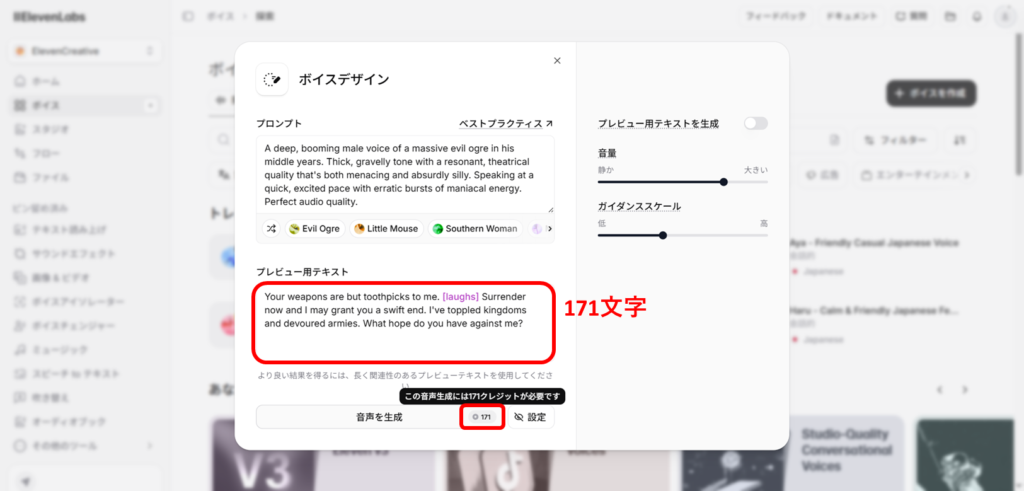
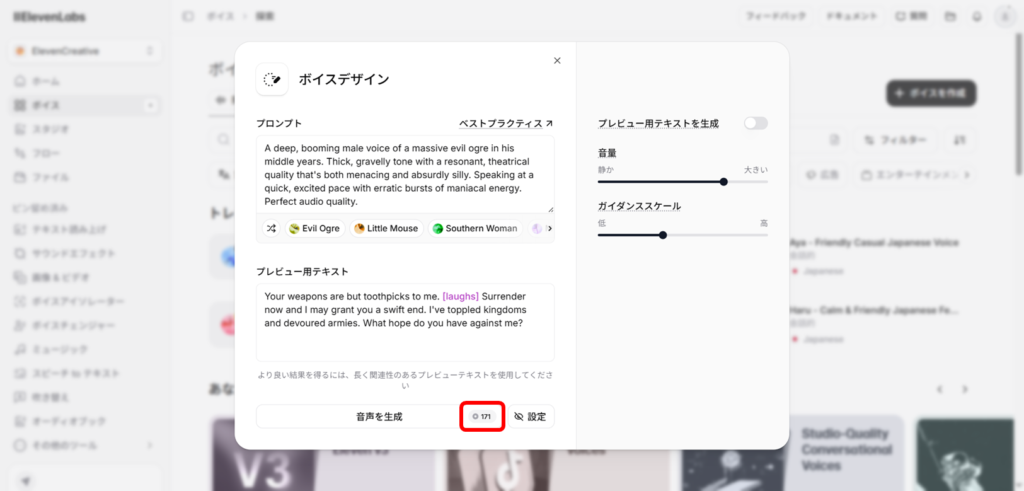
例えば、171文字のプレビュー用テキストを設定した場合、消費は171クレジットです。ボイスデザインでは3つの音声候補が同時生成されますが(後ほど説明します)、それでもクレジット消費は1回分としてカウントされるので、コストパフォーマンスとしてはかなり優秀です。
また、テキスト読み上げ機能についても、クレジット消費は入力した「文字数」とほぼ連動しています。標準の高品質モデルを使う場合は「1文字=1クレジット」、低遅延の高速モデルなら「1文字=0.5クレジット」が消費の目安です。
商用利用するにはどのプランが必要?
ElevenLabsでは、Starter(月額$6)以上のプランに加入すれば商用利用が可能です。YouTubeの収益化動画へのナレーション、クライアントへの納品、広告素材、オーディオブックの販売など、幅広い商用用途に対応しています。
また、有料プランに加入していればクレジット表記も一切不要。完全に自身のコンテンツとして利用できます。
さらに、商用ライセンスは「有料プラン契約中に生成した音声」であれば永続的に付与されます。1ヶ月だけCreatorプランに加入して音声を大量に生成し、翌月に無料プランへ戻した場合でも、そのひと月で作成した音声であればその後も商用利用し続けることが可能です。まとめて生成してしまうという使い方も、一つの賢いコスト管理術と言えますよ。
無料プランで生成した音声を公開する場合の注意点
無料(Free)プランは気軽に試せる点は魅力的ですが、公開・商用利用には厳しい制限がかかっています。
具体的な制限事項については以下の通りです。
- 収益化を目的とした商用利用は一切禁止
- YouTubeやSNSなどで公開する場合は、タイトルや概要欄に「elevenlabs.io」または「11.ai」といったクレジット表記が義務付けられる
無料プランはあくまで「どんな声が作れるか試してみる」ための検証・テスト用途に限定するのが安心です。本格的に使うなら、月額$6のStarterプラン以上への移行を検討しましょう。
完全オリジナル音声を作る!ボイスデザインの3ステップ手順
オリジナル音声の作成は「難しそう…」と感じるかもしれませんが、実際の操作はとてもシンプルです。
3つのステップに分けて分かりやすく説明しますね。
STEP1:コンセプトとターゲットペルソナを明確にする
まず、ツールを開く前にやるべきこととして「どんな声が必要か」を言語化します。
具体的には以下の点を事前に決めておきましょう。
- 声の役割:ナレーター、キャラクターボイス、ビジネスプレゼン用など
- ペルソナのスケッチ:「落ち着いた40代男性」「活発な20代女性」といったイメージ
- 使用するコンテンツの雰囲気:柔らかい教育系なのか、緊張感のあるドキュメンタリー調なのか
このステップを省いてしまうと、プロンプトがふわっとしてしまい「なんかイメージと違う…」という状態になってしまいかねません。焦らず、ここをしっかり固めることが理想の声への近道です。
STEP2:プロンプトを入力して音声を生成する
コンセプトが決まったら、ElevenLabsにログインして操作を始めましょう。
手順は以下の通りです。
1. ダッシュボードの「ボイス」メニューを開く
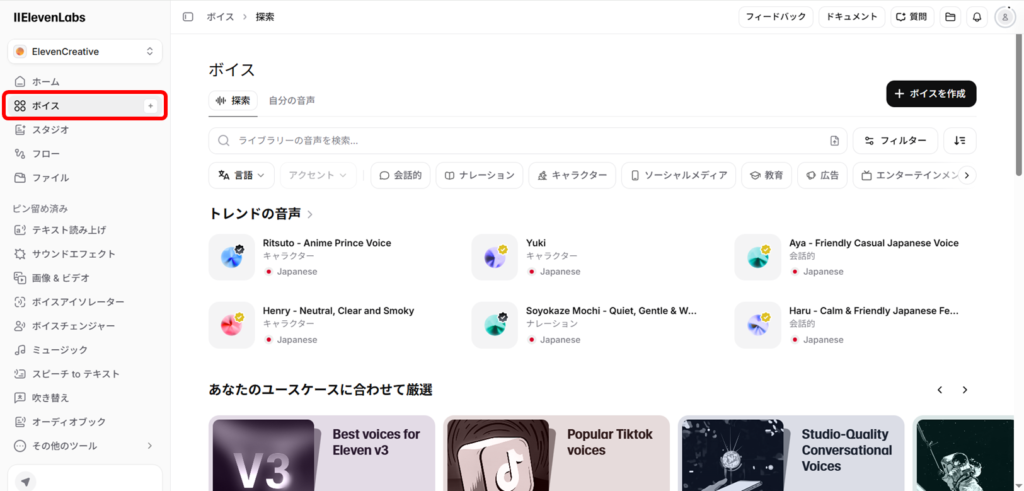
ボイスメニューを開くと、上記の画面が表示されます。
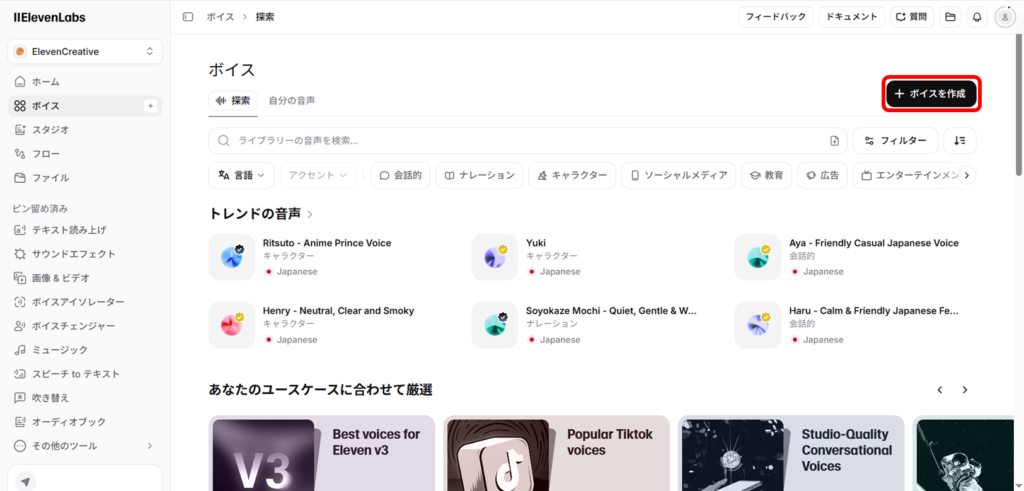
2. 「ボイスを作成」をクリックし、「ボイスデザイン」を選択
↓
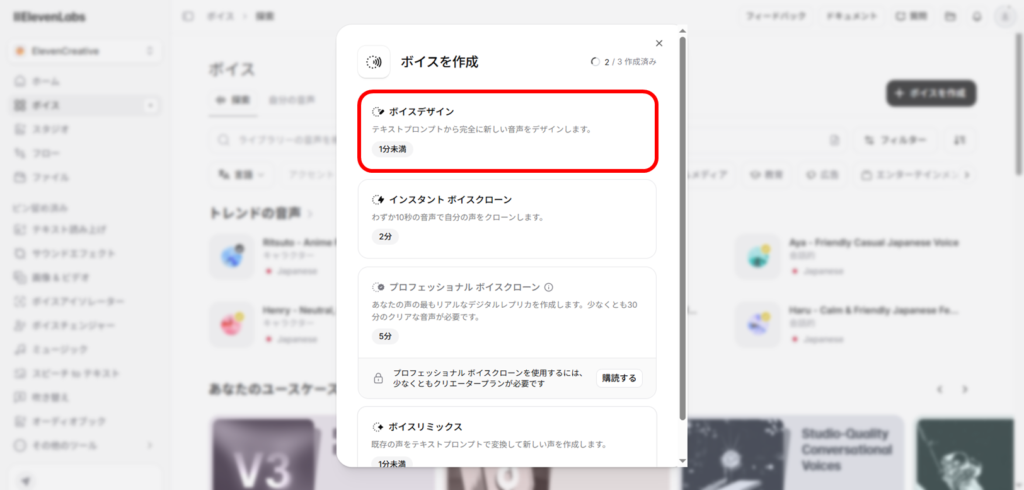
上記画面の「ボイスデザイン」上にある「ボイスを作成」の右側には、自作ボイスの保存容量が表示されます。(上記の場合は「2/3」)
3. 準備したペルソナをもとに、年齢・アクセント・トーン・ペースなどを1文にまとめたプロンプトを入力
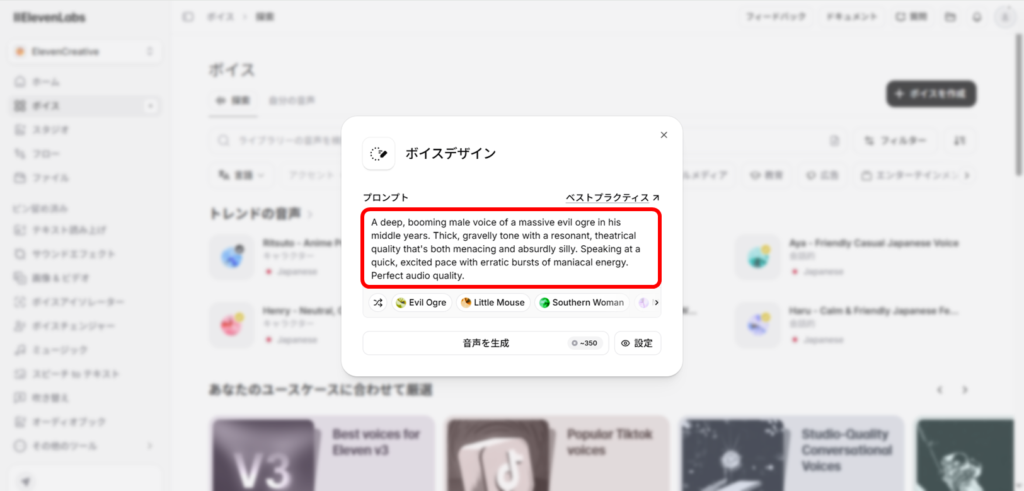
プロンプトは日本語でも入力できますが、細かいニュアンスを正確に伝えたいなら英語での入力がおすすめです。AIが意図を汲み取りやすく、より精度の高い音声が生成される傾向があります。
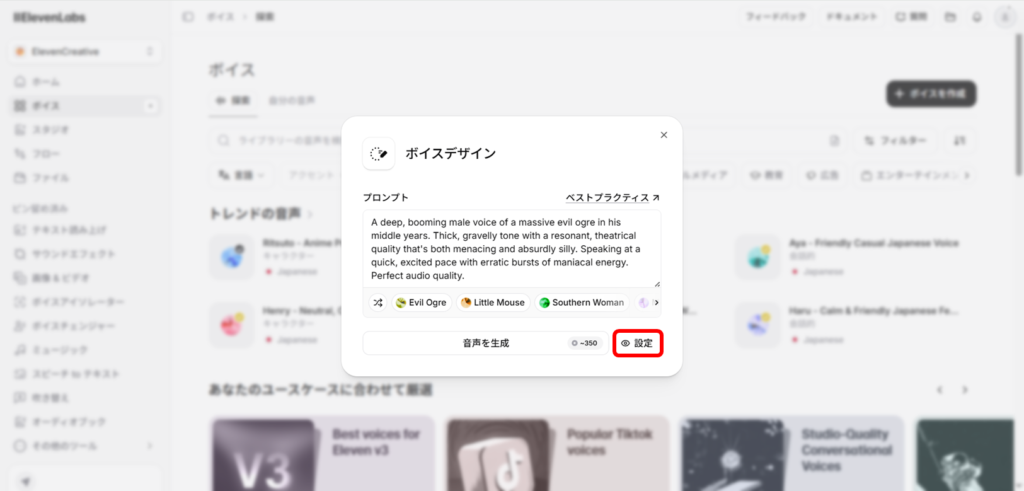
ちなみに、ボイスデザインポップアップ右下の「設定」をクリックすると、音量やガイダンススケールを調整したり、プレビュー用テキストを自作したりすることができます。
↓
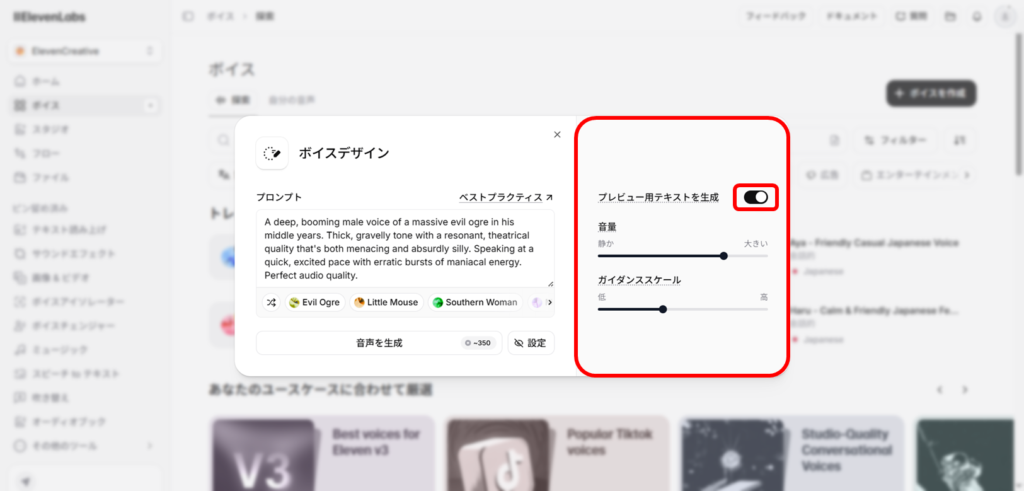
↓(トグルオン:自動生成、トグルオフ:自分で作成)
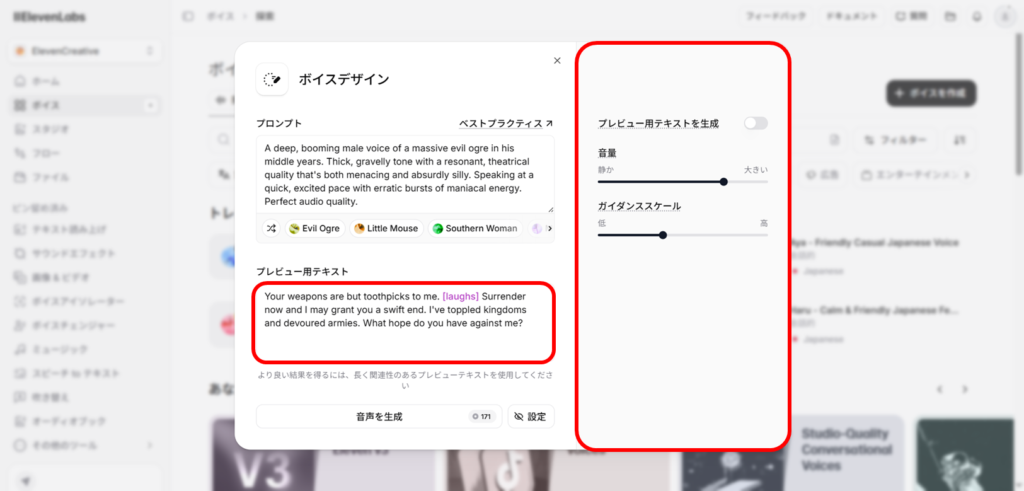
先ほど説明した通り、この「プレビュー用テキスト」に入力した文字数(=音読される文字数)に応じて、クレジット消費量が変わります。クレジット消費量は「音声を生成」の右側に表示されています。
4. 「音声を生成」ボタンをクリック
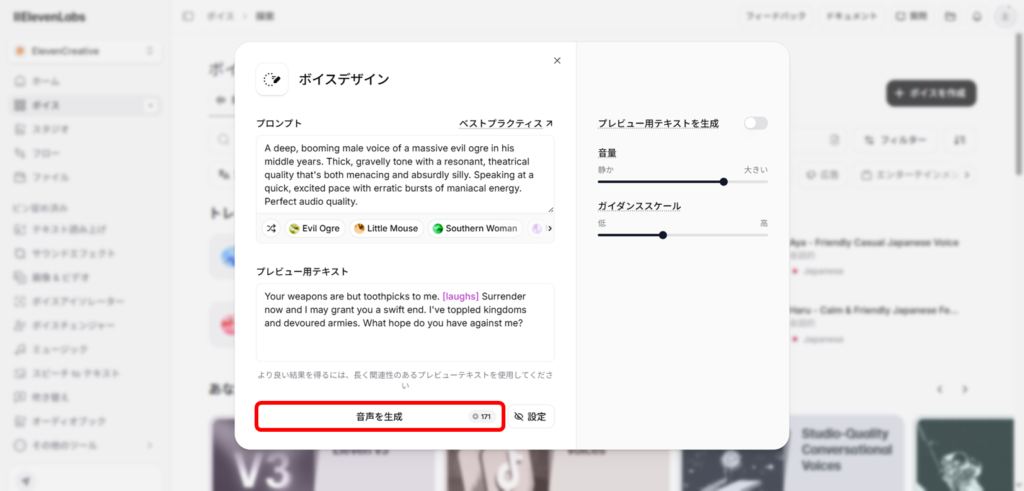
プロンプトや設定の確認が完了したら、「音声を生成」ボタンをクリックしましょう。
STEP3:生成された3つの候補から選択・保存する
生成ボタンを押してから数秒〜20秒程度で、3つの異なる音声候補(ボイス1・ボイス2・ボイス3)が同時に作成されます。
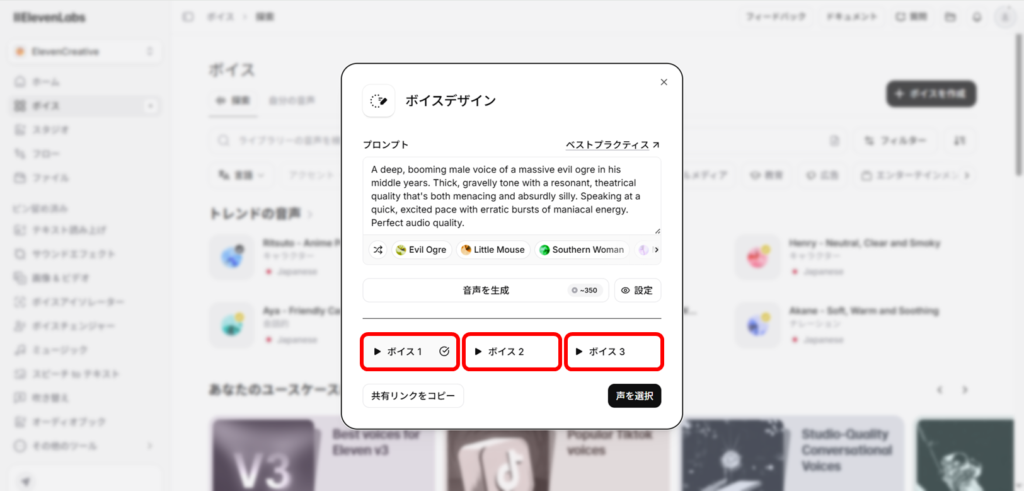
それぞれを再生して聴き比べ、もっともイメージに近いものを選択し、「声を選択」をクリック。
あとは分かりやすい名前をつけて言語を設定し、説明を確認して「声を保存」をクリックすれば完了です。
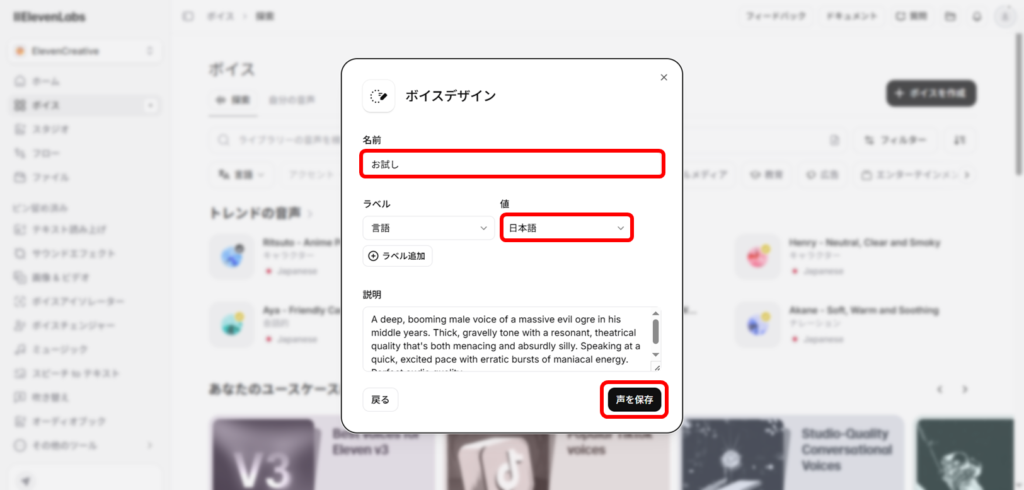
以降はテキスト読み上げ機能から自分のボイスライブラリとして呼び出せるようになります。
ちなみに、音声候補が作成された段階で「3つのうちどれも完璧じゃない…」と感じたら、もう一度「音声を生成」ボタンを押せば再度違う候補を作成することも可能です。ただし、クレジットは1回分消費されるので、その点には注意が必要です。
理想の声を作るためのプロンプト設定のコツ6選
ボイスデザインの品質は、プロンプトの書き方でほぼ決まると言っても過言ではありません。
ここでは、理想の声を作るための効果的なプロンプト設定のコツを6つ紹介します。
なお、公式ではプロンプトに関して以下の形式・構成での記述が推奨されているので、この順に沿って説明していきます。
| 日本語表記 | 英語表記 |
|---|---|
| 母語 <言語>。 <性別>、 <年齢層>。 <品質レベル>。 人物像:<2~5語>。感情:<2~3形容詞>。 <音色、テンポ、歌い方について1~2文> | Native <Language>. <Gender>, <Age range>. <Quality level>. Persona: <2–5 words>. Emotion: <2–3 adjectives>. <1–2 sentences about timbre, pacing, delivery> |
国籍・性別・年齢の基本設定
プロンプトを書く際は、まず基本属性から固めるのが鉄則です。
- 国籍・母語:Japanese(日本人) / British(イギリス人) / American(アメリカ人) など
- 性別:male(男性) / female(女性)
- 年齢層:young(若い)/ middle-aged(中年)/ elderly(年配)
例えば、「A middle-aged Japanese male with a calm, authoritative voice.(落ち着いた、威厳のある声を持つ、中年の日本人男性。)」のように記述するだけでも、AIが生成するベースラインがぐっと安定します。最初にこの軸を決めておくことで、追加の修飾語が効きやすくなりますよ。
オーディオ品質と環境音の指定
Voice Design v3の特筆すべき点のひとつが、「音の質感」や「録音環境」までプロンプトで指定できることです。
- クリアな高音質を求めるなら → perfect audio quality(完璧な音質), studio recording(スタジオ録音)など
- 演出として古い雰囲気を出したいなら → recorded on an old radio(古いラジオで録音), outdoor ambient noise(屋外の環境音)など
例えば、レトロな世界観のゲームのキャラクターボイスにわざと「古いラジオ越しの音」を指定するといった使い方も面白いです。音質の「作り込み」がプロンプト一本でできてしまうのは、Voice Design v3ならではの強みです。
キャラクターの性格やトーンの指定
声から伝わるキャラクター性(人物像)を形容詞で加えていきます。
- 「落ち着いた・信頼感のある」→ calm, trustworthy
- 「元気で明るい」→ energetic, cheerful
- 「ドラマチックで感情豊か」→ dramatic, expressive
前述した通り、Voice Design v3では「かすかな微笑みを浮かべたような話し方(with a subtle smile in her voice)」といった微細な表情のニュアンスまで声色に反映させることが可能です。抽象的な形容詞でもかなり丁寧に解釈してくれます。
感情(エモーション)の付与
声の質感や感情をプロンプトに含めることで、表現力が飛躍的に上がります。
- ハスキーボイス:husky or slightly raspy voice
- 興奮した:excited tone
- 悲しげな:melancholic undertone
さらに、テキスト読み上げ時には、Eleven v3モデルとの組み合わせで[laughs]や[sighs]といったオーディオタグを挿入することで、笑い声やため息といった高度な感情表現も追加可能です。
また、v3モデルから導入された「強化(エンハンス)」機能を使用すると、AIがセリフの文脈を読んで自動で最適なタグを挿入してくれるため、初心者でも豊かな表現を引き出せます。
▶ あわせて読みたい:ElevenLabs感情タグ一覧!喜怒哀楽を操る自然な音声の作り方
話すペース(速さ)の調整
ElevenLabsはデフォルトでやや「溜め」のある話し方になりやすい傾向があります。ナレーション用途では特にテンポ感が重要なので、プロンプトにペースの指定を忘れないようにしましょう。
- 「やや早口で」→ speaks at a slightly fast pace
- 「ニュースキャスターのような一定のテンポ」→ steady, news-anchor pace
- 「ゆっくりと落ち着いて」→ slow and measured
この一文を加えるだけで、実際の使用感がかなり変わってきます。
アクセント・方言の微調整
特定の地域のアクセントを指定することで、キャラクターに独特の個性と深みを持たせられます。
- 「スコットランドアクセント」→ strong Scottish accent
- 「関西弁風のイントネーション」→ Kansai-dialect-like intonation
- 「オーストラリア英語」→ Australian English accent
Voice Design v3では、より広範なアクセントデータで再学習されているため、マイナーなアクセントの組み合わせでも自然に再現されやすくなっています。「濃いスコットランドアクセントで年配の男性」のような組み合わせも、以前よりずっと精度よく出力されるようになっていますよ。
ボイスデザインを活用したおすすめの利用シーン
「実際にどんな場面で使えるの?」という疑問に答えるべく、特に効果的な3つの活用シーンを紹介します。自身のコンテンツ制作に当てはめながら読んでみてください。
YouTubeやTikTokの非属人動画ナレーション
顔も声も出さずに運営する「非属人チャンネル」のナレーションとして、ボイスデザインはまさに理想的なツールです。他のチャンネルと被らないオリジナルの声でブランディングができ、チャンネルとしての統一感も作れます。
Starter以上のプランで商用利用が可能になるため、収益化を目指すクリエイターにとっても安心して使えます。一度お気に入りの声を作ってしまえば、あとはテキストを入力するだけで毎回同じキャラクターのナレーションが揃うのは、制作効率の観点からも非常に大きな強みです。
ポッドキャストやオーディオブックの音声化
書いたブログ記事やnoteの文章を、そのまま高品質な音声コンテンツとして二次利用(リパーパス)できます。一度書いたテキストをオーディオに変換するだけでポッドキャストの素材になるなら、コンテンツ制作の効率は大幅にアップしますよね。
さらに面白い使い方が、複数の声をデザインして対話形式のコンテンツを一人で作るというもの。「ホスト役の落ち着いた男性の声」と「ゲスト役の活発な女性の声」を別々に作成して使い分ければ、本格的なポッドキャスト風コンテンツを一人で完結させることも可能です。
ゲームやアニメのキャラクターボイス制作
インディーゲームや自主制作アニメの開発者にとって、声優へのキャスティングコストは大きな課題のひとつ。しかし、ボイスデザインを使えば、キャラクターの年齢・性格・アクセントを細かく設定したオリジナルボイスをほぼコストゼロで用意できます。
10人のキャラクターがいれば、10種類の異なる声をデザインして割り当てることも現実的です。プロの声優を起用するのが難しい制作規模のプロジェクトでこそ、ボイスデザインの真価が発揮されます。
まとめ:まずは無料で声を作ってみよう
ElevenLabsのボイスデザインは、テキストプロンプトだけで「世界に一つの声」を作り出せる、クリエイターにとって強力な味方です。
この記事で紹介した内容を振り返ると、以下のようになります。
- Voice Design v3で表現の精度と品質が大幅に向上
- 料金プランはFree〜Enterpriseの7段階、商用利用はStarter($6/月)以上で可能
- 操作は「コンセプト決め → プロンプト入力 → 3候補から選択」の3ステップのみ
- プロンプトには性別・年齢・音質・トーン・感情・ペース・アクセントを盛り込むと精度UP
- 動画ナレーション・ポッドキャスト・ゲームボイスなど幅広い場面で活躍
まずは無料プランで試してみて、「使えそう!」と感じたらStarterプランへのアップグレードを検討するのがおすすめです。
一度理想の声が完成すれば、テキスト入力だけで何度でも再利用できます。そのコスパの良さを、ぜひ自分の手で体感してみてください。
※本記事に記載の料金・プラン・バージョン情報は執筆時点のものです。最新の正確な情報は公式サイトをご確認ください。
コメント